X 아티클 · @OmarchyUpdates · 2026-11-05
Omarchy 101: 처음부터 파워 유저까지
커뮤니티 계정 @OmarchyUpdates가 2026-11-05 X 아티클로 올린 Omarchy 사용 안내서다. Level 0~6 일곱 단계에 걸쳐 일마다 키·메뉴 경로·명령을 짝짓는다. 키와 명령은 소스 코드와 맞는다. 4.0.6을 안정판으로 적은 버전 표기는 게시 11시간 전에 나온 v4.5.0 정식판 때문에 이미 낡았다.
핵심 질문 — Omarchy를 처음 켠 사람이 파워 유저가 되기까지 무엇을 익히나?
Super + Space 메뉴와 업데이트를 되돌리는 스냅숏을 먼저 익힌다. 원문은 키를 하나만 외운다면 Super + Space라고 적는다. Install·Update·Setup 메뉴 항목이 모두 이 메뉴 아래에 있다. 업데이트가 시스템을 망가뜨리면 부팅 메뉴에서 업데이트 직전의 스냅숏을 골라 되돌린다. 직접 고쳐 쓰는 단계(Level 5)에서는 ~/.config의 텍스트 파일을 고친다. 마지막 단계(Level 6)의 플러그인은 샌드박스 없이 내 사용자 권한으로 돈다.
원문은 X 계정 @OmarchyUpdates가 2026-11-05 16:51 UTC(한국 시각 2026-11-06 01:51)에 올린 X 아티클이다. 이 계정은 Omarchy와 제휴하지 않은 커뮤니티 계정이라고 스스로 밝힌다. 원문은 공식 설명서가 아니다. Omarchy 공식 설명서는 omarchy.org/manual이다. 원문은 Level마다 그 설명서의 해당 쪽을 출처로 단다.
원문이 올라온 2026-11-05부터 [4.5] 표시 줄이 stable 버전의 설명이다. 원문은 4.0.6을 stable로, 4.5.0-rc3를 미리보기(Preview)로 적는다. Omarchy는 원문이 올라오기 약 11시간 전인 2026-11-05 05:36 UTC에 v4.5.0을 stable 릴리스로 냈다. 2026-11-26 기준 가장 최근의 stable 릴리스도 v4.5.0이다. [4.0.6] 표시 줄은 아직 4.0.6에 머문 기계의 설명이다.
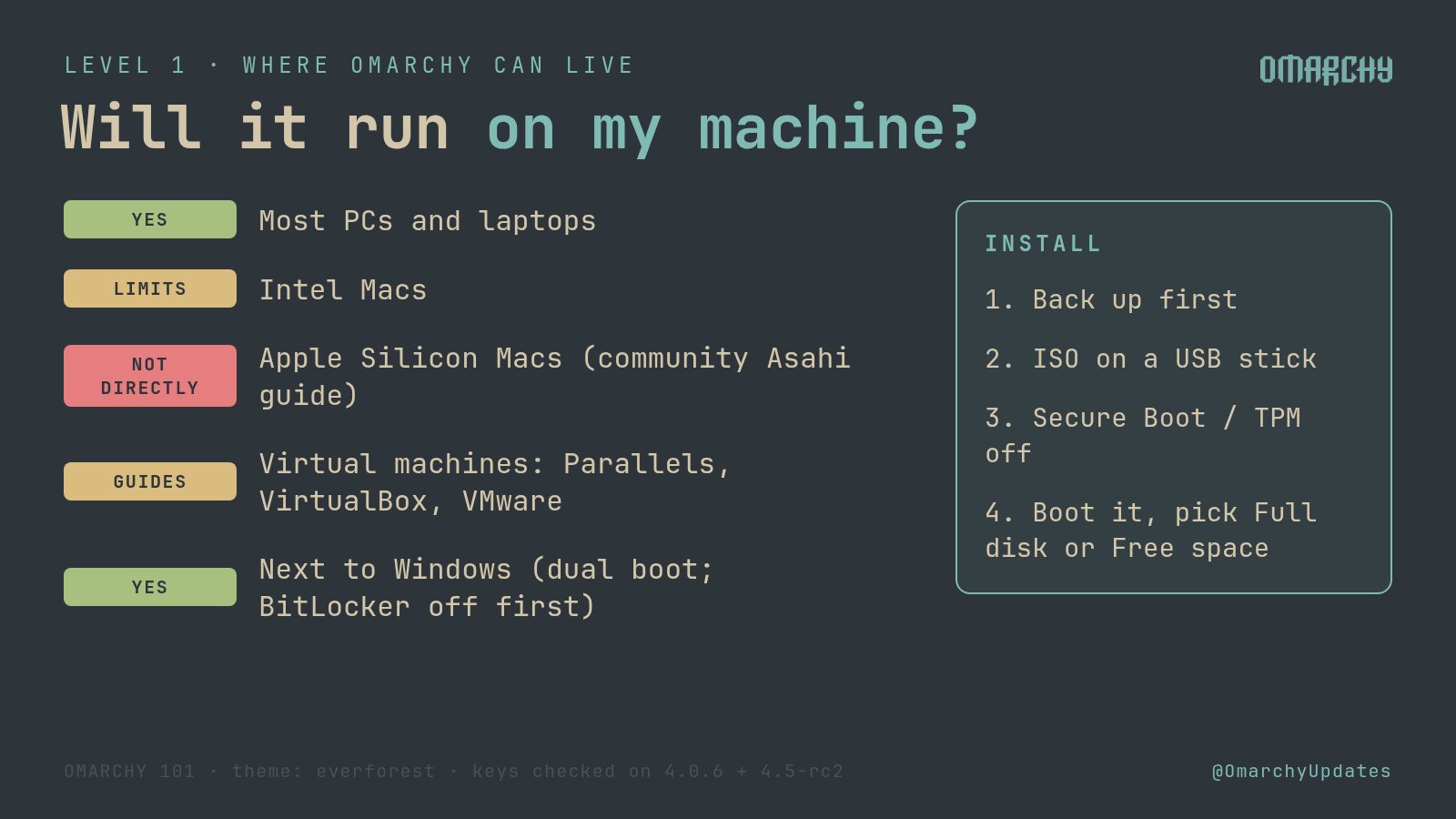
그림은 본문보다 이전 판인 제1판에 머물러 있다. 본문은 2026-11-02에 출처를, 4.5.0-rc3에서 키와 명령을 다시 확인했다고 적는 제2판이다. 표지에는 “EDITION 1”이, 표지와 그림 8장의 바닥줄에는 “keys checked on 4.0.6 + 4.5-rc2”가 찍혀 있다. 그림 3은 Apple Silicon Mac을 “NOT DIRECTLY”로 표시한다. 같은 Level 1의 본문은 4.5 릴리스 후보(release candidate, RC)에 공식 Mac 설치 프로그램이 있다고 적는다. 둘이 어긋나는 자리에서는 본문이 더 나중 판이다.
멘탈 모델 — Omarchy는 Arch Linux·Hyprland·Quickshell 세 층으로 된 데스크톱이다. 앱과 키 배치는 Omarchy가 미리 골라 둔다. 원문의 목록 한 줄은 일 하나와 그 일을 부르는 키나 메뉴 경로의 짝이다.
선행 개념
- Super 키 — Super는 PC 키보드의 Windows 키다. 원문의 “Super + Ctrl + L”은 세 키를 함께 누른다는 뜻이다. 외우지 못한 조합은 Super + K가 띄우는 전체 단축키 목록에서 찾는다.
- 타일링 창 관리자 · Hyprland — 창 관리자는 창을 화면 어디에 놓을지 정하는 프로그램이다. 타일링 창 관리자는 화면을 나눠 창을 겹치지 않게 나란히 놓는다. Omarchy에서는 Hyprland가 이 일을 맡는다. 창을 옮기거나 배치를 바꿀 때도 Super 키 조합을 쓴다.
- 패키지 · AUR — Install > Package는 Arch 패키지를, Install > AUR은 Arch 사용자 저장소(Arch User Repository, AUR)를 찾는다. AUR은 누구나 빌드 스크립트를 올리는 커뮤니티 카탈로그다. Omarchy 설명서는 AUR을 Arch 팀이 검수하지 않는다고 적는다.
- stable · RC · 버전 표시 — Omarchy의 업데이트 채널은 stable, RC, edge, dev 넷이다. 새로 설치한 기계는 stable 채널에서 시작한다. Omarchy 팀은 큰 버전을 내기 전에 RC 채널로 마지막으로 검증한다. 원문은 두 버전의 동작이 다른 줄에만 [4.0.6]이나 [4.5]를 붙인다.
- dotfiles · ~/.config와 /usr/share/omarchy — dotfiles는 앱 설정을 담은 텍스트 파일이다. ~/.config는 홈 폴더 안의 숨은 폴더다. /usr/share/omarchy에는 Omarchy 패키지가 깐 기본 설정이 있다. 이 파일을 고치면 다음 업데이트가 그 변경을 덮어쓴다.
- 스냅숏 · Limine — 스냅숏은 한 순간의 시스템 파일을 그대로 남긴 복원 지점이다. Limine은 컴퓨터를 켤 때 뜨는 부팅 메뉴다. 이 메뉴가 스냅숏을 날짜와 Omarchy 버전 번호로 보여 준다. Omarchy 설명서에 따르면 스냅숏 복원은 /home을 뺀 루트 파일 시스템만 되돌린다.
읽는 순서
- Executive Summary에서 원문 전체의 결론을 먼저 본다.
- 설치를 고민하는 독자는 Level 0에서 세 층을, Level 1에서 돌아가는 기계와 설치 절차를, Level 4에서 업데이트와 되돌리기를 읽는다.
- 이미 Omarchy를 쓰는 독자는 Level 2와 Level 3의 키 목록에서 [4.5] 줄부터 본다. 설정 파일과 메뉴 항목을 고치는 법은 Level 5에 있다. 플러그인·훅·AI 에이전트는 Level 6에 있다.
- 사람들이 만든 것은 커뮤니티 프로젝트 8개의 목록이다. 그중 Gliff는 4.5부터 기본 패키지로 들어 있다. A–Z 색인은 기능 이름에서 Level로 찾아가는 목록이다. 출처는 원문이 기댄 설명서와 저장소의 주소다.
- 팩트체크는 원문의 주장마다 판정과 근거 링크를 단다. 키를 손에 익히기 전에 그 키의 판정을 본다.
Executive Summary만 읽으면 공백을 뺀 약 8,362자, 분당 500자로 약 17분이다. 완독은 여섯 블록 약 6.7만 자로 약 134분이다. 그 가운데 팩트체크가 약 4.1만 자, 원본 완역이 약 1.2만 자다.
「Omarchy 101: from zero to power user」는 Omarchy와 제휴하지 않은 커뮤니티 계정 @OmarchyUpdates가 2026-11-05 16:51 UTC(2026-11-06 01:51 KST)에 X 아티클로 올린 Omarchy 사용 안내서다. Omarchy는 DHH가 만든 무료 오픈소스(MIT 라이선스) Linux 배포판이다. 원문은 사용법을 Level 0~6 일곱 단계로 나누어 일마다 키·메뉴 경로·명령을 하나씩 짝짓는다. 원문이 하나만 기억하라고 꼽는 키는 거의 모든 기능이 든 Omarchy 메뉴를 여는 Super + Space다. 원문은 업데이트를 겁낼 필요가 없다고 쓴다. Omarchy가 업데이트 직전마다 스냅숏을 만들기 때문이다.
신뢰도 B+ — Level 2~6의 키·메뉴 경로·명령 94건은 v4.0.6·v4.5.0-rc3 소스 코드와 맞고 거짓 판정이 없다. 거짓 4건은 글의 바깥 틀에 있다. 버전 표기가 게시 시점에 낡았고, 3일마다 갱신한다는 약속이 지켜지지 않았고, Gliff는 기본 패키지이고, 그림 3은 본문과 어긋난다. 판정 133건은 팩트체크에 있다.
원문은 기준 버전을 Stable 4.0.6, Preview 4.5.0-rc3(2026-11-01 공개)로 적는다. 두 버전에서 다른 키에는 [4.0.6]·[4.5] 표시를 단다. 원문은 표시가 없는 항목이 두 버전에서 같다고 적는다. 표시 없는 항목 가운데 앱 격자, 영상 배경 화면, 받아쓰기 설치 경로는 버전마다 다르다. 원문은 모든 키를 Omarchy 소스 코드에서 확인했다고 쓴다. rc3로 다시 확인한 결과 rc2 뒤로 옮겨진 단축키는 없다고도 쓴다.
GitHub 릴리스 기준으로 v4.5.0 안정판은 2026-11-05 05:36 UTC에 나왔다. 원문 게시 약 11시간 전이다. 같은 계정도 그날 08:22 UTC에 “Omarchy 4.5 is out”을 올렸다. 이 글보다 8.5시간 앞선 게시물이다. 이 글은 그 뒤에 나왔으면서도 4.0.6을 Stable로 적는다.
원문이 키를 확인했다는 소스 저장소는 omacom/omarchy다. basecamp/omarchy 주소도 같은 저장소로 이어진다. 원문은 공식 매뉴얼이 이미 4.5를 설명한다고 덧붙인다. 매뉴얼의 단축키 장은 4.5를 따른다. Mac 지원 장은 rc3와 v4.5.0에서도 M-series Mac 설치를 “not directly supported at this time”이라고 적는다.
본문은 제2판이다. 원문은 이 판의 출처 확인일을 2026-11-02로, 갱신 주기를 3일로 적는다. 2026-11-26 기준 이 아티클의 수정 시각은 게시 시각 2026-11-05 16:51:33 UTC 그대로다. 같은 계정은 그 뒤 21일 동안 새 판도 올리지 않았다.
표지와 그림 8장은 제1판 그대로다. 그림마다 ‘4.0.6 + 4.5-rc2에서 키 확인’ 표기가 있다. 그림 3은 Apple Silicon Mac을 ‘NOT DIRECTLY’(직접 설치 불가)로 표시한다. 제2판 본문은 4.5 RC가 이 Mac용 공식 설치 프로그램을 낸다고 쓴다.
4.0.6과 4.5에서 갈리는 키와 동작
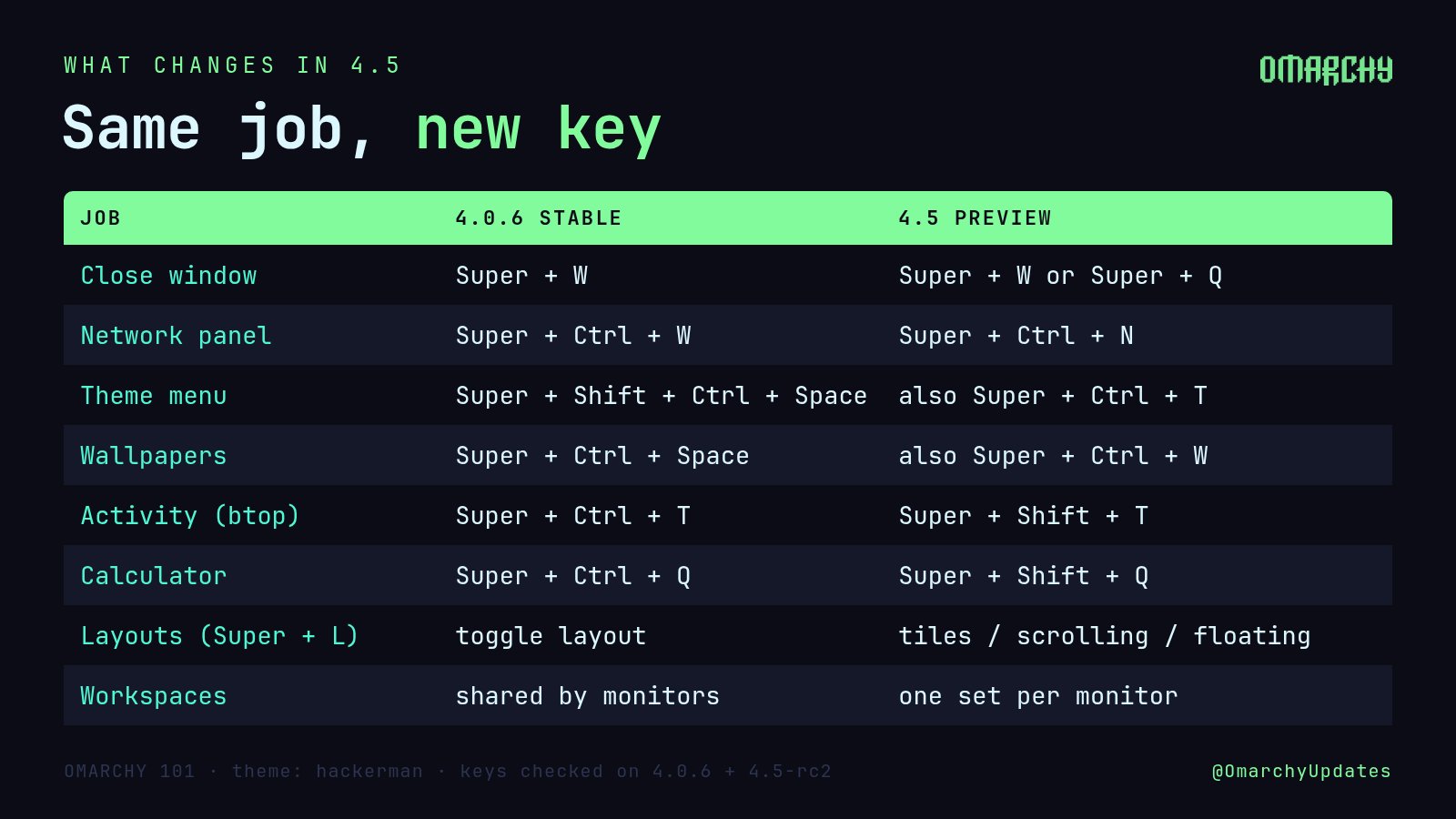
4.5로 올리면 4.0.6의 Super + Ctrl + W와 Super + Ctrl + T가 다른 일을 맡는다. Super + Ctrl + W는 네트워크 패널 대신 배경 화면을 연다. Super + Ctrl + T는 btop 대신 테마 메뉴를 연다. 표의 활동 모니터와 계산기 행은 본문에 없다. 두 행은 그림 1에만 있다. 표에서 >는 메뉴의 다음 단계다.
| 일 | 4.0.6 | 4.5 | 원문 자리 |
|---|---|---|---|
| 키 | |||
| 창 닫기 | Super + W | Super + W 또는 Super + Q | Level 2 |
| 레이아웃 바꾸기(Super + L) | 레이아웃 전환 | 타일·스크롤·플로팅을 차례로 순환 | Level 2 |
| 작업 공간 | 모든 모니터가 한 벌을 함께 씀 | 모니터마다 따로 | Level 2, 그림 1 |
| 모든 앱 보기(Super + Alt + Space) | 앱을 알파벳순으로 늘어놓은 Apps 메뉴 | 앱 격자 | Level 2, 원문은 표시 없음 |
| Print 키 없이 스크린숏 | 원문에 없음 | Super + Ctrl + Alt + C | Level 3 |
| 최신 알림 | Super + comma로 닫기 | Super + comma로 최신 카드 실행(닫기·열기·단일 버튼 누르기). Super + Alt + comma로 닫기 | Level 3 |
| 알림을 키보드로 다루기 | 원문에 없음 | Super + Ctrl + comma. 숫자로 버튼 누르기, Enter로 열기 | Level 3 |
| 받아쓰기 | Super + Ctrl + X. 먼저 Install > AI > Dictation으로 설치 | rc3는 Super + Ctrl + X. Setup > Defaults > Dictation에서 Superwhisper나 Voxtype을 고르면 설치. v4.5.0 정식판의 기본 토글은 Alt + Space. 4.5.0 전에 받아쓰기를 쓰던 사람에게는 업데이트가 Super + Ctrl + X를 사용자 설정에 남김 | Level 3, 원문은 표시 없음 |
| 네트워크 패널 | Super + Ctrl + W | Super + Ctrl + N | Level 3, 그림 1 |
| PDF에 서명·필기 | Xournal++ | Signed. T 텍스트, D 오늘 날짜, Shift + S 서명 넣기, Ctrl + S 서명본 저장. 원본은 그대로 | Level 3 |
| 테마 메뉴 | Super + Shift + Ctrl + Space | 같은 키 또는 Super + Ctrl + T. 메뉴 자리는 Appearance > Theme | Level 5, 그림 1 |
| 배경 화면 | Super + Ctrl + Space | 같은 키 또는 Super + Ctrl + W | Level 5, 그림 1 |
| 활동 모니터(btop) | Super + Ctrl + T | Super + Shift + T | 그림 1 |
| 계산기 | Super + Ctrl + Q | Super + Shift + Q | 그림 1 |
| 동작 | |||
| Apple Silicon Mac(M1, M2, M3, Neo) | 직접 설치 불가. M1·M2에만 Asahi Linux 커뮤니티 경로가 있고 손이 많이 감. M3·Neo는 경로 없음 | RC에 M1·M2·M3·Neo용 공식 Mac 설치 프로그램. RC 업데이트 채널 선택 가능 | Level 1, Level 4 |
| sudo 비밀번호 | sudo 기본값 5분. 원문이 견주는 ‘명령마다’는 rc1·rc2의 동작 | 한 번 입력하면 10분 동안 다시 묻지 않음. 기록은 터미널마다 따로라 새 터미널에서는 다시 물음 | Level 4 |
| Limine 부팅 메뉴 | 원문에 없음 | 대기 1초. 평소에는 메뉴가 화면에 나오지 않음. 켜는 동안 아무 키나 계속 누르면 나옴 | Level 4 |
| 모니터 분리와 배율 | 모니터를 뽑으면 Hyprland가 멈춤. 한 모니터의 배율 변경이 다른 모니터에도 번짐 | Hyprland가 멈추지 않음. 배율을 모니터마다 저장 | Level 5 |
| 영상 배경 화면 | 그림 파일만 | mp4·m4v·mov 영상도 됨. webm·mkv·avi도 받음 | Level 5, 원문은 표시 없음 |
| HDR 디스플레이의 전체 화면 영상 | 영상이 바래 보임 | 전체 화면 창이 HDR 디스플레이를 SDR로 유지. 따로 할 일 없음 | 머리말(제2판 새 소식) |
데이터를 잃거나 검사 없이 코드가 도는 자리
- 설치의 Full disk 선택은 드라이브를 지운다.
- Apple Silicon Mac용 4.5 RC 설치 프로그램은 프리뷰다. 원문은 먼저 백업하라고 한다.
- 스냅숏은 시스템만 되돌린다. /home의 개인 파일은 따로 백업해야 한다.
- /usr/share/omarchy 안의 Omarchy 자체 파일은 업데이트가 갈아 끼운다. 원문은 그 파일을 고치지 말라고 한다. 고칠 파일은 먼저 복사한다.
- Install > AUR의 커뮤니티 카탈로그는 공식 검사를 거치지 않는다. 원문은 널리 알려진 앱만 고르라고 한다.
- 플러그인은 사용자 권한 전체로 돈다. 샌드박스는 없다. 믿는 플러그인만 한 번에 하나씩 설치하라는 것이 원문의 권고다.
- Omarchy는 AI 에이전트를 확인 단계를 건너뛰는 옵션과 함께 띄운다. 그렇게 뜬 에이전트는 단계마다 묻지 않고 실행한다. rc3의 MiniMax Code(
mcode)는 예외다. 이 에이전트의 대화 모드에는 그런 옵션이 없어 평소처럼 권한을 묻는다. 원문은 작은 일부터 맡기라고 한다.
설치 전에 볼 것: 세 층의 구조와 돌아가는 기계
- 원문은 Omarchy가 컴퓨터를 빠르고 보기 좋은 키보드 중심 데스크톱으로 바꾼다고 소개한다. 공식 매뉴얼은 Omarchy를 “an omakase Linux distribution”이라 부른다. 앱·키·외관을 미리 골라 두어 부팅하자마자 일할 수 있다는 뜻이다. Level 0
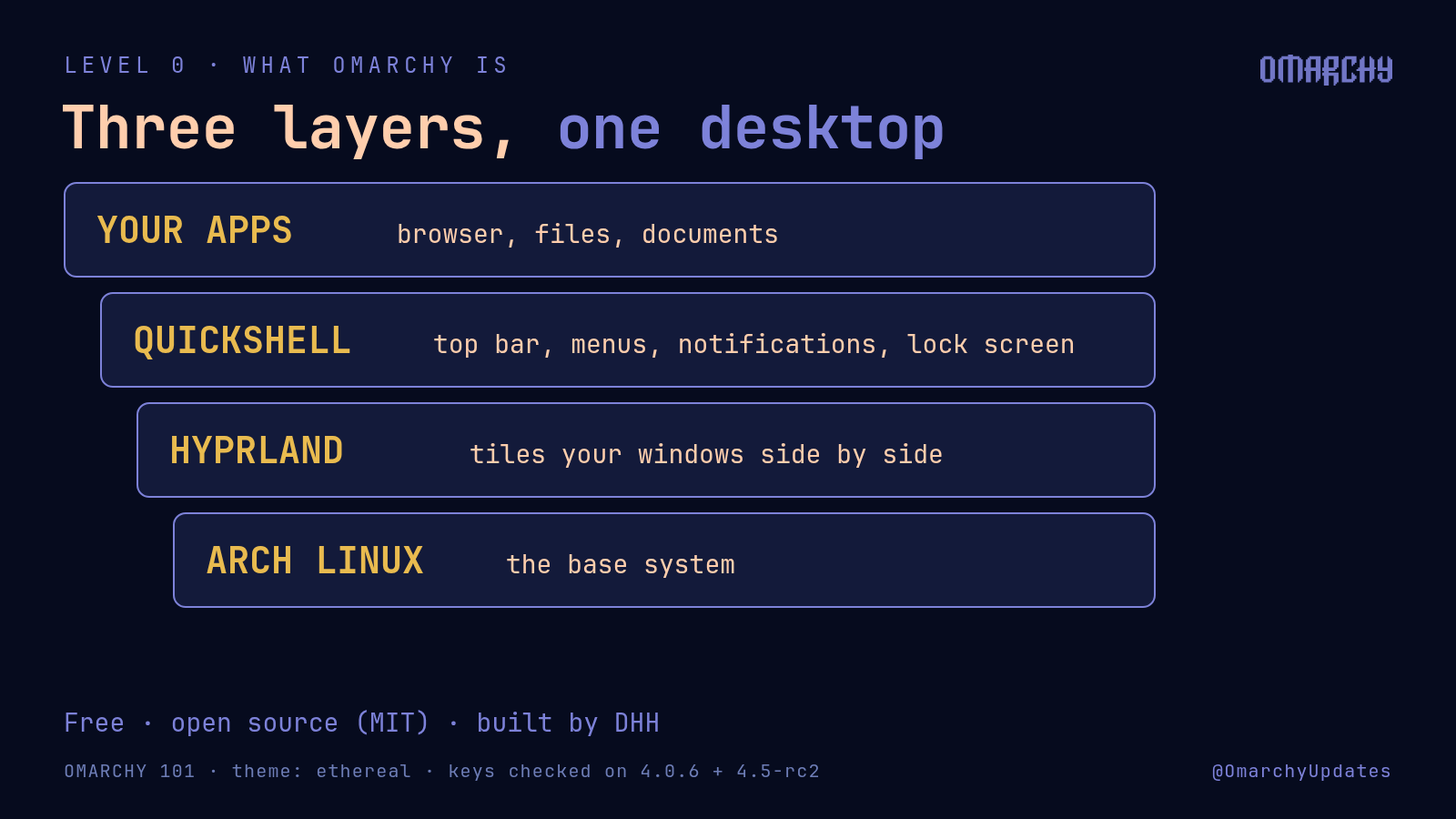
- Omarchy는 세 층으로 이루어진다. Arch Linux가 기반 시스템이다. 창 관리자 Hyprland는 창을 타일처럼 나란히 자동 배치해 서로 가리지 않게 한다. Quickshell은 상단 바·메뉴·알림·잠금 화면을 그린다. 그 위에서 브라우저·파일 관리자·문서 앱을 쓴다. Level 0
- 대부분의 PC와 노트북에서 돈다. 설치 프로그램이 겨냥하는 기계가 이쪽이다. Intel Mac은 알려진 제약을 안고 지원된다. Level 1
- 가상 머신용으로는 Parallels·VirtualBox·VMware 커뮤니티 가이드가 있다. 매뉴얼은 VirtualBox 성능이 “probably won't be great”라고 경고한다. Level 1
- Windows 옆에 듀얼 부팅으로 둘 수 있다. 켤 때마다 시스템을 고르는 방식이다. Windows의 BitLocker를 먼저 끈다. Level 1
- 설치는 네 단계다. 아끼는 파일을 백업한다. Omarchy ISO를 USB 메모리에 쓴다. Mac·Windows에서는 balenaEtcher를, Linux에서는 caligula를 쓴다. BIOS 시작 설정에서 Secure Boot나 TPM, 또는 둘 다 끈다. USB로 부팅해 질문에 답하면서 Full disk나 듀얼 부팅용 Free space를 고른다. Level 1
- 디스크는 기본으로 암호화된다. 부팅할 때마다 Bluetooth가 켜지기 전에 디스크 비밀번호를 넣어야 한다. 유선 키보드나 2.4 GHz USB 동글 키보드는 설치 때만이 아니라 부팅할 때마다 필요하다. Level 1
- 첫 로그인 뒤 무엇이든 바꾸기 전에 다섯 가지를 확인한다. Wi-Fi 연결(Ethernet은 꽂자마자), 소리, 키보드 입력, 화면 밝기 조절, 노트북 잠자기와 깨우기 1회다. 실패한 항목은 적어 둔다. 추가 프로그램을 깔기 전이 고치기 쉽다는 것이 원문의 이유다. Level 1
첫날과 일상 작업의 키
작업 공간은 서로 다른 데스크톱이다. 원문은 작업 공간마다 일 하나를 맡기라고 한다. 예시는 1번 브라우저, 2번 작업, 3번 채팅이다.
| 일 | 키·메뉴 경로 |
|---|---|
| 메뉴와 앱 — Level 2 | |
| Omarchy 메뉴. 입력하면 검색 | Super + Space |
| 단축키 전체 목록 | Super + K |
| 터미널 | Super + Return |
| 브라우저 | Super + Shift + Return |
| 앱 실행 | Super + Space를 누르고 앱 이름 입력 후 Return |
| 파일 관리자 | Super + Shift + F |
| 터미널의 현재 폴더에서 파일 관리자 | Super + Alt + Shift + F |
| 화면 잠금 | Super + Ctrl + L |
| 앱 설치 | Super + Space > Install > Package. 터미널에서는 omarchy pkg add <name> |
| 커뮤니티 카탈로그(AUR) | Install > AUR |
| 창과 작업 공간 — Level 2 | |
| 그 번호의 작업 공간으로 이동 | Super + 1, 2, 3… |
| 현재 창을 그 작업 공간으로 옮기기 | Super + Shift + 1, 2, 3… |
| 창 사이 이동 | Super + 화살표 키 |
| 두 창을 나란히 놓기와 쌓기 사이 전환 | Super + J |
| 캡처와 클립보드 — Level 3 | |
| 스크린숏 | Print Screen |
| 화면 녹화 시작. 다시 누르면 정지 | Alt + Print Screen |
| 모든 선택지가 든 캡처 메뉴 | Super + Ctrl + C |
| 화면 어느 부분에서든 글자 복사 | Super + Ctrl + Print Screen |
| 색 추출기 | Super + Print Screen |
| 복사·잘라내기·붙여넣기. 터미널을 포함한 거의 모든 앱에서 되지만 터미널의 잘라내기는 안 됨 | Super + C / X / V |
| 클립보드 기록(글·이미지). 입력해 검색한 뒤 Return | Super + Ctrl + V |
| 이모지와 알림 — Level 3 | |
| 이모지 선택 | Super + Ctrl + E |
| 알림 모두 닫기 | Super + Shift + comma |
| 상단 바 아이콘마다 열리는 패널과 화면 — Level 3 | |
| 오디오 | Super + Ctrl + A |
| 블루투스 | Super + Ctrl + B |
| 디스플레이 | Super + Ctrl + D |
| 전원 | Super + Ctrl + P |
| 손님 폰을 QR 코드로 Wi-Fi에 연결 | Setup > Network > QR Code |
| 노트북 화면을 프로젝터에 미러링 | Super + Ctrl + Alt + Delete |
| 웹 앱과 PDF — Level 3 | |
| 웹사이트를 앱으로 만들기 | 브라우저에서 먼저 로그인. Super + Space > Install > Web App에서 이름과 주소 입력. 실행은 Super + Space에서 |
| 웹 앱 제거 | Remove > Web App |
| PDF 양식 채우기 | Document Viewer에서 칸에 입력 |
업데이트·되돌리기·고장 대응·잠금
- 업데이트는 Super + Space > Update > Omarchy에서 하거나 시계 옆에 뜨는 화살표를 누른다. 원문은 업데이트 전에 작업을 저장하라고 한다. 릴리스 노트도 훑어보라고 한다. Level 4
- 업데이트 채널은 stable, RC, edge, dev 4개다. 원문은 시험할 생각이 없으면 stable에 머물라고 한다. Level 4
- 잘못된 업데이트는 두 단계로 되돌린다. 재시작해 Limine 부팅 메뉴에서 날짜가 붙은 스냅숏을 고른다. 부팅된 뒤
omarchy-snapshot restore로 그 상태를 유지한다. 복원 지점은omarchy-snapshot create로 언제든 직접 만든다. Level 4 - Wi-Fi·블루투스·소리·트랙패드가 멈추면 Super + Space > Update > Hardware에서 그 장치 하나만 재시작한다. 모니터를 꽂은 뒤 소리가 안 나면 오디오 패널에서 출력을 고른다. Level 4
- 그래도 막히면
omarchy-debug를 실행해 결과를 Omarchy Discord의 #omarchy-help 채널에 올린다. 최후 수단omarchy-reinstall은 Omarchy 기본 설정과 패키지를 되돌려 놓는다. Level 4 - Setup > Security > Fingerprint로 지문을 쓰면 잠금 화면 해제와 관리자 권한 확인을 지문으로 한다. Setup > Security > Fido2는 FIDO2 보안 키를 관리자 권한 확인에 쓴다. Level 4
외관과 설정 파일
- 테마는 터미널·브라우저·상단 바·메뉴·잠금 화면의 색을 한 번에 바꾼다. Level 5
- Install > Style > Background는 현재 테마의 배경 화면 폴더를 연다. 그 폴더에 직접 고른 그림을 넣는다. Level 5
- Install > Style > Font는 Cascadia Mono, Fira Code, Iosevka 같은 글꼴을 더한다. Level 5
- 모든 글자 크기는
omarchy display text size 14처럼 한 번에 바꾼다. 크기는 9~20이다.reset이 원래 크기로 돌린다. Level 5 - 사용자 설정은 홈 폴더의 숨은 폴더 ~/.config 안 텍스트 파일이다. 단축키는
~/.config/hypr/bindings.lua가 맡는다. 키 반복과 트랙패드 스크롤은~/.config/hypr/input.lua가 맡는다. 이 둘은 Setup > Input에서도 바꾼다. 화면과 배율은~/.config/hypr/monitors.lua가 맡는다. Level 5 - Super + Space 메뉴에 “Personal > Notes” 같은 자기 항목을
~/.config/omarchy/extensions/omarchy-menu.jsonc로 더한다.personal.notes처럼 점으로 이은 이름이 Notes를 Personal 아래에 둔다. 항목의 동작은 어떤 명령이든 된다. Level 5
플러그인·자기 테마·자동화·에이전트·게임
- 플러그인은 Setup > Plugins나
omarchy plugin list·enable·disable로 관리한다. 커뮤니티 플러그인 목록은 plugins.omarchy.org에 있다. Level 6 - 새 플러그인은 내장 플러그인을 복제해 만든다. 예시 명령은
omarchy plugin clone omarchy.clock --edit이다. 만든 뒤omarchy plugin validate <plugin-folder>로 그 폴더를 검사한다. 폴더 인자 없이 실행하면 검사가 실패한다. Level 6 - 자기 테마는
/usr/share/omarchy/themes의 테마 하나를~/.config/omarchy/themes/<name>으로 복사해colors.toml을 고쳐 만든다. 이 파일 하나가 터미널, Hyprland, Neovim, 셸 전체의 색을 정한다. 클릭으로 만들려면 Aether를 쓴다. Level 6 - 훅 설치 명령은
omarchy hook install <event> <script>다. 원문이 예로 드는 이벤트는 theme-set, font-set, post-boot, post-update, battery-low 5종이다. 그림 8의 예는omarchy hook install post-update ~/bin/notify.sh다. Level 6 - 기본 AI 에이전트는 Setup > Defaults > Agent나
omarchy default agent <name>으로 고른다. 후보는 Claude, Codex, Hermes를 비롯한 에이전트다. Super + Shift + Ctrl + A는 그 에이전트를 전용 터미널에서 연다.omarchy agent prompt "…"는 작업을 준 채로 에이전트를 시작한다. 그림 8의 예는omarchy agent prompt "explain this folder"다. 앱이 죽으면 알림을 눌러 그 크래시를 에이전트에 넘긴다. Level 6 - Install > Gaming 메뉴에는 Steam, RetroArch, Lutris, Heroic, Minecraft, GeForce NOW, Xbox Cloud Gaming 7종이 있다. rc3에서 Minecraft, GeForce NOW, Lutris, Heroic은 x86_64 기기에서만 보인다. 원문이 함께 꼽은 Moonlight는 메뉴 항목이 아니다. Moonlight(
moonlight-qt)는 4.0.6과 4.5 모두 기본으로 미리 설치된다. Level 6 - Install > Windows는 Windows 11 가상 머신을 만든다. KVM 가상화가 켜져 있어야 한다. 기본 디스크 64 GB에 10 GB를 더한 빈 공간이 필요하다. 기본값이면 74 GB다. rc3는 이 메뉴를 x86_64 기기에서만 보여 준다. GPU 패스스루가 없어 게임과 영상 편집에는 맞지 않는다. Level 6
Omarchy 위에 만든 커뮤니티 프로젝트 8종
원문의 커뮤니티 프로젝트 절은 이 프로젝트들을 기본 Omarchy에 들지 않는 커뮤니티 작품으로 소개한다. Gliff는 예외다. 4.5부터 Gliff는 Omarchy 기본 패키지다. rc3 릴리스 노트도 Gliff를 새 기본 앱으로 꼽는다. 표의 프로젝트 이름은 원문의 저장소·게시물 링크다.
| 프로젝트 | 만든 사람 | 하는 일 |
|---|---|---|
| Time Machine | @jankeesvw | 예약 백업. 상단 바에 스냅숏 브라우저 |
| Meeting Recorder | @jankeesvw | 통화를 녹음해 녹취록 작성 |
| Flux | @iamdothash. Bjarne Øverli, GitHub 계정 bjarneo | 폰을 연결해 파일·클립보드·알림을 비롯한 기능 공유 |
| Panorama | İlkay Dinç | 모든 작업 공간을 한 장의 넓은 화면으로 보기 |
| Omakade | @btsouth | 테마를 따르는 게임 라이브러리 |
| Omarchy Mobile | @derekmross | 폰에서 도는 Omarchy. 원문 링크는 이름이 바뀐 저장소 derekross/omamobile로 넘어감 |
| Gliff | 원문 표기는 @dhh. 첫 커밋(2026-09-12)과 최다 커밋은 kevinmcconnell(2026-11-26 기준 166건, dhh 99건). Gliff를 Omarchy에 넣은 PR은 DHH가 냄 | SSH 너머 원격 데스크톱 |
| PS4 포트 | @meerzulee | 실제 PS4 하드웨어에서 도는 Omarchy |
원문의 짜임
원문은 독자가 자기 처지에 맞는 Level부터 읽게 짰다. 이미 아는 Level은 건너뛰라고 한다. Level마다 이 계정의 Omarchy 101 연재 글 한 편이 짝을 이룬다.
- Level 0 Omarchy가 무엇인가: 이름을 들어 본 사람
- Level 1 Omarchy가 깔리는 곳: 설치를 고민하는 사람
- Level 2 첫날: 막 로그인한 사람
- Level 3 일상 작업: 매일 하는 일을 빠르게 하려는 사람
- Level 4 건강하게 유지하기: 업데이트, 복원 지점, 고장 수리
- Level 5 내 것으로 만들기: 외관, 키, 메뉴
- Level 6 파워 유저: 플러그인, 자동화, AI 에이전트, 게임, Windows 앱
본문 뒤에는 A–Z 색인과 출처가 붙는다. 색인은 본문 항목을 Level 번호로 가리킨다. 출처는 공식 매뉴얼, 릴리스 노트, 4.0.6·4.5.0-rc3 소스, 플러그인 디렉터리 4곳이다. 원문은 낡은 내용을 답글로 알려 주면 다음 판에서 고치겠다는 문장으로 끝난다.
B+ 키와 명령은 소스 코드와 맞는다. 버전 표기와 판 관리는 게시한 날 이미 낡았다.
원문의 주장 133건을 Omarchy 저장소(omacom/omarchy)의 v4.0.6·v4.5.0-rc3·v4.5.0 태그 코드와 공식 매뉴얼에 대 판정했다. 결과는 ✅ 113건 · 🟡 15건 · ⚠️ 1건 · ❌ 4건이다.
Level 2~6의 키·메뉴 경로·명령 94건에는 ❌가 없다. 원문이 내세운 “모든 키를 소스 코드에서 확인했다”는 문장은 이 범위에서 성립한다. 🟡 10건은 키가 틀린 경우가 아니다. 버전 태그가 빠졌거나(앱 격자·영상 배경 화면은 4.5 전용), 조건이 빠졌거나(Windows 가상 머신은 x86_64 전용이고 여유 공간 74 GB가 든다), 인자가 빠졌거나(omarchy plugin validate <plugin-folder>), 설명이 어긋난 경우(4.5 부팅 메뉴는 1초 동안 뜨는 것이 아니라 키를 누르지 않으면 아예 그려지지 않는다)다.
❌ 4건은 모두 글의 바깥 틀에 있다.
- 원문은 4.0.6을 안정판(Stable)으로, 4.5.0-rc3를 미리 보기로 적는다. v4.5.0 정식판은 2026-11-05 05:36 UTC에 나왔다. 게시 11시간 14분 전이다. 같은 계정도 그날 08:22 UTC에 “Omarchy 4.5 is out”을 올렸다.
- 원문은 3일마다 갱신한다고 적는다. 2026-11-26까지 21일 동안 본문 수정 기록이 없고 새 판도 없다.
- 원문은 소개한 커뮤니티 프로젝트가 기본 Omarchy에 없다고 적는다. Gliff는 4.5부터 기본 패키지다.
- 그림 3은 제1판 그대로 Apple Silicon Mac을 “NOT DIRECTLY”로 적는다. 같은 글의 제2판 본문은 4.5 RC에 공식 Mac 설치 프로그램이 있다고 적는다.
2026-11-26 기준 최신 정식판은 v4.5.0이다. 지금 Omarchy를 쓰는 독자에게는 원문의 [4.5] 줄이 현재 동작이다. 예외가 하나 있다. 받아쓰기 토글의 기본 키는 v4.5.0에서 Super + Ctrl + X에서 Alt + Space로 옮겨졌다. 업데이트 전부터 받아쓰기를 쓰던 사용자에게는 업데이트가 Super + Ctrl + X를 사용자 설정에 남긴다.
판정 기호 — ✅ 사실: 코드나 1차 문서가 그대로 확인한다 · 🟡 부분 사실: 맞지만 버전·조건·대상 가운데 하나가 다르다 · ⚠️ 불확실: 대조할 1차 자료가 없다 · ❌ 거짓: 1차 자료와 어긋난다. 근거 링크의 GitHub 파일 주소는 판정에 쓴 태그를 가리킨다.
판정은 다섯 절로 나눴다. A 발행 정보와 버전 · B Level 0·1 · C Level 2·3의 키 · D Level 4·5·6 · E 커뮤니티 프로젝트와 출처 목록.
A. 발행 정보와 버전
“by @OmarchyUpdates” — @OmarchyUpdates가 2026-11-05 16:51:33 UTC(한국 시각 11-06 01:51)에 X 아티클로 게시했다.
fxtwitter API의 게시물 응답이 created_at을 “Thu Nov 05 16:51:33 +0000 2026”으로 적는다. 게시물 ID 2118385743924183525에 담긴 시각도 같은 초(16:51:33.712)다. 본문은 X의 아티클 기능(x.com/i/article/2118385737548890113)에 실렸다.
근거: 원문 게시물 · 게시물 API 응답(fxtwitter)
“community account, not affiliated with Omarchy” — 게시 계정은 Omarchy와 제휴하지 않은 커뮤니티 계정이다.
@OmarchyUpdates의 프로필 소개가 “Community-run. Not affiliated”로 끝난다. omarchy.org가 공식 X 계정으로 거는 주소는 x.com/omarchy다. 그 첫 화면에 @OmarchyUpdates로 가는 링크는 없다. 제휴 여부의 근거는 이 자기소개와 공식 사이트의 링크뿐이다.
“Edition 2 … Fixed from edition 1: the 4.5 notification keys and the screenshot key's version tag” — 이 글은 제2판이다. 제1판의 알림 키와 스크린숏 키 버전 태그를 고쳤다.
rc2가 나온 2026-10-27부터 2026-11-26까지 @OmarchyUpdates의 게시물 306건 가운데 X 아티클은 이 글 하나다. 제1판은 따로 공개된 흔적이 없어 알림 키의 수정 전후를 대조할 수 없다. 스크린숏 키의 태그는 맞다. v4.5.0-rc3 노트가 Super + Ctrl + Alt + C를 4.5의 새 기본 키로 적는다. 제2판 본문은 이 키에 [4.5]를 붙였다. 제1판 그림 5에는 같은 키에 태그가 없다.
“refreshed every 3 days” — 이 안내서는 3일마다 갱신된다.
2026-11-26 기준 X API 응답에서 이 아티클의 modified_at은 created_at과 같은 2026-11-05T16:51:33Z다. 저자는 게시 후 21일 동안 본문을 고치지 않았다. 같은 기간 계정에 새 판 아티클도 없다. 3일 주기였다면 2026-11-26까지 7번 갱신됐어야 한다.
“Stable: 4.0.6 / Preview: 4.5.0-rc3” — 안정판은 4.0.6, 미리보기는 4.5.0-rc3이다.
GitHub 릴리스 API는 v4.5.0을 정식판(prerelease false)으로 적는다. 공개 시각은 2026-11-05 05:36:53 UTC로, 이 글보다 11시간 14분 앞선다. 같은 계정도 그날 08:22 UTC에 “Omarchy 4.5 is out”을 올렸다. 이 버전 표기는 본문이 밝힌 점검일 2026-11-02에만 맞다. 정식판은 rc3에서 키 하나를 옮겼다. v4.5.0의 dictation.lua는 받아쓰기 토글을 Super + Ctrl + X 대신 Alt + Space에 묶는다.
근거: v4.5.0 릴리스 · @OmarchyUpdates “Omarchy 4.5 is out” 게시물 · dictation.lua (v4.5.0)
“4.5.0-rc3 (published November 1, 2026)” — 4.5.0-rc3는 2026-11-01에 나왔다.
v4.5.0-rc3 태그의 시각은 2026-11-01 22:23:38 -0500이다. GitHub 릴리스 공개 시각은 2026-11-02 07:15:22 UTC다. 미국 시각으로는 11월 1일, UTC로는 11월 2일이다.
“The official manual already describes 4.5.” — 공식 매뉴얼은 이미 4.5를 설명한다.
단축키 장은 4.5를 따른다. v4.5.0-rc3의 manual/07-hotkeys.md와 omarchy.org 단축키 페이지가 창 닫기를 “Super + W or Super + Q”로 적는다. Mac 지원 장은 4.5를 따르지 않는다. rc3와 v4.5.0의 manual/44-mac-support.md가 모두 “installing on an M-series Mac is not directly supported at this time”이라고 적는다. 이 글이 Apple Silicon 항목의 출처로 건 페이지가 바로 이 장이다.
근거: 매뉴얼 Mac support 장 (v4.5.0-rc3) · 매뉴얼 Mac support 장 (v4.5.0) · 매뉴얼 단축키 장 (v4.5.0-rc3) · omarchy.org 단축키 페이지
“no shortcuts moved since rc2” — rc2 이후 단축키는 바뀌지 않았다.
v4.5.0-rc2와 rc3 사이에 default/hypr에서 바뀐 파일은 screenshot-selection.lua, envs.lua, looknfeel.lua, monitor-workspaces.lua, startup-cursor.lua 5개다. 키를 묶는 bindings.lua, bindings/*.lua, config/hypr/bindings.lua와 영어 키 목록 keybindings.json은 그대로다. o.bind 줄 수도 두 태그 모두 211개다.
“the 4.5 RC now has an official Mac installer for M1, M2, M3 and Neo Macs” — 4.5 RC에 M1·M2·M3·Neo Mac용 공식 설치 프로그램이 있다.
v4.5.0-rc3 릴리스 노트의 설치 항목에 “Apple Silicon (M1, M2, M3, Neo)”용 Omarchy-Mac-Installer-2.3.13.dmg가 있다. Neo는 Apple이 2026-03-04에 발표한 A18 Pro 탑재 노트북 MacBook Neo다. 2026-11-05의 v4.5.0 정식판 노트는 M1/M2/M3/Neo MacBook에 네이티브로 설치할 수 있다고 적는다.
“those Macs can pick the RC update channel” — Apple Silicon Mac도 RC 업데이트 채널을 고를 수 있다.
rc3 노트에 “Offer the RC channel on Apple Silicon Macs”(#16986)가 있다. 커밋 99e3c47이 aarch64-apple용 pacman-rc.conf와 mirrorlist-rc를 추가한다. 커밋 메시지는 Apple Silicon의 기본 채널이 여전히 edge라고 적는다. stable은 첫 Mac 정식판이 나올 때까지 닫혀 있다.
“[4.5] sudo now asks for your password once per 10 minutes instead of for every command” — 4.5의 sudo는 명령마다 묻지 않고 10분에 한 번 비밀번호를 묻는다.
v4.5.0-rc3의 etc/sudoers.d/omarchy-sudo-timeout이 “Defaults timestamp_timeout=10”을 넣는다(#17000). 비교 대상인 “명령마다”는 rc1·rc2의 동작이다. 그때 Omarchy 명령은 sudo 타임스탬프를 지웠다. sudo -N 래퍼로 인증해서 단계마다 다시 물었다. 4.0.6에는 타임스탬프 폐기도 시간 설정도 없어서 sudo 기본값 5분이 적용된다. 4.0.6과 견주면 변화는 5분에서 10분이다.
근거: 커밋 e9eeba4 (#17000) · omarchy-sudo-timeout (v4.5.0-rc3) · sudoers 매뉴얼 (timestamp_timeout)
“[4.5] Unplugging a monitor no longer crashes Hyprland” — 4.5에서는 모니터를 뽑아도 Hyprland가 죽지 않는다.
rc3 노트가 “Fix Hyprland crashing when a monitor is unplugged, disabled, or turned off by closing the lid”(#16750)를 적는다. 커밋 b2dd1cc는 모니터 제거 이벤트 안에서 하던 작업 공간 재배치를 제거 처리가 끝난 뒤로 미룬다. 코드 주석은 미러링하던 모니터로 작업 공간을 옮길 때 Hyprland가 죽었다고 적는다.
“[4.5] scaling is saved per monitor” — 4.5에서는 배율이 모니터별로 저장된다.
커밋 c7c66f0(#16923)이 omarchy-hyprland-monitor-scaling의 저장 방식을 바꾼다. 예전에는 공통 값 omarchy_monitor_scale을 고쳐서, Hyprland가 monitors.lua를 다시 읽을 때 모든 화면에 새 배율이 적용됐다. 이제는 그 모니터의 hl.monitor 규칙에 저장한다.
“[4.5] Fullscreen windows keep HDR displays in SDR, so video no longer looks washed out” — 4.5에서는 전체 화면 창이 HDR 디스플레이를 SDR로 둔다.
커밋 f67966d(#17157)가 default/hypr/looknfeel.lua의 render 블록에 cm_auto_hdr = 0을 넣는다. 커밋 메시지는 Hyprland가 창이 전체 화면이 될 때마다 HDR로 전환해 SDR 콘텐츠가 Pro Display XDR에서 바래 보였다고 적는다. 기본 설정 파일의 변경이어서 사용자가 할 일은 없다.
B. Level 0·1 — 무엇이고 어디서 돌아가나
“It was built by DHH” — Omarchy는 DHH가 만들었다.
omarchy.org 매뉴얼의 바닥글이 “Beautiful, fun & agentic Linux by DHH”다. 저장소 LICENSE의 저작권자도 David Heinemeier Hansson이다. 혼자 만든 것은 아니다. v4.5.0 노트는 4.5에 180명이 넘는 기여자의 PR 740여 건이 들어갔다고 적는다.
“it's free, and it's open source (MIT licence)” — 무료이고 MIT 라이선스 오픈 소스다.
GitHub API가 omacom/omarchy의 라이선스를 MIT License(spdx MIT)로 판별한다. v4.0.6과 v4.5.0-rc3의 LICENSE 파일은 같은 MIT 전문이다. 허가 문장은 “Permission is hereby granted, free of charge”로 시작한다.
“The manual calls it "an omakase Linux distribution"” — 매뉴얼은 Omarchy를 omakase 리눅스 배포판이라 부른다.
매뉴얼 첫 장의 첫 문장이 “Omarchy is an omakase Linux distribution”이다. 원문의 인용과 글자까지 같다. “앱·키·모양을 대신 골라 준다”는 풀이는 원문 저자의 것이다. 매뉴얼은 생산성에 필요한 것을 처음부터 다 싣는다고 적는다.
근거: Omarchy 매뉴얼 첫 장
“It's made of three layers: Arch Linux … Hyprland … Quickshell” — Arch Linux·Hyprland·Quickshell 세 층으로 이뤄진다.
v4.0.6과 v4.5.0-rc3 매뉴얼 첫 장이 같은 문장으로 Omarchy를 소개한다. Arch 기반에 타일링 창 관리자 Hyprland와 데스크톱 구성 키트 Quickshell을 얹은 배포판이다. 창을 타일처럼 나란히 놓는 것은 기본 동작이다. 4.5부터는 Super + L로 작업 공간을 floating으로 돌리면 창이 제목 표시줄을 단 채 떠 있다(rc3 노트).
“Quickshell: draws the top bar, menus, notifications and lock screen” — Quickshell이 상단 바·메뉴·알림·잠금 화면을 그린다.
매뉴얼 Shell Plugins 장은 데스크톱이 Quickshell 프로세스 omarchy-shell 하나로 돈다고 적는다. 바, Omarchy 메뉴, 잠금 화면이 그 안의 플러그인이다. 알림은 같은 장이 내장 플러그인 omarchy.notifications로 든다. v4.0.6과 v4.5.0-rc3 모두 shell/plugins/ 아래에 bar, menu, notifications, lock 디렉터리가 있다.
“Most PCs and laptops: yes. That's what the installer is built for.” — 대부분의 PC와 노트북에서 돌아간다.
설치 ISO의 기본 대상은 x86_64 PC다. v4.5.0-rc3부터는 aarch64 ISO가 따로 있다. 이 ISO가 NVIDIA N1x와 Snapdragon X 노트북을 맡는다.
“Intel Macs: supported, with known limitations.” — Intel Mac은 알려진 제약과 함께 지원된다.
매뉴얼 Mac support 장이 Intel Mac의 내장 지원과 “a couple of known limitations”를 적는다. 제약 목록은 T1 칩 모델의 Touch Bar와 소리, 2017년 27인치 iMac의 해상도·소리·밝기·잠자기다. Mac에서는 Omarchy가 유일한 OS여야 한다. 설치가 드라이브를 지운다. 그 뒤로 macOS는 부팅되지 않는다.
“Apple Silicon (M1, M2, M3, Neo) Macs: … [4.0.6] Not directly; a community guide uses Asahi Linux, and it takes effort.” — M1·M2·M3·Neo Mac은 4.0.6에서 Asahi Linux 커뮤니티 가이드로 설치한다.
[4.5] 쪽 공식 설치 프로그램은 앞의 릴리스 항목대로 사실이다. [4.0.6] 쪽 커뮤니티 경로는 M1·M2 전용이다. 매뉴얼 “Omarchy on…” 장은 Asahi Alarm을 Apple M1/M2용 Arch로 소개한다. 그 위에 Omarchy를 올리려면 “some effort”가 든다고 적는다. 원문이 함께 묶은 M3와 Neo에는 4.0.6에서 쓸 경로가 없다.
“community guides exist for Parallels, VirtualBox and VMware … VirtualBox performance "probably won't be great"” — 가상 머신용 커뮤니티 가이드가 있다. 매뉴얼은 VirtualBox 성능을 경고한다.
매뉴얼 “Omarchy on…” 장이 Parallels, VirtualBox, VMware Workstation(Windows 11)마다 사용자가 쓴 가이드를 링크한다. VirtualBox 항목의 마지막 문장이 “But performance probably won't be great.”다. 원문 인용과 같다.
“Next to Windows: yes, as a dual boot … Turn off BitLocker in Windows first.” — Windows 옆에 듀얼 부팅으로 설치할 수 있다. 먼저 BitLocker를 꺼야 한다.
Getting Started가 빈 공간 설치를 Windows 옆 듀얼 부팅 방법으로 소개한다. 같은 문장이 BitLocker를 먼저 끄라고 적는다. Dual Boot Install 장의 이유는 BitLocker가 드라이브 전체를 암호화해서 파티션 단위 설치와 맞지 않는다는 것이다. 설치 뒤 Windows를 부팅 메뉴에 넣으려면 limine-scan을 돌린다.
근거: 매뉴얼 Getting Started 장 (v4.5.0-rc3) · 매뉴얼 Dual Boot Install 장 (v4.5.0-rc3)
“Back up … The full-disk option wipes the drive … Choose Full disk, or Free space for a dual boot. Your disk is encrypted by default.” — 전체 디스크 설치는 드라이브를 지운다. 빈 공간 설치도 고를 수 있다. 디스크는 기본으로 암호화된다.
Getting Started가 설치 방식을 전체 디스크와 빈 공간 두 가지로 둔다. 어느 쪽이든 암호화가 기본이다. 전체 디스크 옵션은 선택한 드라이브를 지운다. 같은 문장이 먼저 백업하라고 적는다.
“Use balenaEtcher on Mac or Windows, or caligula on Linux.” — ISO를 USB에 구울 때 Mac·Windows는 balenaEtcher, Linux는 caligula를 쓴다.
v4.5.0-rc3 매뉴얼 Getting Started가 balenaEtcher를 Mac/Windows용으로, caligula를 Linux용으로 적는다. 본문이 밝힌 점검일 2026-11-02 기준으로 맞다. 2026-11-26 기준 omarchy.org의 같은 페이지는 Windows용 도구를 Rufus로 바꿨다.
근거: 매뉴얼 Getting Started 장 (v4.5.0-rc3) · omarchy.org Getting Started 페이지
“turn off Secure Boot and/or TPM” — BIOS에서 Secure Boot와 TPM을 꺼야 한다.
Getting Started가 “You must turn off Secure Boot and/or TPM in the BIOS.”라고 적는다. 이 둘을 꺼야 설치할 수 있다는 문장이 바로 뒤에 온다.
“During install, use a wired keyboard or one with a 2.4 GHz USB dongle.” — 설치하는 동안 유선 또는 2.4GHz 동글 키보드를 쓴다.
매뉴얼이 드는 이유는 설치 과정이 아니라 부팅이다. 디스크가 암호화돼 있어서 시작할 때 Bluetooth 키보드로는 비밀번호를 넣을 수 없다. 설치 뒤에도 부팅할 때마다 유선 또는 2.4GHz 키보드가 필요하다.
C. Level 2·3 — 첫날과 일상 작업의 키
“no shortcuts moved since rc2” — v4.5.0-rc2 이후 단축키는 바뀌지 않았다.
v4.5.0-rc2와 v4.5.0-rc3에서 바인딩 파일 10개의 블롭 ID가 모두 같다. 두 태그를 비교한 git diff --stat은 default/hypr/bindings.lua, default/hypr/bindings/, config/hypr/bindings.lua에서 빈 결과를 낸다. 기사 게시 약 11시간 전인 2026-11-05에 나온 정식 v4.5.0은 이 가운데 4개 파일을 고쳤다. 이 파트의 키 가운데 그때 바뀐 것은 Super + Ctrl + X 받아쓰기 토글 하나다.
“Super + Space: the Omarchy menu. Almost everything lives here, so start typing to search.” · “Super + Space, then type an app's name and press Return.” — Super + Space가 Omarchy 메뉴를 연다. 앱 이름을 입력하면 바로 실행할 수 있다.
두 태그 모두 utilities.lua 1번째 줄이 Super + Space를 “Omarchy menu”에 묶는다. v4.0.6의 omarchy-menu toggle은 경로 인자가 없으면 root 메뉴를 연다. v4.5.0-rc3은 { menu = "root" }를 직접 적는다. 단축키 매뉴얼은 두 태그 모두 이 키를 “Omarchy menu (apps and everything else)”라고 적는다.
근거: utilities.lua (v4.0.6) · utilities.lua (v4.5.0-rc3) · omarchy-menu (v4.0.6) · 단축키 매뉴얼 (v4.5.0-rc3)
“Super + K: every shortcut, in one list.” — Super + K가 전체 단축키 목록을 연다.
두 태그 모두 utilities.lua 10번째 줄이 Super + K를 “Keybindings”(omarchy-menu-keybindings)에 묶는다. 단축키 매뉴얼의 첫 문장도 주요 단축키 전체를 Super + K로 본다고 적는다.
“Super + Return: a terminal.” · “Super + Shift + Return: the browser.” — Super + Return은 터미널을 연다. Super + Shift + Return은 브라우저를 연다.
두 태그 모두 applications.lua 2번째 줄이 Super + Return을 “Terminal”에 묶는다. 3번째 줄은 Super + Shift + Return을 “Browser”에 묶는다. v4.5.0-rc3은 터미널을 띄우는 함수만 o.launch_terminal()로 바꿨다.
근거: applications.lua (v4.0.6) · applications.lua (v4.5.0-rc3)
“Super + W: close the window ([4.5] Super + Q works too).” — Super + W가 창을 닫는다. 4.5에서는 Super + Q도 창을 닫는다.
두 태그 모두 tiling.lua 1번째 줄이 Super + W를 “Close window”에 묶는다. Super + Q 줄은 v4.5.0-rc3 tiling.lua 2번째 줄에만 있다. v4.0.6에는 Super + Q 바인딩이 없다. 그림 1의 Close window 행도 코드와 같다.
“Super + Ctrl + L: lock the screen.” — Super + Ctrl + L이 화면을 잠근다.
v4.0.6 utilities.lua 126번째 줄과 v4.5.0-rc3 131번째 줄이 Super + Ctrl + L을 “Lock system”(omarchy-system-lock)에 묶는다.
“Super + 1, 2, 3…: go to that workspace.” · “Super + Shift + 1, 2, 3…: move the current window there.” — Super + 숫자는 그 작업 공간으로 간다. Super + Shift + 숫자는 지금 창을 그곳으로 보낸다.
tiling.lua의 반복문이 숫자 열 키 1~0(code:10~code:19)마다 “Switch to workspace N” 줄과 “Move window to workspace N” 줄을 만든다. 이 반복문은 v4.0.6에서 20~25번째 줄, v4.5.0-rc3에서 23~28번째 줄이다.
“Super + Arrow keys: move between windows.” — Super + 화살표가 창 사이로 포커스를 옮긴다.
v4.0.6 tiling.lua 15~18번째 줄과 v4.5.0-rc3 17~20번째 줄이 네 화살표를 “Focus on left/right/above/below window”에 묶는다. 4.5 매뉴얼은 화면 끝에서 옆 모니터의 창으로 넘어간다고 덧붙인다.
근거: tiling.lua (v4.0.6) · tiling.lua (v4.5.0-rc3) · 단축키 매뉴얼 (v4.5.0-rc3)
“Super + J: switch two windows between side-by-side and stacked.” — Super + J가 두 창을 나란히 배치와 위아래 배치 사이에서 바꾼다.
두 태그 모두 Super + J를 “Toggle window split”(hl.dsp.layout("togglesplit"))에 묶는다. v4.0.6은 tiling.lua 4번째 줄, v4.5.0-rc3은 5번째 줄이다. 매뉴얼 표는 이 키를 “Toggle window position (horizontal/vertical)”이라고 적는다.
“Super + L: change the layout ([4.5] cycles tiles, scrolling and floating).” — Super + L이 레이아웃을 바꾼다. 4.5에서는 타일·스크롤·플로팅 세 가지를 차례로 돈다.
v4.0.6 tiling.lua 13번째 줄은 “Toggle workspace layout”이다. 그 스크립트는 dwindle과 scrolling 두 가지만 오간다. v4.5.0-rc3 14번째 줄은 “Cycle workspace layout”이다. 같은 이름의 스크립트가 dwindle → scrolling → floating 순서로 돈다. 스크립트 주석은 dwindle을 메뉴와 상단 바에서 tiling이라 부른다고 적는다. 그림 1의 Layouts 행도 코드와 같다.
근거: 레이아웃 스크립트 (v4.0.6) · 레이아웃 스크립트 (v4.5.0-rc3) · tiling.lua (v4.5.0-rc3)
“[4.5] Each monitor gets its own workspaces.” — 4.5에서는 모니터마다 작업 공간을 따로 가진다.
v4.5.0-rc3 tiling.lua 22번째 줄 주석이 “Each monitor has workspaces 1-10 of its own”이라고 적는다. 숫자 키는 o.workspaces.focus로 지금 모니터의 작업 공간을 연다. v4.0.6의 같은 키는 모든 모니터가 함께 쓰는 번호(workspace = tostring(workspace))로 간다. 그림 1의 Workspaces 행(shared by monitors → one set per monitor)도 코드와 같다.
근거: tiling.lua (v4.5.0-rc3) · tiling.lua (v4.0.6) · 탐색 매뉴얼 (v4.5.0-rc3)
“Super + Alt + Space: a grid of all your apps.” — Super + Alt + Space가 모든 앱을 격자로 보여 준다.
격자는 4.5에만 있다. v4.5.0-rc3 utilities.lua 2번째 줄은 이 키를 omarchy-shell omarchy.dock apps에 묶는다. 4.5 매뉴얼 표기도 “App grid”다. v4.0.6의 같은 줄은 “Apps menu”(omarchy-menu toggle apps)를 연다. 이 메뉴는 Menu.qml의 ListView에 앱을 알파벳순 목록으로 늘어놓는다. 문장에 [4.5] 태그가 빠졌다.
근거: utilities.lua (v4.0.6) · utilities.lua (v4.5.0-rc3) · Menu.qml (v4.0.6) · 단축키 매뉴얼 (v4.0.6) · 단축키 매뉴얼 (v4.5.0-rc3)
“Super + Shift + F: the file manager. Super + Alt + Shift + F opens it in your terminal's folder.” — Super + Shift + F가 파일 관리자를 연다. Alt를 더하면 터미널의 현재 폴더에서 연다.
두 태그 모두 applications.lua 4번째 줄이 Super + Shift + F를 “File manager”(nautilus)에 묶는다. 5번째 줄은 Super + Alt + Shift + F를 “File manager (cwd)”에 묶는다. 매뉴얼 표는 이 키를 “File manager in cwd of terminal”이라고 적는다.
근거: applications.lua (v4.0.6) · applications.lua (v4.5.0-rc3) · 단축키 매뉴얼 (v4.5.0-rc3)
“New apps: Super + Space > Install > Package, then type the name. In a terminal, it's omarchy pkg add <name>.” — 새 앱은 Install > Package에서 이름을 입력해 설치한다. 터미널에서는 omarchy pkg add를 쓴다.
두 태그의 메뉴 정의 omarchy-menu.jsonc에 “Package” 행(install.package)이 있다. 이 행은 터미널에서 omarchy-pkg-install을 띄운다. 위치는 v4.0.6 188번째 줄, v4.5.0-rc3 269번째 줄이다. 매뉴얼 「Other Packages」는 입력하는 대로 목록이 퍼지 검색으로 좁혀진다고 적는다. 같은 문단이 터미널 명령 omarchy pkg add [package]를 안내한다.
근거: 메뉴 정의 (v4.0.6) · 메뉴 정의 (v4.5.0-rc3) · 패키지 매뉴얼 (v4.5.0-rc3)
“Install > AUR opens the community catalogue. Nobody official checks it” — Install > AUR이 커뮤니티 카탈로그(AUR)를 연다. 공식 검수는 없다.
“AUR” 행(install.aur)이 omarchy-pkg-aur-install을 띄운다. 위치는 v4.0.6 메뉴 정의 189번째 줄, v4.5.0-rc3 290번째 줄이다. 매뉴얼은 “the AUR isn't vetted by the Arch team”이라고 적는다.
근거: 메뉴 정의 (v4.0.6) · 메뉴 정의 (v4.5.0-rc3) · 패키지 매뉴얼 (v4.5.0-rc3)
“Print Screen: screenshot. No Print key? [4.5] Super + Ctrl + Alt + C.” · “Fixed from edition 1: … the screenshot key's version tag” — Print Screen이 스크린숏을 찍는다. Print 키가 없으면 4.5에서 Super + Ctrl + Alt + C를 쓴다.
Print는 두 태그 모두 “Screenshot”(omarchy-capture-screenshot)에 묶여 있다. 위치는 v4.0.6 utilities.lua 37번째 줄, v4.5.0-rc3 40번째 줄이다. Super + Ctrl + Alt + C는 v4.5.0-rc3 41번째 줄에 처음 나온다. v4.0.6 바인딩에는 이 키가 없다. 제2판이 고쳤다고 밝힌 [4.5] 태그는 코드와 맞다.
근거: utilities.lua (v4.0.6) · utilities.lua (v4.5.0-rc3) · 캡처 매뉴얼 (v4.5.0-rc3)
그림 5 “Screenshot — Print · Super+Ctrl+Alt+C” — 그림 5는 Super + Ctrl + Alt + C를 버전 태그 없이 적는다.
그림 5는 제1판 이미지다. Screenshot 칸이 두 키를 태그 없이 나란히 적는다. Super + Ctrl + Alt + C 바인딩은 v4.5.0-rc3 utilities.lua 41번째 줄부터 있다. 4.0.6에서 Print 키가 없는 키보드는 Super + Ctrl + C 캡처 메뉴를 쓴다. 제2판 본문은 [4.5] 태그를 붙였다. 그림은 제1판 그대로다.
근거: utilities.lua (v4.5.0-rc3) · utilities.lua (v4.0.6) · 단축키 매뉴얼 (v4.0.6)
“Alt + Print Screen: start a screen recording, and press it again to stop.” — Alt + Print Screen이 화면 녹화를 시작한다. 한 번 더 누르면 멈춘다.
두 태그의 바인딩이 같다(v4.0.6 utilities.lua 38번째 줄, v4.5.0-rc3 42번째 줄). 이 키는 omarchy-capture-screenrecording --stop-recording || omarchy-menu toggle trigger.capture.screenrecord를 부른다. 녹화 중이면 녹화를 멈춘다. 녹화 중이 아니면 녹화 메뉴를 연다. 그 메뉴에서 오디오 종류와 녹화 영역을 고르면 녹화가 시작된다.
근거: utilities.lua (v4.0.6) · utilities.lua (v4.5.0-rc3) · 캡처 매뉴얼 (v4.5.0-rc3)
“Super + Ctrl + C: the capture menu with every option.” — Super + Ctrl + C가 캡처 옵션을 모은 메뉴를 연다.
두 태그 모두 utilities.lua 4번째 줄이 Super + Ctrl + C를 “Capture menu”에 묶는다. 이 메뉴에는 Screenshot, Screenrecord, Text, QR Code, Color 행이 있다.
근거: utilities.lua (v4.0.6) · utilities.lua (v4.5.0-rc3) · 메뉴 정의 (v4.5.0-rc3)
“Super + Ctrl + Print Screen: copy the text out of any part of the screen.” — 화면 일부에서 글자를 뽑아 클립보드에 넣는다.
v4.0.6 utilities.lua 42번째 줄과 v4.5.0-rc3 46번째 줄이 이 키를 “Extract text (OCR) from screenshot”(omarchy-capture-text)에 묶는다. 매뉴얼은 고른 영역을 tesseract로 읽어 클립보드에 넣는다고 적는다.
근거: utilities.lua (v4.0.6) · utilities.lua (v4.5.0-rc3) · 받아쓰기 매뉴얼 (v4.5.0-rc3)
“Super + Print Screen: colour picker.” — Super + Print Screen이 색 추출기를 연다.
v4.0.6 utilities.lua 41번째 줄과 v4.5.0-rc3 45번째 줄이 이 키를 “Color picker”(hyprpicker -a)에 묶는다.
“Super + C / X / V: copy, cut and paste in almost every app, terminals included (cut doesn't work in terminals).” — 터미널을 포함한 대부분의 앱에서 복사·잘라내기·붙여넣기를 한다. 터미널에서 잘라내기는 안 된다.
clipboard.lua의 복사·붙여넣기 함수는 창이 터미널이면 다른 키를 보낸다. v4.0.6은 Ctrl + Insert와 Shift + Insert를 보낸다. v4.5.0-rc3은 Ctrl + Shift + C와 Ctrl + Shift + V를 보낸다. Super + X는 두 태그 모두 창 종류와 상관없이 Ctrl + X만 보낸다. 매뉴얼 표가 Super + X를 “Cut (not in terminal)”이라고 적는 이유다.
근거: clipboard.lua (v4.0.6) · clipboard.lua (v4.5.0-rc3) · 단축키 매뉴얼 (v4.5.0-rc3)
“Super + Ctrl + V: clipboard history, text and images. Type to search it, then press Return.” — Super + Ctrl + V가 글자와 이미지를 담은 클립보드 기록을 연다. 입력해 검색한 뒤 Return으로 고른다.
두 태그 모두 clipboard.lua가 Super + Ctrl + V를 “Clipboard manager”(omarchy.clipboard 패널)에 묶는다(v4.0.6 48번째 줄, v4.5.0-rc3 49번째 줄). 매뉴얼 「Unified Clipboard & History」는 이 기록이 글자와 이미지를 모두 다룬다고 적는다. 같은 장에 따르면 입력하는 즉시 기록이 검색된다. 항목은 Return으로 고른다.
근거: clipboard.lua (v4.0.6) · clipboard.lua (v4.5.0-rc3) · 클립보드 매뉴얼 (v4.5.0-rc3)
“Super + Ctrl + X: dictation, so you can speak instead of typing. Install it first from Install > AI > Dictation.” — Super + Ctrl + X가 받아쓰기를 켠다. 먼저 Install > AI > Dictation에서 설치한다.
키는 두 태그 모두 맞다. v4.0.6 voxtype.lua 2번째 줄과 v4.5.0-rc3 dictation.lua 10번째 줄이 받아쓰기 프로그램이 설치된 경우에 Super + Ctrl + X를 “Toggle dictation”에 묶는다. 설치 경로 Install > AI > Dictation은 v4.0.6 메뉴에만 있다. 4.5에서는 Setup > Defaults > Dictation에서 Superwhisper나 Voxtype을 고르면 설치된다. 새로 설치한 4.5는 Superwhisper를 자동으로 고른다. 2026-11-05 정식 v4.5.0의 dictation.lua는 이 토글을 Alt + Space에 묶는다. 그 태그의 기본 바인딩에는 Super + Ctrl + X가 없다. 같은 태그의 마이그레이션 1793477875는 업데이트 전부터 받아쓰기를 쓰던 사용자의 ~/.config/hypr/bindings.lua에 Super + Ctrl + X와 F9를 덧붙인다. 새로 받아쓰기를 켠 4.5.0 사용자에게만 이 키가 비어 있다.
근거: voxtype.lua (v4.0.6) · dictation.lua (v4.5.0-rc3) · 받아쓰기 매뉴얼 (v4.0.6) · 받아쓰기 매뉴얼 (v4.5.0-rc3) · dictation.lua (v4.5.0) · 단축키 매뉴얼 (v4.5.0) · 마이그레이션 1793477875 (v4.5.0)
“Super + Ctrl + E: emoji picker.” — Super + Ctrl + E가 이모지 선택기를 연다.
두 태그 모두 utilities.lua 3번째 줄이 Super + Ctrl + E를 “Emojis”(omarchy.emojis 패널)에 묶는다.
“Super + comma: [4.0.6] dismiss the latest notification. [4.5] act on the newest card (dismiss it, open it, or press its one button); Super + Alt + comma dismisses it.” — Super + comma는 4.0.6에서 최근 알림을 닫는다. 4.5에서는 최신 알림 카드를 처리한다. 4.5의 닫기 키는 Super + Alt + comma다.
v4.0.6 utilities.lua 24번째 줄은 Super + comma를 “Dismiss last notification”에 묶는다. v4.5.0-rc3 24번째 줄은 “Dismiss, invoke, or focus last notification”(notifications.act)이다. 4.5 매뉴얼 표에 따르면 이 키는 알림을 열거나 하나뿐인 버튼을 누른다. 할 동작이 없는 알림은 닫는다. Super + Alt + comma는 v4.5.0-rc3 27번째 줄에서 “Dismiss last notification”이다. v4.0.6에서 같은 키는 “Invoke last notification”이므로 [4.5] 문장 안에 둔 배치가 맞다.
근거: utilities.lua (v4.0.6) · utilities.lua (v4.5.0-rc3) · 단축키 매뉴얼 (v4.5.0-rc3)
“Super + Shift + comma dismisses all of them.” — Super + Shift + comma가 알림을 모두 닫는다.
두 태그 모두 utilities.lua 25번째 줄이 Super + Shift + comma를 “Dismiss all notifications”에 묶는다.
“[4.5] Super + Ctrl + comma: act on notifications with the keyboard (numbers press buttons, Enter opens).” — 4.5에서는 키보드로 알림을 다룬다. 숫자로 버튼을 누른다. Enter는 알림을 연다.
v4.5.0-rc3 utilities.lua 26번째 줄이 이 키를 “Control notifications with the keyboard”에 묶는다. 4.5 매뉴얼 「Notices」에 따르면 최신 알림이 선택되고 버튼에 번호가 붙는다. 숫자는 그 버튼을 누른다. Enter는 알림을 클릭한다. v4.0.6에서 같은 키는 알림 무음 토글이다. 4.5는 무음 토글을 Super + Ctrl + Alt + comma로 옮겼다.
근거: utilities.lua (v4.5.0-rc3) · 알림 매뉴얼 (v4.5.0-rc3) · utilities.lua (v4.0.6)
“Super + Space > Install > Web App … Remove it with Remove > Web App.” — Install > Web App이 사이트를 앱으로 만든다. Remove > Web App이 지운다.
두 태그의 메뉴 정의에 “Web App” 행 두 개(install.webapp, remove.webapp)가 있다. 설치 행은 omarchy-webapp-install을 띄운다. 삭제 행은 설치한 웹 앱이 하나 이상 있을 때만 보인다. 매뉴얼 「Web Apps」는 설치할 때 앱 이름과 URL을 묻는다고 적는다. 같은 장은 웹 앱을 쓰기 전에 일반 브라우저로 먼저 로그인하라고 권한다.
근거: 메뉴 정의 (v4.0.6) · 메뉴 정의 (v4.5.0-rc3) · 웹 앱 매뉴얼 (v4.5.0-rc3)
“Forms: open them in the Document Viewer and type into the fields.” — 양식 PDF는 Document Viewer에서 칸에 입력해 채운다.
두 태그의 매뉴얼 「Filling out PDFs」가 같은 문장을 싣는다. Document Viewer는 양식으로 만든 PDF만 채울 수 있다. 두 태그의 기본 패키지 목록 29번째 줄에 Document Viewer 패키지 evince가 있다.
근거: PDF 매뉴얼 (v4.5.0-rc3) · PDF 매뉴얼 (v4.0.6) · 기본 패키지 목록 (v4.5.0-rc3)
“[4.5] open it in Signed. Press T for text, D for today's date, Shift + S to add your signature, and Ctrl + S to save a signed copy. The original stays untouched.” — 4.5에서는 Signed로 PDF에 글자·날짜·서명을 넣는다. 결과는 사본으로 저장된다. 원본은 바뀌지 않는다.
v4.5.0-rc3 기본 패키지 목록 131번째 줄에 signed가 있다. 4.5 매뉴얼은 T(글자), D(오늘 날짜), Shift + S(Signature 메뉴), Ctrl + S(Save signed copy)를 적는다. 같은 매뉴얼에 따르면 사본은 원본 옆에 저장된다. 원본은 바뀌지 않는다. Signed 소스의 Main.qml(2026-10-15 커밋 7d6a7cf)도 같은 키를 묶는다. Shift + S는 서명을 등록하는 메뉴를 연다. 등록한 서명을 마우스 위치에 놓는 키는 S다.
근거: PDF 매뉴얼 (v4.5.0-rc3) · 기본 패키지 목록 (v4.5.0-rc3) · Signed Main.qml (7d6a7cf)
“[4.0.6] Use Xournal++.” — 4.0.6에서는 Xournal++로 PDF에 글자를 쓰거나 서명한다.
v4.0.6 매뉴얼은 양식이 아닌 PDF를 채우거나 서명할 때 Open With...에서 Xournal++를 고르라고 적는다. v4.0.6 기본 패키지 목록 145번째 줄에 xournalpp가 있다. v4.5.0-rc3 목록에는 이 패키지가 없다.
근거: PDF 매뉴얼 (v4.0.6) · 기본 패키지 목록 (v4.0.6) · 기본 패키지 목록 (v4.5.0-rc3)
“Audio: Super + Ctrl + A” · “Bluetooth: Super + Ctrl + B” · “Display: Super + Ctrl + D” · “Power: Super + Ctrl + P” — 상단 바의 패널 넷을 각 키가 연다.
두 태그의 utilities.lua가 네 키를 Audio, Bluetooth, Display, Power 패널에 묶는다. 위치는 v4.0.6 97~99·102번째 줄, v4.5.0-rc3 101~103·107번째 줄이다. 그림 5의 Sound / Bluetooth 행도 코드와 같다.
“Network: Super + Ctrl + W [4.0.6] / Super + Ctrl + N [4.5]” — 네트워크 패널 키는 버전마다 다르다.
v4.0.6 utilities.lua 101번째 줄이 Super + Ctrl + W를 “Network”에 묶는다. v4.5.0-rc3은 106번째 줄에서 Super + Ctrl + N을 “Network”에 묶는다. 두 키는 버전을 바꾸면 다른 일을 한다. v4.0.6의 Super + Ctrl + N은 야간 조명 토글이다. 4.5의 Super + Ctrl + W는 배경 화면 선택기다. 그림 1의 Network panel 행도 코드와 같다.
“Setup > Network > QR Code lets a guest's phone join your Wi-Fi” — QR 코드로 손님 휴대폰을 Wi-Fi에 붙인다.
두 태그의 메뉴 정의에 “QR Code” 행(setup.network.qr)이 있다. 이 행은 Wi-Fi에 연결돼 있을 때만 보인다. 매뉴얼 「Networking」은 이 메뉴가 휴대폰 카메라로 스캔해 접속하는 QR 코드를 화면에 띄운다고 적는다.
근거: 메뉴 정의 (v4.0.6) · 메뉴 정의 (v4.5.0-rc3) · 네트워크 매뉴얼 (v4.5.0-rc3)
“Super + Ctrl + Alt + Delete mirrors your laptop onto a projector.” — 노트북 화면을 프로젝터에 미러링한다.
두 태그 모두 utilities.lua 33번째 줄이 이 키를 “Toggle laptop display mirroring”에 묶는다. 키는 확장 모드와 미러링을 오가는 토글이다. 매뉴얼 「Monitors」는 외부 화면이 프로젝터일 때 이 미러링이 쓸모 있다고 적는다.
근거: utilities.lua (v4.0.6) · utilities.lua (v4.5.0-rc3) · 모니터 매뉴얼 (v4.5.0-rc3)
그림 1 “Theme menu: Super + Shift + Ctrl + Space → also Super + Ctrl + T” · “Wallpapers: Super + Ctrl + Space → also Super + Ctrl + W” — 4.5는 테마 메뉴와 배경 화면 선택기에 키를 하나씩 더한다.
두 태그 모두 Super + Shift + Ctrl + Space가 “Theme menu”다. Super + Ctrl + Space는 두 태그 모두 “Background switcher”다. v4.5.0-rc3 utilities.lua 15번째 줄과 17번째 줄이 Super + Ctrl + W와 Super + Ctrl + T를 같은 두 메뉴에 더 묶는다. 4.5 단축키 매뉴얼의 Style 표도 같다.
근거: utilities.lua (v4.0.6) · utilities.lua (v4.5.0-rc3) · 단축키 매뉴얼 (v4.5.0-rc3)
그림 1 “Activity (btop): Super + Ctrl + T → Super + Shift + T” — 작업 관리자 btop의 키가 4.5에서 바뀐다.
v4.0.6 utilities.lua 103번째 줄이 Super + Ctrl + T를 “Activity”(btop)에 묶는다. v4.5.0-rc3은 108번째 줄에서 Activity를 Super + Shift + T에 묶는다. 4.5에서 Super + Ctrl + T는 테마 메뉴다.
그림 1 “Calculator: Super + Ctrl + Q → Super + Shift + Q” — 계산기 키가 4.5에서 바뀐다.
v4.0.6 utilities.lua 13번째 줄이 Super + Ctrl + Q를 “Calculator”(omacalc)에 묶는다. v4.5.0-rc3은 applications.lua 14번째 줄에서 Super + Shift + Q를 같은 계산기에 묶는다. 4.5의 이 줄은 기본 설치 앱 바인딩 블록 안에 있다. 기본 설치 앱을 지워 preinstalls-removed 표시 파일이 생기면 이 키는 묶이지 않는다.
근거: utilities.lua (v4.0.6) · applications.lua (v4.5.0-rc3) · helpers.lua (v4.5.0-rc3)
D. Level 4·5·6 — 유지·꾸미기·파워 유저
Level 4 — 업데이트·되돌리기·고장·보안
“Super + Space > Update > Omarchy” — Omarchy 메뉴의 Update > Omarchy가 업데이트를 시작한다.
두 태그 모두 default/hypr/bindings/utilities.lua 1번째 줄이 Super + Space를 Omarchy 메뉴에 묶는다. 메뉴 정의의 update.omarchy 항목이 omarchy-update를 실행한다. 이 항목은 v4.0.6에서 341번째 줄, v4.5.0-rc3에서 434번째 줄에 있다.
근거: 메뉴 정의 omarchy-menu.jsonc (v4.5.0-rc3) · 메뉴 정의 omarchy-menu.jsonc (v4.0.6) · 키 바인딩 utilities.lua (v4.5.0-rc3)
“click the arrow that appears next to the clock” — 새 버전이 나오면 시계 옆에 화살표가 뜬다. 누르면 업데이트가 시작된다.
상단 바 위젯 SystemUpdate.qml은 omarchy-update-available이 참일 때만 보인다. 누르면 omarchy-update를 띄운다. 기본 바 배치 config/omarchy/shell.json은 두 태그 모두 이 위젯을 시계 오른쪽 묶음에 둔다. 매뉴얼은 아이콘을 “a circle arrow icon … to the right of your clock”이라 적는다.
근거: 매뉴얼 Updates · 업데이트 표시 위젯 SystemUpdate.qml (v4.5.0-rc3) · 기본 바 배치 shell.json (v4.5.0-rc3)
“Save your work first, and skim the release notes.” — 업데이트 전에 작업을 저장하고 릴리스 노트를 훑어본다.
업데이트를 시작하기 전 확인 화면 omarchy-update-confirm이 “You cannot stop the update once you start!”라고 경고한다. 같은 화면이 최신 릴리스 노트 주소(github.com/omacom/omarchy/releases/latest)를 보여 준다. v4.5.0-rc3은 같은 문구를 번역 파일로 옮겼다.
근거: 업데이트 확인 화면 omarchy-update-confirm (v4.0.6) · 업데이트 확인 화면 omarchy-update-confirm (v4.5.0-rc3)
“Omarchy takes a snapshot, a restore point, before updating.” — 업데이트 직전에 스냅숏(복원 지점)을 만든다.
bin/omarchy-update가 패키지를 올리기 전에 omarchy-snapshot create를 부른다. v4.0.6에서 36번째 줄, v4.5.0-rc3에서 87번째 줄이다. Snapper가 설치되지 않은 기기에서는 스냅숏 없이 업데이트를 계속한다.
“There are four channels: stable, RC, edge and dev.” — 업데이트 채널은 stable, RC, edge, dev 네 개다.
두 태그의 omarchy-channel-set 사용법이 [stable|rc|edge|dev]다. 메뉴 Update > Channel에도 Stable, RC, Edge, Dev 네 줄이 있다. 매뉴얼은 새 설치가 stable에서 시작한다고 적는다. edge는 Linux를 복구할 줄 아는 사용자에게만 권한다.
“[4.5] Apple Silicon Macs can pick RC too.” — 4.5에서는 Apple Silicon Mac도 RC 채널을 고를 수 있다.
v4.5.0-rc3 릴리스 노트에 “Offer the RC channel on Apple Silicon Macs”(#16986)가 있다. 같은 태그의 install/helpers/pacman.sh 주석은 Apple Silicon에 “no stable template yet (edge and rc only)”라고 적는다. 2026-11-05 정식판 v4.5.0은 default/pacman/aarch64-apple/에 stable 템플릿을 더했다. 정식판에서는 Mac도 stable 채널 템플릿을 갖는다.
근거: v4.5.0-rc3 릴리스 노트 · 채널 템플릿 선택 pacman.sh (v4.5.0-rc3) · Apple Silicon 패키지 템플릿 폴더 (v4.5.0)
“[4.5] sudo asks for your password once, then not again for 10 minutes.” — 4.5부터 sudo는 비밀번호를 한 번 묻는다. 그 뒤 10분 동안 다시 묻지 않는다.
v4.5.0-rc3이 /etc/sudoers.d/omarchy-sudo-timeout에 Defaults timestamp_timeout=10을 넣는다. v4.0.6에는 이 파일이 없어 sudo 기본값 5분이 적용된다. 빠진 조건은 범위다. sudoers 기본값은 터미널마다 기록을 따로 두므로(“a separate record for each terminal”) 새 터미널에서는 10분 안이라도 다시 묻는다. 업데이트 한 번 안에서는 omarchy-update가 sudo 기록을 60초마다 갱신해 끝날 때까지 한 번만 묻는다.
근거: sudo 대기 시간 설정 omarchy-sudo-timeout (v4.5.0-rc3) · v4.5.0-rc3 릴리스 노트 · sudoers 매뉴얼 · omarchy-update (v4.5.0-rc3)
“Restart and pick a dated snapshot in the boot menu (Limine).” — 다시 켜서 Limine 부팅 메뉴에서 날짜가 붙은 스냅숏을 고른다.
두 태그의 install/config/snapper.sh가 limine-snapper-sync.service를 켠다. 이 서비스가 스냅숏을 Limine 메뉴 항목으로 올린다. 매뉴얼은 “choose the snapshot … based on the date and version”이라 적는다. Setup > Direct Boot를 켠 기기는 BIOS 부팅 메뉴에서 Limine을 먼저 골라야 한다.
“[4.5] The menu shows for about a second, so keep tapping any key while starting.” — 4.5에서는 부팅 메뉴가 1초쯤만 보이니 켜는 동안 아무 키나 계속 누른다.
1초 대기와 키를 계속 누르라는 조언은 맞다. 메뉴가 1초 동안 보인다는 부분이 다르다. v4.5.0-rc3의 default/limine/limine.conf는 timeout: 1과 quiet: yes를 함께 둔다. 마이그레이션 1791898365.sh가 timeout을 직접 정하지 않은 기존 기기에도 같은 값을 넣는다. quiet 때문에 키를 누르지 않으면 메뉴가 그려지지 않는다. 릴리스 노트도 “most of the time you won't see the menu at all”이라 적는다.
근거: 부팅 메뉴 설정 limine.conf (v4.5.0-rc3) · 부팅 메뉴 마이그레이션 1791898365.sh (v4.5.0-rc3) · v4.5.0-rc3 릴리스 노트
“Once it boots, run omarchy-snapshot restore to keep it.” — 스냅숏으로 부팅한 뒤 omarchy-snapshot restore로 그 상태를 굳힌다.
두 태그의 bin/omarchy-snapshot에서 restore는 sudo limine-snapper-restore를 실행한다. 두 태그의 파일 내용이 같다. 매뉴얼은 스냅숏으로 부팅하면 뜨는 알림을 눌러도 같은 복원이 시작된다고 적는다.
근거: 스냅숏 명령 omarchy-snapshot (v4.5.0-rc3) · 매뉴얼 System snapshots
“Make your own restore point any time with omarchy-snapshot create.” — 복원 지점을 언제든 직접 만든다.
같은 스크립트의 create가 Snapper 설정마다 snapper … create -c number를 실행한다. 스냅숏 설명에는 그때의 Omarchy 버전이 붙는다. 매뉴얼 System snapshots도 같은 명령을 안내한다.
근거: 스냅숏 명령 omarchy-snapshot (v4.5.0-rc3) · 매뉴얼 System snapshots
“A snapshot restores the system, not your files in /home.” — 스냅숏은 시스템만 되돌리고 /home의 파일은 되돌리지 않는다.
두 태그의 install/config/snapper.sh가 Snapper 설정을 루트 하나(SNAPPER_CONFIGS="root")로만 만든다. 매뉴얼은 “This will restore your root filesystem, but not your /home”이라 적는다. ~/.config도 홈 안에 있어 복원 뒤에도 그대로 남는다.
“Super + Space > Update > Hardware, and restart just that one.” — Wi-Fi, Bluetooth, 소리, 트랙패드를 하나씩 다시 시작한다.
두 태그의 메뉴 정의에서 update.hardware 아래 Audio, Wi-Fi, Bluetooth, Trackpad 네 항목이 있다. 각 항목은 omarchy-restart-audio, omarchy-restart-wifi, omarchy-restart-bluetooth, omarchy-restart-trackpad를 따로 실행한다. 매뉴얼 Troubleshooting도 재부팅 전에 이 메뉴를 쓰라고 적는다.
근거: 매뉴얼 Troubleshooting · 메뉴 정의 omarchy-menu.jsonc (v4.5.0-rc3)
“pick the right output in the audio panel (Super + Ctrl + A)” — 모니터를 꽂은 뒤 소리가 안 나면 Super + Ctrl + A 오디오 패널에서 출력 장치를 고른다.
Super + Ctrl + A는 두 태그 모두 오디오 패널 omarchy.audio를 연다. v4.0.6에서 97번째 줄, v4.5.0-rc3에서 101번째 줄이다. 패널의 output 구역이 출력 장치 목록을 보여 준다. 고른 장치는 Pipewire.preferredDefaultAudioSink가 된다.
근거: 키 바인딩 utilities.lua (v4.5.0-rc3) · 키 바인딩 utilities.lua (v4.0.6) · 오디오 패널 Panel.qml (v4.5.0-rc3)
“run omarchy-debug and share the result in #omarchy-help on the Omarchy Discord” — omarchy-debug 결과를 Omarchy Discord의 #omarchy-help에 올린다.
omarchy-debug는 시스템 정보를 로그 하나로 모은다. 인터넷이 되면 “Upload log”를 골라 logs.omarchy.org에 올리고 공유용 URL을 받는다. 매뉴얼 Troubleshooting이 같은 순서로 “use omarchy-debug to share with your problem on #omarchy-help in the Discord”라고 적는다.
“Last resort: omarchy-reinstall puts Omarchy's default configs and packages back.” — 마지막 수단인 omarchy-reinstall은 기본 설정과 패키지를 되돌린다.
두 태그의 bin/omarchy-reinstall이 omarchy-reinstall-pkgs와 omarchy-reinstall-configs를 차례로 실행한다. 시작 전에 “user config changes will be overwritten”이라 경고한다. 확인을 받은 뒤에만 진행한다.
근거: 재설치 omarchy-reinstall (v4.5.0-rc3) · 매뉴얼 Troubleshooting
“Setup > Security > Fingerprint unlocks the lock screen and approves admin prompts.” — 지문으로 잠금 화면을 풀고 관리자 권한 확인을 통과한다.
두 태그의 omarchy-setup-security-fingerprint 요약이 “Set up fingerprint authentication for sudo, polkit, and lock screen”이다. 스크립트는 /etc/pam.d/sudo와 /etc/pam.d/polkit-1에 pam_fprintd.so를 넣는다. 메뉴 항목은 지문 센서를 찾은 기기에서만 보인다.
근거: 지문 설정 omarchy-setup-security-fingerprint (v4.5.0-rc3) · 매뉴얼 Hardware authentication
“Security key (FIDO2): Setup > Security > Fido2, for admin prompts.” — 보안 키(FIDO2)는 관리자 권한 확인에 쓴다.
두 태그의 omarchy-setup-security-fido2 요약이 “Set up FIDO2 authentication for sudo and polkit”이다. 스크립트는 pam_u2f.so를 sudo와 polkit에만 넣는다. 매뉴얼은 잠금 해제에는 쓰지 않는다고 적는다(“not unlocking your computer”).
근거: FIDO2 설정 omarchy-setup-security-fido2 (v4.5.0-rc3) · 매뉴얼 Hardware authentication
Level 5 — 겉모습·키·화면·메뉴
“Themes recolour everything at once (terminal, browser, bar, menus, lock screen)” — 테마 하나가 터미널, 브라우저, 바, 메뉴, 잠금 화면을 한꺼번에 다시 칠한다.
매뉴얼 Themes는 테마가 데스크톱, 터미널, Neovim, btop, Chromium, 셸 전체(상단 바, 메뉴, 알림, OSD, 잠금 화면)를 꾸민다고 적는다. v4.0.6 저장소 사본에도 같은 문장이 있다. 기사가 꼽은 다섯 곳이 모두 들어 있다. Obsidian만은 앱 안에서 Omarchy 테마를 한 번 직접 골라야 한다.
근거: 매뉴얼 Themes
“Super + Shift + Ctrl + Space” — 테마 메뉴를 연다.
두 태그의 utilities.lua가 Super + Shift + Ctrl + Space를 “Theme menu”에 묶는다. v4.0.6에서 18번째 줄, v4.5.0-rc3에서 16번째 줄이다.
근거: 키 바인딩 utilities.lua (v4.0.6) · 키 바인딩 utilities.lua (v4.5.0-rc3)
“[4.5] Super + Ctrl + T also works, and themes live under Appearance > Theme.” — 4.5에서는 Super + Ctrl + T도 테마 메뉴를 연다. 테마는 Appearance > Theme에 있다.
v4.5.0-rc3 utilities.lua 17번째 줄이 Super + Ctrl + T를 같은 테마 메뉴에 묶는다. 메뉴 정의 56번째 줄의 appearance.theme가 Appearance > Theme이다. v4.0.6에서 Super + Ctrl + T는 btop(Activity)을 열었다. 테마 항목은 Style > Theme에 있었다. 4.5의 Activity 키는 Super + Shift + T다.
근거: 키 바인딩 utilities.lua (v4.5.0-rc3) · 메뉴 정의 omarchy-menu.jsonc (v4.5.0-rc3) · 메뉴 정의 omarchy-menu.jsonc (v4.0.6)
“Wallpapers: Super + Ctrl + Space.” — 배경 화면 전환기를 연다.
두 태그가 Super + Ctrl + Space를 “Background switcher”에 묶는다. v4.0.6에서 17번째 줄, v4.5.0-rc3에서 14번째 줄이다.
근거: 키 바인딩 utilities.lua (v4.0.6) · 키 바인딩 utilities.lua (v4.5.0-rc3)
“[4.5] Super + Ctrl + W also works.” — 4.5에서는 Super + Ctrl + W도 배경 화면 전환기를 연다.
v4.5.0-rc3 utilities.lua 15번째 줄이 Super + Ctrl + W를 배경 화면 전환기에 묶는다. v4.0.6에서 이 키는 네트워크 패널이었다(101번째 줄). 4.5의 네트워크 키는 Super + Ctrl + N이다.
근거: 키 바인딩 utilities.lua (v4.5.0-rc3) · 키 바인딩 utilities.lua (v4.0.6)
“Install > Style > Background opens the folder for your theme so you can add your own.” — 현재 테마의 배경 화면 폴더를 열어 내 그림을 넣게 한다.
두 태그의 메뉴 항목 install.style.background가 omarchy-theme-bg-install을 실행한다. 이 스크립트는 ~/.config/omarchy/backgrounds/<현재 테마> 폴더를 만들고 Nautilus로 연다. 배경 화면 전환기는 이 폴더와 테마 자체의 배경을 함께 보여 준다.
근거: 배경 폴더 열기 omarchy-theme-bg-install (v4.5.0-rc3) · 매뉴얼 Backgrounds
“Videos (mp4, m4v, mov) work too.” — 동영상 배경 화면(mp4, m4v, mov)도 된다.
4.5에서 생긴 기능인데 [4.5] 표시가 없다. v4.0.6의 omarchy-theme-bg-next는 jpg, jpeg, png, gif, bmp, webp만 찾는다. v4.5.0-rc3은 mp4, m4v, mov, webm, mkv, avi를 더한다. 릴리스 노트도 “Add video wallpapers and theme intros”를 4.5 새 기능으로 적는다.
근거: 배경 전환 omarchy-theme-bg-next (v4.0.6) · 배경 전환 omarchy-theme-bg-next (v4.5.0-rc3) · v4.5.0-rc3 릴리스 노트
“Install > Style > Font adds more, such as Cascadia Mono, Fira Code and Iosevka.” — 글꼴을 더 설치한다.
두 태그의 Install > Style > Font 아래에 Cascadia Mono, Meslo LG Mono, Fira Code, Victor Code, Bitstream Vera Mono, Iosevka 여섯 줄이 있다. 각 줄은 그 글꼴의 Nerd Font판 패키지를 설치한다. 설치한 글꼴은 Appearance > Font에서 고른다(v4.0.6은 Style > Font).
“omarchy display text size 14 (any size from 9 to 20; reset goes back)” — 화면 글자 크기를 한 번에 바꾼다.
두 태그의 omarchy-display-text-size가 9부터 20까지의 정수(px)를 받는다(MIN=9, MAX=20). reset은 기본값 12px로 되돌린다. 셸, GTK 앱, 터미널의 글자 크기를 함께 바꾼다.
“~/.config/hypr/bindings.lua: your shortcuts” — 내 단축키 파일이다.
두 태그의 기본 사용자 설정 config/hypr/bindings.lua가 “Keep only your personal keybinding overrides here”로 시작한다. 메뉴 Setup > Keybindings가 $HOME/.config/hypr/bindings.lua를 연다. 매뉴얼 Dotfiles 표도 이 파일을 “Your own keybindings”로 적는다.
“~/.config/hypr/input.lua: keyboard repeat and trackpad scrolling (also Setup > Input)” — 키 반복과 트랙패드 스크롤을 정한다.
두 태그의 config/hypr/input.lua에 repeat_rate, repeat_delay, natural_scroll, scroll_factor 예시가 주석으로 있다. 메뉴 항목 setup.input이 이 파일을 연다. v4.0.6에서 123번째 줄, v4.5.0-rc3에서 184번째 줄이다.
근거: 매뉴얼 Keyboard, Mouse, Trackpad · 사용자 입력 설정 input.lua (v4.5.0-rc3)
“~/.config/hypr/monitors.lua: screens and scaling” — 화면과 배율을 정한다.
두 태그의 config/hypr/monitors.lua가 모니터 배율(omarchy_monitor_scale)과 GTK 배율(omarchy_gdk_scale)을 둔다. 메뉴 Setup > Monitors가 이 파일을 연다.
“[4.5] scaling one monitor no longer rescales the others” — 4.5에서는 모니터 하나의 배율을 바꿔도 다른 모니터는 그대로다.
v4.5.0-rc3 릴리스 노트에 “Fix scaling one monitor changing the scale of every other monitor”(#16923)가 있다.
“Don't edit Omarchy's own files in /usr/share/omarchy, because updates replace them.” — /usr/share/omarchy의 파일은 업데이트가 덮어쓴다.
매뉴얼 Dotfiles는 이 폴더의 파일이 “belong to the Omarchy pacman package”라서 다음 업데이트가 덮어쓴다고 적는다. v4.0.6 저장소의 매뉴얼에도 같은 문장이 있다. 기본값을 바꾸려면 ~/.config에서 덮어쓰라고 권한다.
근거: 매뉴얼 Dotfiles
“A dotted name like personal.notes puts Notes under Personal, and the action can be any command.” — ~/.config/omarchy/extensions/omarchy-menu.jsonc에 점 이름으로 메뉴 항목을 더한다.
두 태그가 이 파일을 주석 예시와 함께 깐다. 주석은 “"personal.notes" appears under "personal"”이라 적는다. action 필드 설명은 “Shell command to run”이다. 예시 항목 personal.notes는 omarchy-launch-editor ~/notes를 실행한다.
Level 6 — 플러그인·테마·훅·에이전트·게임
“Manage them in Setup > Plugins” — 플러그인은 Setup > Plugins에서 관리한다.
두 태그의 메뉴 정의에 setup.plugin(Plugins) 아래 Enable, Disable, Add, Clone, Remove 다섯 항목이 있다. v4.0.6에서 168번째 줄, v4.5.0-rc3에서 247번째 줄부터다.
근거: 매뉴얼 Shell Plugins · 메뉴 정의 omarchy-menu.jsonc (v4.5.0-rc3)
“or with omarchy plugin list, enable and disable” — 플러그인 목록·켜기·끄기 명령이 있다.
두 태그에 omarchy-plugin-list, omarchy-plugin-enable, omarchy-plugin-disable가 있다. CLI 디스패처 bin/omarchy는 omarchy-plugin-list 같은 이름의 대시를 공백으로 바꿔 omarchy plugin list로 부른다.
“omarchy plugin clone omarchy.clock --edit” — 내장 시계 플러그인을 복제해 편집기로 연다.
두 태그의 omarchy-plugin-clone 사용법이 omarchy plugin clone <source-id> [--edit]이다. 복제본은 ~/.config/omarchy/plugins/<사용자 이름>.clock에 생기고 내장 시계를 대신한다. --edit는 그 폴더를 $EDITOR로 연다. omarchy.clock은 shell/plugins/panels/clock/manifest.json에 있는 내장 플러그인이다.
근거: 플러그인 복제 omarchy-plugin-clone (v4.5.0-rc3) · 시계 플러그인 manifest.json (v4.5.0-rc3)
“then omarchy plugin validate” — 복제한 뒤 omarchy plugin validate로 검사한다.
명령은 있지만 플러그인 폴더 인자가 빠졌다. 사용법은 omarchy plugin validate <plugin-folder>이다. 인자 없이 실행하면 “plugin folder not found: <none>”으로 끝난다. 복제본을 검사하려면 omarchy plugin validate ~/.config/omarchy/plugins/<사용자 이름>.clock처럼 경로를 준다.
근거: 플러그인 검사 omarchy-plugin-validate (v4.5.0-rc3) · 매뉴얼 Shell Plugins
“Plugins run with your full user permissions and no sandbox.” — 플러그인은 내 사용자 권한 전체로 샌드박스 없이 돈다.
두 태그의 omarchy-plugin-add가 설치 전에 “Plugins run as arbitrary, unsandboxed code inside your long-lived omarchy-shell process”라고 경고한다. 매뉴얼 Shell Plugins는 “all plugin code runs with everything your user account can reach”라고 적는다. 인증 서비스만은 외부 플러그인에 직접 노출하지 않는다.
근거: 플러그인 추가 omarchy-plugin-add (v4.5.0-rc3) · 매뉴얼 Shell Plugins
“Browse community plugins at plugins.omarchy.org.” — 커뮤니티 플러그인은 plugins.omarchy.org에서 찾는다.
plugins.omarchy.org는 “Browse community-built plugins for Omarchy Quattro”라고 소개하는 플러그인 마켓이다. 매뉴얼 Shell Plugins도 이 주소를 “the marketplace for Omarchy shell plugins”로 안내한다.
“Copy a theme from /usr/share/omarchy/themes to ~/.config/omarchy/themes/<name> and edit colors.toml.” — 기본 테마를 복사해 내 테마를 만든다.
omarchy-theme-set은 두 태그 모두 ~/.config/omarchy/themes와 $OMARCHY_PATH/themes에서 테마를 찾는다. 기본 테마마다 colors.toml이 있다. 매뉴얼은 기존 테마를 복사해 고치라고 적는다(“look in /usr/share/omarchy/themes”).
근거: 매뉴얼 Making your own theme · 테마 적용 omarchy-theme-set (v4.5.0-rc3)
“That single file colours the terminal, Hyprland, Neovim and the whole shell.” — colors.toml 한 파일이 이 모두의 색을 정한다.
omarchy-theme-set-templates가 colors.toml의 값을 default/themed/의 템플릿에 채운다. 템플릿에는 foot.ini.tpl, hyprland.lua.tpl, neovim.lua.tpl, shell.toml.tpl이 들어 있다. 매뉴얼은 이 목록에 btop, Chromium, Helix, VSCode, Obsidian까지 적는다.
근거: 매뉴얼 Making your own theme · 테마 템플릿 생성 omarchy-theme-set-templates (v4.5.0-rc3)
“Aether builds a theme visually.” — Aether로 테마를 화면에서 만든다.
두 태그의 기본 패키지 목록 install/omarchy-base.packages 4번째 줄이 aether다. 매뉴얼은 Aether를 색과 배경을 화면에서 고르는 테마 제작 앱으로 소개한다. 앱 그리드(Super + Alt + Space)에서 연다.
근거: 매뉴얼 Making your own theme · 기본 패키지 목록 omarchy-base.packages (v4.5.0-rc3)
“omarchy hook install <event> <script>” — 이벤트에 스크립트를 건다.
두 태그의 omarchy-hook-install이 인자 두 개(<type> <file>)를 받는다. 스크립트를 ~/.config/omarchy/hooks/<이벤트>.d/에 복사하고 실행 권한(755)을 준다.
“Events include theme-set, font-set, post-boot, post-update and battery-low.” — 다섯 이벤트가 있다.
두 태그의 코드가 다섯 이벤트를 모두 부른다. omarchy-theme-set이 theme-set을, omarchy-font-set이 font-set을, omarchy-update가 post-update를, omarchy-battery-low가 battery-low를 부른다. default/hypr/autostart.lua가 세션 시작 2초 뒤 post-boot를 부른다. 여섯 번째 이벤트 pre-refresh-pacman도 있다.
“Setup > Defaults > Agent (Claude, Codex, Hermes and others)” — 기본 에이전트를 메뉴에서 고른다.
메뉴 정의의 setup.default.agent 아래에 v4.0.6은 13개, v4.5.0-rc3은 24개 에이전트가 있다. 두 태그 모두 Claude, Codex, Hermes를 포함한다.
근거: 매뉴얼 AI · 메뉴 정의 omarchy-menu.jsonc (v4.5.0-rc3) · 메뉴 정의 omarchy-menu.jsonc (v4.0.6)
“or omarchy default agent <name>” — 명령으로 기본 에이전트를 정한다.
두 태그의 omarchy-default-agent가 에이전트 이름 하나를 받는다. 예시는 omarchy default agent codex다. 메뉴의 Agent 항목도 이 스크립트를 실행한다.
“Super + Shift + Ctrl + A opens it in its own terminal.” — 기본 에이전트를 전용 터미널 창에서 연다.
두 태그가 이 키를 omarchy-agent --pick에 묶는다. v4.0.6에서 96번째 줄, v4.5.0-rc3에서 100번째 줄이다. omarchy-agent는 에이전트를 omarchy-launch-tui --app-id=org.omarchy.agent로 새 창에 띄운다. 기본 에이전트가 없으면 고르는 메뉴를 연다.
근거: 키 바인딩 utilities.lua (v4.5.0-rc3) · 에이전트 실행 omarchy-agent (v4.5.0-rc3)
“omarchy agent prompt "…" starts it with a task.” — 에이전트에게 할 일을 주어 시작한다.
두 태그의 omarchy-agent-prompt가 받은 글을 omarchy-agent --prompt로 넘긴다. 예시는 omarchy agent prompt "Review this project"다. v4.5.0-rc3에서 시작 프롬프트를 받지 못하는 에이전트(Freebuff, DeepSeek Harness)는 프롬프트를 클립보드에 넣고 연다.
“When an app crashes, click the notification to hand the crash to your agent.” — 앱이 죽으면 알림을 눌러 충돌을 에이전트에게 넘긴다.
두 태그의 omarchy-crash-watch가 systemd-coredump 기록을 지켜본다. 충돌이 나면 “Process crashed” 알림을 띄운다. 알림을 누르면 omarchy-agent-crash가 기본 에이전트에게 진단을 맡긴다. 이 감시는 첫 실행 때 켜진다. Trigger > Toggle > Crash Capture로 끈다.
“Agents opened this way run without asking before each step” — 이렇게 연 에이전트는 단계마다 묻지 않고 실행한다.
omarchy-agent는 에이전트마다 확인을 건너뛰는 옵션을 붙인다. Claude는 --permission-mode auto, Codex는 --approve-for-me, Hermes는 --yolo다. v4.5.0-rc3에는 예외가 하나 있다. MiniMax Code(mcode)는 대화 모드에 그런 옵션이 없어(“The TUI has no no-approval flag”) 평소처럼 권한을 묻는다. 매뉴얼 AI도 같은 예외를 적는다.
“Install > Gaming covers Steam, RetroArch, Lutris, Heroic, Minecraft, GeForce NOW, Xbox Cloud Gaming and Moonlight.” — 게임 설치 메뉴가 여덟 가지를 다룬다.
일곱 개는 Install > Gaming 항목이다. Moonlight는 메뉴 항목이 아니다. 두 태그 모두 moonlight-qt를 기본 패키지로 미리 설치한다. v4.5.0-rc3에서 Minecraft, GeForce NOW, Lutris, Heroic, Battle.net 다섯 줄은 x86_64 기기에서만 보인다(when: omarchy-hw-x86). fig8의 “Steam, RetroArch, Lutris, Heroic…”는 메뉴와 맞다.
근거: 매뉴얼 Gaming · 메뉴 정의 omarchy-menu.jsonc (v4.5.0-rc3) · 기본 패키지 목록 omarchy-base.packages (v4.5.0-rc3)
“Install > Windows sets up a Windows 11 virtual machine. It needs KVM (virtualization) turned on and about 64 GB of disk, and it has no GPU passthrough” — Windows 11 가상 머신을 만든다.
Windows 11(VERSION: "11"), KVM 검사(/dev/kvm), 기본 디스크 64G, GPU 패스스루 없음은 맞다. 빠진 조건이 둘이다. 설치 프로그램은 디스크 크기에 이미지용 10GB를 더한 빈 공간을 요구한다. 기본값이면 74GB다. v4.5.0-rc3은 x86_64 기기에서만 이 메뉴를 보여 준다. Apple Silicon Mac에서는 실행하지 않는다(“Windows VM needs an x86_64 machine”).
근거: Windows VM omarchy-windows-vm (v4.5.0-rc3) · 매뉴얼 Windows VM
그림 6·7·8
fig8 “omarchy hook install post-update ~/bin/notify.sh” — 업데이트가 끝날 때 돌 스크립트를 건다.
형식이 omarchy-hook-install의 사용법(<type> <file>)과 맞다. 스크립트 자체 예시도 omarchy hook install post-update ~/my-hook이다. post-update 훅은 omarchy update 끝 무렵 패키지, 마이그레이션, 서비스 재시작 뒤에 돈다.
fig8 “omarchy pkg add <name>” — 패키지를 설치한다.
두 태그의 omarchy-pkg-add 요약이 “Install Arch packages if they are missing”이다. 예시는 omarchy pkg add jq ripgrep이다.
fig6·7·8 바닥글 “theme: nord / rose-pine / catppuccin” — 그림마다 Omarchy 기본 테마 이름이 붙어 있다.
세 이름 모두 두 태그의 themes/ 폴더에 있는 기본 테마다. 각 폴더에 colors.toml이 있다.
E. 커뮤니티 프로젝트와 출처 목록
“Time Machine by @jankeesvw: scheduled backups, with a snapshot browser in the bar.” — @jankeesvw의 Time Machine은 예약 백업과 바의 스냅숏 탐색기를 제공한다.
jankeesvw/omarchy-time-machine의 저장소 설명이 “Scheduled restic backups for Omarchy, with a snapshot browser in the bar”다. GitHub 계정 jankeesvw의 X 계정 칸이 jankeesvw다.
“Meeting Recorder by @jankeesvw: records a call and writes a transcript.” — @jankeesvw의 Meeting Recorder는 통화를 녹음하고 받아 적는다.
저장소 설명은 마이크와 컴퓨터 소리를 두 트랙으로 녹음해 자기 컴퓨터에서 받아 적는다고 적는다. 화자 구분, 챕터, 플레이어도 붙는다. 만든 사람은 Time Machine과 같은 jankeesvw다.
“Flux by @iamdothash: connect your phone for files, clipboard, notifications and more.” — @iamdothash의 Flux는 휴대폰을 연결해 파일·클립보드·알림을 주고받는다.
bjarneo/flux의 저장소 설명이 “Connect an Omarchy computer to your phone: files, clipboard, notifications, media, camera, and more”다. GitHub 계정 bjarneo의 X 계정 칸이 iamdothash다. X의 @iamdothash(Bjarne Øverli)는 자신을 “Omarchy Core Team”으로 소개한다.
“Panorama by İlkay Dinç: every workspace in one wide view.” — İlkay Dinç의 Panorama는 모든 작업 공간을 넓은 화면 하나에 보여 준다.
저장소 주인 ilkaydnc의 GitHub 이름이 “İlkay Dinç”다. 저장소 설명은 “Every workspace in one wide view, for the Omarchy shell”이다.
“Omakade by @btsouth: a game library that follows your theme.” — @btsouth의 Omakade는 테마를 따르는 게임 라이브러리다.
btsouth/omakade의 README가 “Every game on your Linux machine in one library that follows your Omarchy theme.”라고 적는다. GitHub btsouth와 X @btsouth는 toolport.app으로 이어진다. X 소개는 toolport.app을 만든다고 적는다. GitHub btsouth/toolport의 홈페이지도 toolport.app이다.
“Omarchy Mobile by @derekmross: Omarchy on a phone.” — @derekmross의 Omarchy Mobile은 휴대폰에서 Omarchy를 돌린다.
원문의 주소 github.com/derekross/omarchy-mobile은 derekross/omamobile로 넘어간다. 저장소 이름이 Omamobile로 바뀌었다. 설명은 “an independent community project running Omarchy on phones”다. 저장소 주인 derekross의 웹사이트 derekross.me가 x.com/derekmross를 링크한다.
“Gliff by @dhh: remote desktops over SSH.” — @dhh의 Gliff는 SSH로 원격 데스크톱을 연다.
설명은 맞다. README는 gliff를 ssh 하나로 다른 기계의 Hyprland 화면을 창에 띄우는 원격 데스크톱으로 소개한다. 만든 사람 표기는 절반만 맞다. omacom/gliff의 첫 커밋들(2026-09-12)은 kevinmcconnell이 썼다. 2026-11-26 기준 커밋 수도 kevinmcconnell 166건, dhh 99건이다. Omarchy에 Gliff를 넣은 PR #14712는 DHH가 냈다(rc3 노트).
“Community projects, credited to their makers. They aren't part of stock Omarchy” — 여기 소개한 프로젝트는 커뮤니티 작품이다. 기본 Omarchy에는 들어 있지 않다.
Gliff는 4.5의 기본 패키지다. v4.5.0-rc3와 v4.5.0의 install/omarchy-base.packages에 gliff가 있다. rc3 노트도 새 기본 앱 문단에 “gliff gives you a remote desktop over SSH”를 적는다. 4.0.6의 패키지 목록에는 없다. 나머지 여섯 저장소는 rc3 소스 어디에도 나오지 않는다.
“The PS4 port by @meerzulee: Omarchy on real PS4 hardware.” — @meerzulee가 Omarchy를 실제 PS4 하드웨어에서 돌렸다.
@meerzulee가 2026-08-23 17:25 UTC에 올린 게시물이 “Omarchy Quattro on PlayStation Quattro”와 “Real hardware.”를 적는다. Quattro는 Omarchy 4.0의 이름이다(v4.5.0 노트). 첨부 영상(1920×1080)의 첫 화면에 PS4 Slim 본체와 PS4 홈 화면의 “Omarchy” 앱 타일이 나온다. 게시물은 영상 시연이다. 소스 저장소 링크는 없다.
“The official Omarchy manual · Releases and release notes · … source · Plugin directory” — 출처 목록의 네 주소가 원문이 말한 내용으로 열린다.
omarchy.org/manual/은 매뉴얼 목차, github.com/omacom/omarchy/releases는 릴리스 목록, github.com/omacom/omarchy는 저장소 첫 화면이다. plugins.omarchy.org는 “Browse community-built plugins for Omarchy Quattro”라고 적는 커뮤니티 플러그인 목록이다.
근거: Omarchy 매뉴얼 · omacom/omarchy 릴리스 목록 · omacom/omarchy 저장소 · Omarchy 플러그인 디렉터리
그림 3 “Apple Silicon Macs (community Asahi guide) — NOT DIRECTLY” — Apple Silicon Mac에는 직접 설치할 수 없다.
원문의 그림은 제1판 그대로다. 표지에 “EDITION 1”이 있다. 표지를 포함한 그림 9장의 바닥에는 모두 “keys checked on 4.0.6 + 4.5-rc2”가 있다. 그림 3은 Apple Silicon Mac을 버전 태그 없이 “NOT DIRECTLY”로 표시한다. 같은 글의 제2판 본문은 4.5 RC에 공식 Mac 설치 프로그램이 있다고 적는다. 원문 규칙대로 태그 없는 항목을 두 버전 공통으로 읽으면 그림 3은 4.5에서 틀린다.
근거: 원문 게시물 · v4.5.0-rc3 릴리스 노트
X 아티클 · @OmarchyUpdates
Omarchy 101: 처음부터 파워 유저까지
Omarchy를 매일 쓰는 법을 쉬운 말로 풀어 쓴 완전한 안내서다. “이게 뭐지?”에서 나만의 플러그인 만들기까지, 일곱 레벨로 나눴다.
제2판 · 출처 확인 2026-11-02 · 3일마다 갱신 · 글 @OmarchyUpdates (커뮤니티 계정, Omarchy와 제휴 관계 없음)
이번 판에서 달라진 것
- 4.5.0-rc3가 나왔다(11월 1일). 아래의 키와 명령은 모두 이 버전에 대고 다시 확인했고, rc2 이후 자리를 옮긴 단축키는 없다(「지금 어떤 버전을 쓰고 있나?」 항목).
- Apple Silicon: 4.5 RC에 이제 M1, M2, M3, Neo Mac용 공식 Mac 설치 프로그램이 들어 있고, 이 Mac들은 RC 업데이트 채널을 고를 수 있다(레벨 1, 레벨 4).
- [4.5] 이제 sudo가 명령마다 비밀번호를 묻지 않고 10분에 한 번만 묻는다(레벨 4).
- [4.5] 모니터를 뽑아도 더는 Hyprland가 충돌로 죽지 않고, 화면 배율은 모니터마다 따로 저장된다(레벨 5).
- [4.5] 전체 화면 창이 HDR 디스플레이를 SDR로 유지하므로, 영상이 더는 색이 바랜 듯 보이지 않는다(버그 수정이라 따로 할 일은 없다).
- 제1판에서 고친 것: 4.5의 알림 키와 스크린숏 키의 버전 태그(레벨 3).
이 안내서를 쓰는 법
자기에게 맞는 레벨에서 시작하고, 이미 아는 것은 건너뛴다:
- 레벨 0, Omarchy란 무엇인가: 이름을 들어 봤다.
- 레벨 1, 설치할 수 있는 곳: 설치할지 정하는 중이다.
- 레벨 2, 첫날: 방금 로그인했다.
- 레벨 3, 일상 작업: 매일 하는 일을 빨리 끝내고 싶다.
- 레벨 4, 건강하게 유지하기: 업데이트, 복원 지점, 문제 해결.
- 레벨 5, 내 것으로 만들기: 외관, 키, 메뉴.
- 레벨 6, 파워 유저: 플러그인, 자동화, AI 에이전트, 게임, Windows 앱.
레벨마다 우리 Omarchy 101 시리즈에서 번호가 붙은 게시물 하나와 짝을 이룬다. 그래서 한 번에 일 하나씩 따라 할 수 있다.
“Super”는 Windows 키다. 아래의 키는 모두 Omarchy 자체 소스 코드에서 확인했다.
지금 어떤 버전을 쓰고 있나?
- Stable(안정판): 4.0.6
- Preview(미리 보기판): 4.5.0-rc3 (2026-11-01 공개). 공식 매뉴얼은 이미 4.5를 기준으로 설명한다.
- 키가 다른 곳에는 [4.0.6] 또는 [4.5] 태그를 붙였다. 태그가 없는 것은 두 버전에서 똑같이 동작한다.
| 작업 | 4.0.6 Stable | 4.5 Preview |
|---|---|---|
| 창 닫기 | Super + W | Super + W 또는 Super + Q |
| 네트워크 패널 | Super + Ctrl + W | Super + Ctrl + N |
| 테마 메뉴 | Super + Shift + Ctrl + Space | Super + Ctrl + T도 가능 |
| 배경 화면 | Super + Ctrl + Space | Super + Ctrl + W도 가능 |
| 활동(btop) | Super + Ctrl + T | Super + Shift + T |
| 계산기 | Super + Ctrl + Q | Super + Shift + Q |
| 레이아웃(Super + L) | 레이아웃 전환 | 타일 / 스크롤 / 플로팅 |
| 작업 공간 | 모니터들이 공유 | 모니터마다 한 세트 |
출처: https://github.com/omacom/omarchy/releases · https://github.com/omacom/omarchy/releases/tag/v4.5.0-rc3
레벨 0: Omarchy란 무엇인가
Omarchy는 컴퓨터를 빠르고 보기 좋은, 키보드 중심의 데스크톱으로 바꿔 준다. DHH가 만들었고, 무료이며, 오픈 소스다(MIT 라이선스). 매뉴얼은 Omarchy를 “오마카세(omakase) 리눅스 배포판”이라고 부른다. 앱과 키와 외관을 미리 골라 두었으므로, 부팅하자마자 바로 일할 수 있다.
Omarchy는 세 층으로 이루어진다:
- Arch Linux: 기반 시스템.
- Hyprland: 창 관리자. 창을 타일처럼 자동으로 나란히 배치하므로, 어떤 창도 다른 창 뒤에 숨지 않는다.
- Quickshell: 상단 바, 메뉴, 알림, 잠금 화면을 그린다.
그 위에서는 평범한 앱을 쓴다: 브라우저, 파일 관리자, 문서. 앞으로 계속 보게 될 낱말이 두 개 있다:
- 터미널: 클릭하는 대신 명령을 입력하는 창.
- 패키지: 설치하는 앱이나 도구.
출처: https://omarchy.org/manual/
레벨 1: Omarchy를 설치할 수 있는 곳
내 컴퓨터에서 돌아갈까?
- 대부분의 PC와 노트북: 된다. 설치 프로그램이 바로 이런 기기를 위해 만들어졌다.
- Intel Mac: 지원한다. 알려진 제약이 있다.
- Apple Silicon(M1, M2, M3, Neo) Mac: [4.5] 릴리스 후보(RC)에 공식 Mac 설치 프로그램이 들어 있다. 그러니 미리 보기판으로 여기고 먼저 백업한다. [4.0.6] 직접은 안 된다. 커뮤니티 안내서가 Asahi Linux를 쓰는 방법을 알려 주는데, 품이 든다.
- 가상 머신: Parallels, VirtualBox, VMware용 커뮤니티 안내서가 있다. 매뉴얼은 VirtualBox의 성능이 “아마 썩 좋지는 않을 것”이라고 경고한다.
- Windows 옆에: 된다. 듀얼 부팅으로 설치하고, 컴퓨터를 켤 때마다 어느 시스템으로 들어갈지 고른다. 먼저 Windows에서 BitLocker를 끈다.
설치하기
- 아끼는 자료는 모두 백업한다. 전체 디스크 옵션은 드라이브를 통째로 지운다.
- Omarchy ISO(설치 파일)를 USB 메모리에 담는다. Mac이나 Windows에서는 balenaEtcher를, Linux에서는 caligula를 쓴다.
- 컴퓨터의 시작 설정(BIOS)에서 Secure Boot나 TPM, 또는 둘 다를 끈다.
- USB 메모리로 부팅하고 질문에 답한다. Full disk(전체 디스크)를 고르거나, 듀얼 부팅이라면 Free space(빈 공간)를 고른다.
디스크는 기본으로 암호화된다. 설치하는 동안에는 유선 키보드나 2.4 GHz USB 동글을 쓰는 키보드를 쓴다.
첫 로그인: 5가지를 확인한다
무엇이든 바꾸기 전에 다음을 확인한다:
- Wi-Fi가 연결된다(또는 이더넷이 꽂자마자 연결된다).
- 소리가 난다.
- 키보드가 제대로 입력된다.
- 화면 밝기가 바뀐다.
- 노트북이 잠자기에 들어갔다가 한 번 깨어난다.
안 되는 것은 적어 둔다. 부가 기능을 더한 뒤보다 지금 고치는 편이 쉽다.
| 된다(YES) | 대부분의 PC와 노트북 |
| 제약 있음(LIMITS) | Intel Mac |
| 직접은 안 됨(NOT DIRECTLY) | Apple Silicon Mac(커뮤니티 Asahi 안내서) |
| 안내서 있음(GUIDES) | 가상 머신: Parallels, VirtualBox, VMware |
| 된다(YES) | Windows 옆에(듀얼 부팅, 먼저 BitLocker 끄기) |
출처: https://omarchy.org/manual/omarchy-on/ · https://omarchy.org/manual/mac-support/ · https://omarchy.org/manual/getting-started/ · https://omarchy.org/manual/dual-boot-install/
레벨 2: 첫날
꼭 알아야 할 키
- Super + Space: Omarchy 메뉴. 거의 모든 것이 여기 있으니, 바로 입력해서 검색한다.
- Super + K: 모든 단축키를 한 목록으로.
- Super + Return: 터미널.
- Super + Shift + Return: 브라우저.
- Super + W: 창 닫기([4.5] Super + Q도 된다).
- Super + Ctrl + L: 화면 잠금.
하나만 기억한다면 Super + Space를 기억한다.
창과 작업 공간
작업 공간은 서로 분리된 데스크톱이다. 작업 공간마다 할 일을 하나씩 정한다: 1번은 브라우저, 2번은 업무, 3번은 채팅.
- Super + 1, 2, 3…: 그 작업 공간으로 간다.
- Super + Shift + 1, 2, 3…: 지금 창을 그 작업 공간으로 옮긴다.
- Super + 화살표 키: 창 사이를 오간다.
- Super + J: 두 창의 배치를 나란히 놓기와 위아래로 쌓기 사이에서 바꾼다.
- Super + L: 레이아웃을 바꾼다([4.5] 타일, 스크롤, 플로팅을 차례로 돈다).
- [4.5] 모니터마다 작업 공간을 따로 가진다.
앱과 파일
- Super + Space를 누르고 앱 이름을 입력한 뒤 Return을 누른다.
- Super + Alt + Space: 모든 앱을 격자로 보여 준다.
- Super + Shift + F: 파일 관리자. Super + Alt + Shift + F는 터미널의 현재 폴더에서 파일 관리자를 연다.
- 새 앱: Super + Space > Install > Package를 고르고 이름을 입력한다. 터미널에서는
omarchy pkg add <name>이다. - Install > AUR은 커뮤니티 카탈로그를 연다. 공식적으로 검사하는 사람이 없으니 잘 알려진 앱만 쓴다.
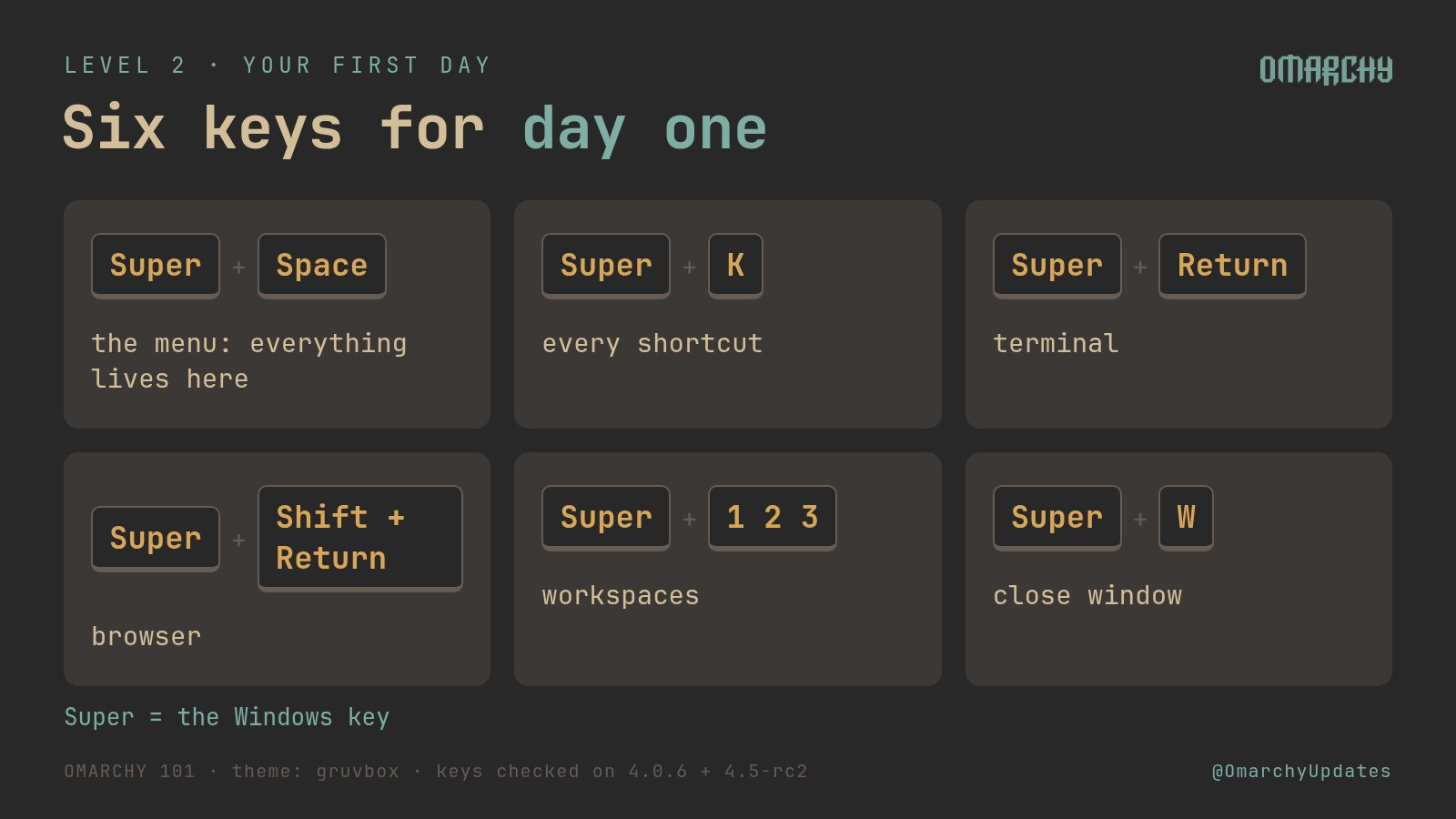
| Super + Space | 메뉴: 모든 것이 여기 있다 |
| Super + K | 모든 단축키 |
| Super + Return | 터미널 |
| Super + Shift + Return | 브라우저 |
| Super + 1 2 3 | 작업 공간 |
| Super + W | 창 닫기 |
출처: https://omarchy.org/manual/hotkeys/ · https://omarchy.org/manual/navigation/ · https://omarchy.org/manual/other-packages/
레벨 3: 일상 작업
캡처와 복사
- Print Screen: 스크린숏. Print 키가 없다면? [4.5] Super + Ctrl + Alt + C.
- Alt + Print Screen: 화면 녹화를 시작한다. 한 번 더 누르면 멈춘다.
- Super + Ctrl + C: 모든 옵션이 들어 있는 캡처 메뉴.
- Super + Ctrl + Print Screen: 화면 어느 부분에서든 텍스트를 뽑아 복사한다.
- Super + Print Screen: 컬러 피커.
- Super + C / X / V: 터미널을 포함해 거의 모든 앱에서 복사, 잘라내기, 붙여넣기를 한다(터미널에서는 잘라내기가 안 된다).
- Super + Ctrl + V: 텍스트와 이미지를 담은 클립보드 기록. 입력해서 검색한 뒤 Return을 누른다.
말하기, 이모지, 알림
- Super + Ctrl + X: 받아쓰기. 타이핑 대신 말로 입력할 수 있다. 먼저 Install > AI > Dictation에서 설치한다.
- Super + Ctrl + E: 이모지 선택기.
- Super + comma: [4.0.6] 가장 최근 알림을 닫는다. [4.5] 가장 새 알림 카드를 처리한다(닫거나, 열거나, 카드에 하나 있는 버튼을 누른다). Super + Alt + comma는 그 카드를 닫는다. Super + Shift + comma는 알림을 모두 닫는다.
- [4.5] Super + Ctrl + comma: 키보드로 알림을 다룬다(숫자 키는 버튼을 누르고, Enter는 알림을 연다).
웹사이트를 앱으로
- 먼저 브라우저에서 그 사이트에 로그인한다.
- Super + Space > Install > Web App.
- 이름과 웹 주소를 입력한다.
- 다른 앱처럼 Super + Space에서 실행한다. 지울 때는 Remove > Web App을 쓴다.
- 양식: Document Viewer에서 열고 입력란에 입력한다.
- 어떤 PDF에든 서명하거나 글을 쓰기: [4.5] Signed에서 연다. T는 텍스트, D는 오늘 날짜, Shift + S는 내 서명 추가, Ctrl + S는 서명한 사본 저장이다. 원본은 손대지 않은 채 남는다. [4.0.6] Xournal++를 쓴다.
Wi-Fi, Bluetooth, 소리, 화면
상단 바의 아이콘은 모두 패널을 열고, 패널마다 키가 있다:
- 오디오: Super + Ctrl + A
- 네트워크: Super + Ctrl + W [4.0.6] / Super + Ctrl + N [4.5]
- Bluetooth: Super + Ctrl + B
- 디스플레이: Super + Ctrl + D
- 전원: Super + Ctrl + P
덤이 두 가지 있다. Setup > Network > QR Code로 손님의 휴대폰을 내 Wi-Fi에 연결할 수 있다. Super + Ctrl + Alt + Delete는 노트북 화면을 프로젝터에 미러링한다.
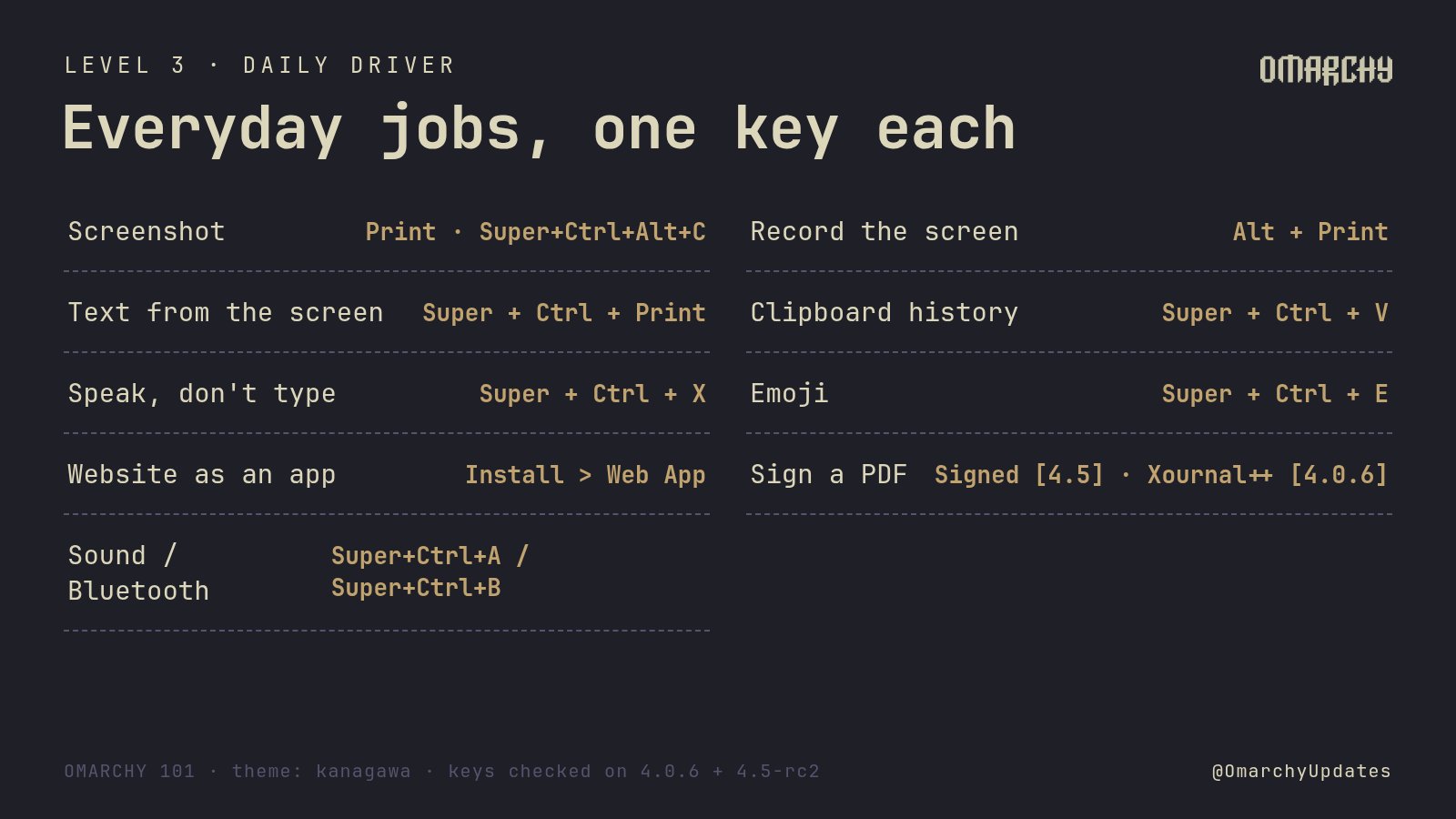
| 스크린숏 | Print · Super+Ctrl+Alt+C |
| 화면 녹화 | Alt + Print |
| 화면에서 텍스트 추출 | Super + Ctrl + Print |
| 클립보드 기록 | Super + Ctrl + V |
| 타이핑 대신 말하기 | Super + Ctrl + X |
| 이모지 | Super + Ctrl + E |
| 웹사이트를 앱으로 | Install > Web App |
| PDF 서명 | Signed [4.5] · Xournal++ [4.0.6] |
| 소리 / Bluetooth | Super+Ctrl+A / Super+Ctrl+B |
출처: https://omarchy.org/manual/screenshots-recording/ · https://omarchy.org/manual/unified-clipboard-history/ · https://omarchy.org/manual/text-extraction-dictation/ · https://omarchy.org/manual/notices/ · https://omarchy.org/manual/web-apps/ · https://omarchy.org/manual/filling-out-pdfs/ · https://omarchy.org/manual/networking/
레벨 4: 건강하게 유지하기
안전하게 업데이트하기
- Super + Space > Update > Omarchy를 고르거나, 시계 옆에 나타나는 화살표를 클릭한다.
- 먼저 작업을 저장하고, 릴리스 노트를 훑어본다.
- Omarchy는 업데이트하기 전에 스냅숏, 곧 복원 지점을 만든다.
- 채널은 stable, RC, edge, dev 네 가지다. 직접 시험해 볼 생각이 아니라면 stable에 머문다. [4.5] Apple Silicon Mac도 RC를 고를 수 있다.
- [4.5] sudo는 비밀번호를 한 번 묻고, 그 뒤 10분 동안은 다시 묻지 않는다.
잘못된 업데이트 되돌리기
- 재시작한 뒤 부팅 메뉴(Limine)에서 날짜가 붙은 스냅숏을 고른다. [4.5] 메뉴는 1초쯤만 보이므로, 시작하는 동안 아무 키나 계속 두드린다.
- 그 스냅숏으로 부팅되면
omarchy-snapshot restore를 실행해 그 상태를 유지한다. - 언제든
omarchy-snapshot create로 직접 복원 지점을 만들 수 있다.
스냅숏이 되돌리는 것은 시스템이지, /home 안의 내 파일이 아니다. 그 파일은 따로 백업한다.
뭔가 고장 났을 때
- Wi-Fi, Bluetooth, 소리, 트랙패드가 멈췄을 때: Super + Space > Update > Hardware에서 멈춘 그 하나만 재시작한다.
- 모니터를 연결한 뒤 소리가 나지 않을 때: 오디오 패널(Super + Ctrl + A)에서 올바른 출력 장치를 고른다.
- 그래도 해결되지 않을 때:
omarchy-debug를 실행하고, 그 결과를 Omarchy Discord의 #omarchy-help에 공유한다. - 최후의 수단:
omarchy-reinstall은 Omarchy의 기본 설정과 패키지를 원래대로 되돌려 놓는다.
단단히 잠그기
- 지문: Setup > Security > Fingerprint로 등록한 지문은 잠금 화면을 풀고 관리자 권한 요청을 승인한다.
- 보안 키(FIDO2): Setup > Security > Fido2. 관리자 권한 요청에 쓴다.
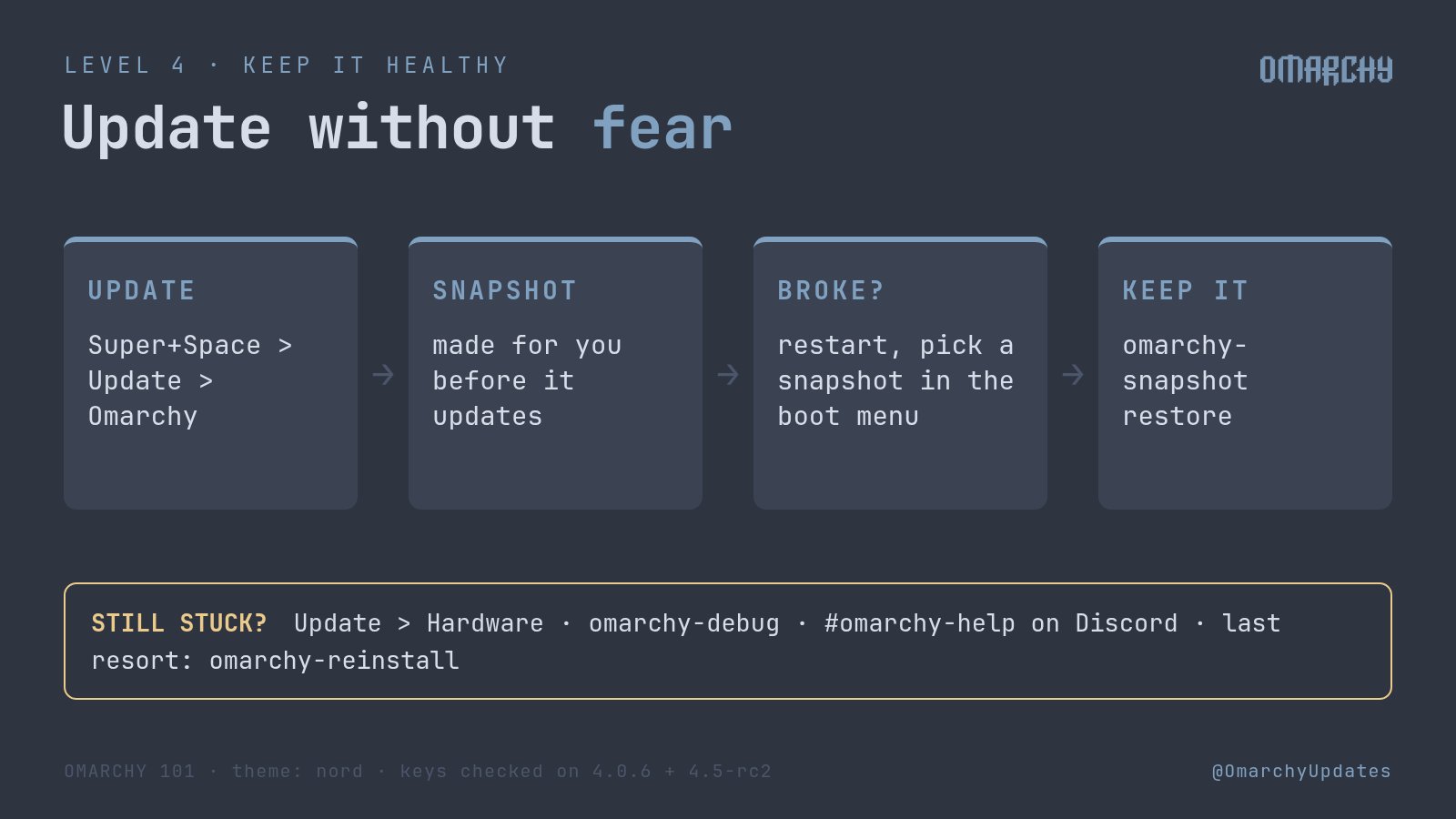
omarchy-snapshot restore. 아래 상자 — 그래도 막히면: Update > Hardware · omarchy-debug · Discord의 #omarchy-help · 최후의 수단: omarchy-reinstall. 맨 아래 줄: OMARCHY 101 · 테마: nord · 4.0.6 + 4.5-rc2에서 키 확인 · @OmarchyUpdates. 이미지: @OmarchyUpdates (제1판 표기)출처: https://omarchy.org/manual/updates/ · https://omarchy.org/manual/system-snapshots/ · https://omarchy.org/manual/troubleshooting/ · https://omarchy.org/manual/hardware-authentication/
레벨 5: 내 것으로 만들기
외관
- 테마는 모든 것(터미널, 브라우저, 바, 메뉴, 잠금 화면)의 색을 한 번에 바꾼다: Super + Shift + Ctrl + Space. [4.5] Super + Ctrl + T로도 되고, 테마는 Appearance > Theme 아래에 있다.
- 배경 화면: Super + Ctrl + Space. [4.5] Super + Ctrl + W로도 된다. Install > Style > Background는 지금 테마의 폴더를 열어 주므로, 내 배경 화면을 직접 넣을 수 있다. 동영상(mp4, m4v, mov)도 된다.
- 글꼴: Install > Style > Font에서 Cascadia Mono, Fira Code, Iosevka 같은 글꼴을 더 설치한다.
- 모든 글자를 키우거나 줄이기:
omarchy display text size 14(9부터 20까지 아무 크기나 된다.reset은 원래대로 되돌린다).
나만의 키, 입력, 화면
내 설정은 홈 폴더 안의 숨김 폴더인 ~/.config에 있는 텍스트 파일이다:
- ~/.config/hypr/bindings.lua: 내 단축키
- ~/.config/hypr/input.lua: 키보드 반복 입력과 트랙패드 스크롤 (Setup > Input에서도 바꿀 수 있다)
- ~/.config/hypr/monitors.lua: 화면과 배율 ([4.5] 모니터 하나의 배율을 바꿔도 이제 다른 모니터의 배율은 다시 계산되지 않는다)
/usr/share/omarchy에 있는 Omarchy 자체 파일은 고치지 않는다. 업데이트가 그 파일을 새것으로 바꾸기 때문이다. 파일을 바꾸기 전에 먼저 복사한다.
나만의 메뉴 항목
~/.config/omarchy/extensions/omarchy-menu.jsonc에서 Super + Space 메뉴에 “Personal > Notes” 같은 항목을 추가한다. personal.notes처럼 점으로 이은 이름은 Notes를 Personal 아래에 넣는다. 동작은 어떤 명령이든 될 수 있다.
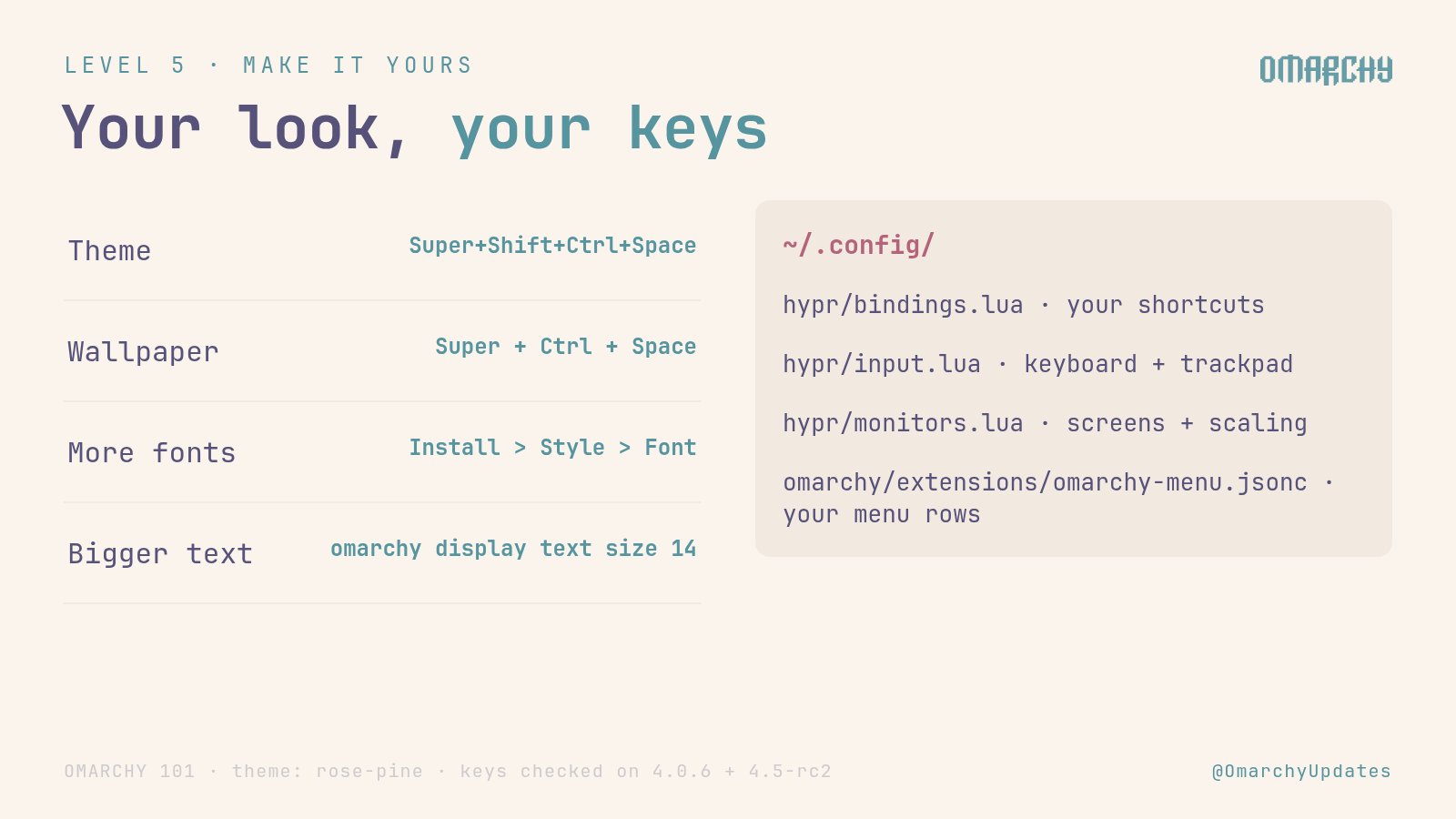
omarchy display text size 14. 오른쪽 상자 ~/.config/: hypr/bindings.lua · 내 단축키 / hypr/input.lua · 키보드 + 트랙패드 / hypr/monitors.lua · 화면 + 배율 / omarchy/extensions/omarchy-menu.jsonc · 내 메뉴 항목. 맨 아래 줄: OMARCHY 101 · 테마: rose-pine · 4.0.6 + 4.5-rc2에서 키 확인 · @OmarchyUpdates. 이미지: @OmarchyUpdates (제1판 표기)출처: https://omarchy.org/manual/themes/ · https://omarchy.org/manual/backgrounds/ · https://omarchy.org/manual/fonts/ · https://omarchy.org/manual/dotfiles/ · https://omarchy.org/manual/keyboard-mouse-trackpad/
레벨 6: 파워 유저
플러그인
- Setup > Plugins에서 관리하거나,
omarchy plugin list,enable,disable로 관리한다. - 내장 플러그인을 바탕으로 나만의 플러그인을 만든다:
omarchy plugin clone omarchy.clock --edit, 그다음omarchy plugin validate. - 플러그인은 내 사용자 권한을 전부 가진 채 샌드박스 없이 실행된다. 믿을 수 있는 것만, 한 번에 하나씩 설치한다.
- 커뮤니티 플러그인은 plugins.omarchy.org에서 둘러본다.
나만의 테마
/usr/share/omarchy/themes에 있는 테마 하나를 ~/.config/omarchy/themes/<name>으로 복사하고 colors.toml을 고친다. 이 파일 하나가 터미널, Hyprland, Neovim, 셸 전체의 색을 정한다. 클릭하는 쪽이 편한가? Aether가 테마를 눈으로 보며 만들게 해 준다.
자동화
훅은 어떤 일이 일어날 때 실행되는 스크립트다: omarchy hook install <event> <script>. 이벤트에는 theme-set, font-set, post-boot, post-update, battery-low 같은 것이 있다.
AI 에이전트
- 기본 에이전트 고르기: Setup > Defaults > Agent (Claude, Codex, Hermes와 그 밖의 에이전트), 또는
omarchy default agent <name>. - Super + Shift + Ctrl + A는 에이전트를 전용 터미널에서 연다.
omarchy agent prompt "…"는 작업 하나를 준 채로 에이전트를 시작한다. - 앱이 크래시하면 알림을 클릭해 그 크래시를 에이전트에게 넘긴다.
- 이렇게 연 에이전트는 단계마다 묻지 않고 실행되므로, 작은 일부터 맡긴다.
게임과 Windows 앱
- Install > Gaming은 Steam, RetroArch, Lutris, Heroic, Minecraft, GeForce NOW, Xbox Cloud Gaming, Moonlight를 다룬다.
- Install > Windows는 Windows 11 가상 머신을 설치한다. KVM(가상화)이 켜져 있어야 하고 디스크가 약 64 GB 필요하다. GPU 패스스루가 없어서 게임이나 영상 편집용은 아니다.
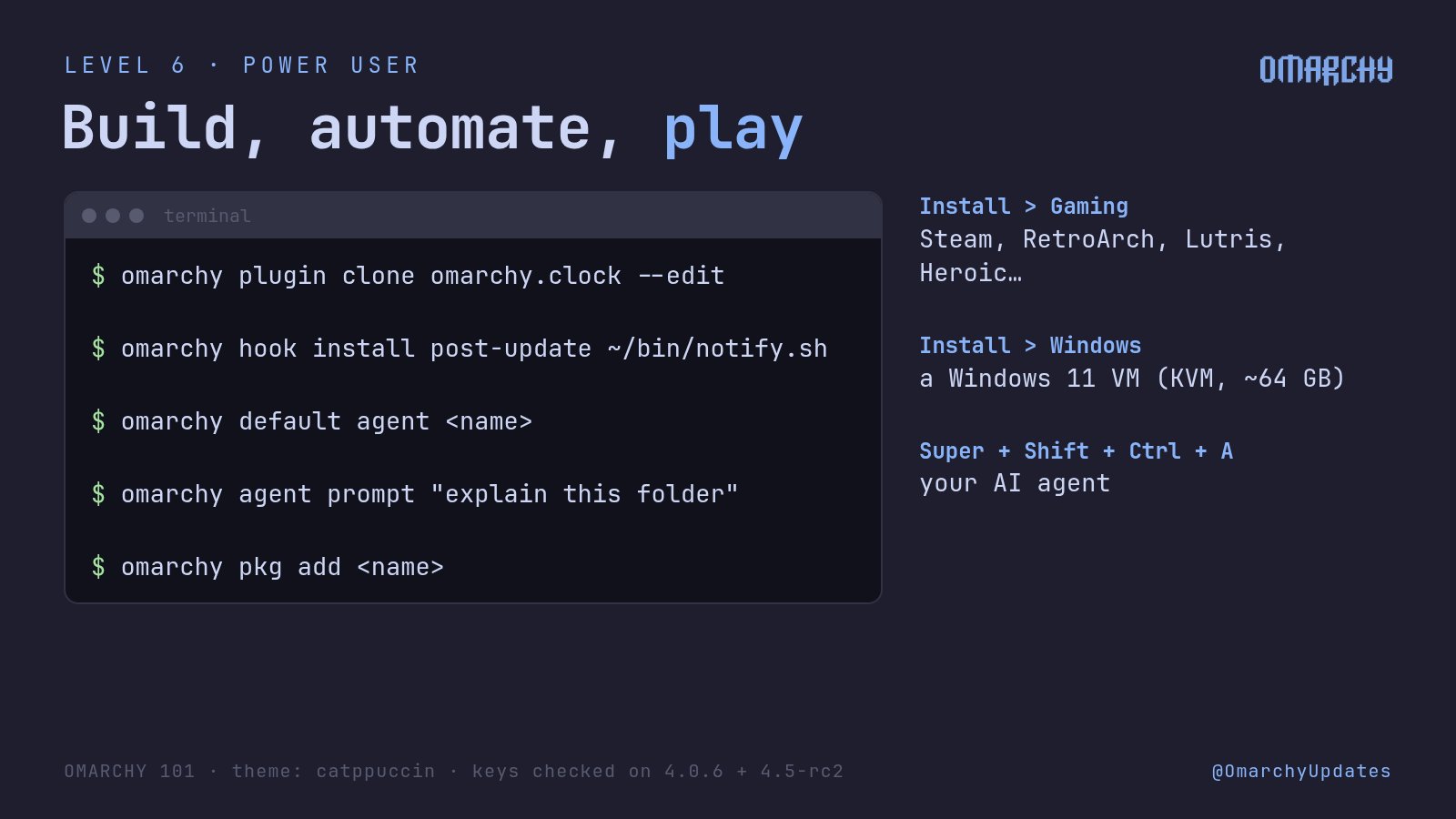
$ omarchy plugin clone omarchy.clock --edit / $ omarchy hook install post-update ~/bin/notify.sh / $ omarchy default agent <name> / $ omarchy agent prompt "explain this folder"(이 폴더를 설명해 줘) / $ omarchy pkg add <name>. 오른쪽 — Install > Gaming: Steam, RetroArch, Lutris, Heroic… · Install > Windows: Windows 11 가상 머신(KVM, 약 64 GB) · Super + Shift + Ctrl + A: 내 AI 에이전트. 맨 아래 줄: OMARCHY 101 · 테마: catppuccin · 4.0.6 + 4.5-rc2에서 키 확인 · @OmarchyUpdates. 이미지: @OmarchyUpdates (제1판 표기)출처: https://omarchy.org/manual/shell-plugins/ · https://omarchy.org/manual/making-your-own-theme/ · https://omarchy.org/manual/ai/ · https://omarchy.org/manual/gaming/ · https://omarchy.org/manual/windows-vm/
사람들이 Omarchy 위에 만든 것
만든 사람을 밝힌 커뮤니티 프로젝트들이다. 기본 Omarchy에 들어 있는 것은 아니다:
- @jankeesvw의 Time Machine: 정해 둔 일정에 따라 백업하고, 바에서 스냅숏 브라우저를 쓸 수 있다. https://github.com/jankeesvw/omarchy-time-machine
- @jankeesvw의 Meeting Recorder: 통화를 녹음하고 녹취록을 쓴다. https://github.com/jankeesvw/omarchy-meeting-recorder
- @iamdothash의 Flux: 휴대폰을 연결해 파일, 클립보드, 알림과 그 밖의 기능을 함께 쓴다. https://github.com/bjarneo/flux
- İlkay Dinç의 Panorama: 모든 작업 공간을 넓은 화면 하나에 펼쳐 보여 준다. https://github.com/ilkaydnc/omarchy-panorama
- @btsouth의 Omakade: 테마를 따라 바뀌는 게임 라이브러리. https://github.com/btsouth/omakade
- @derekmross의 Omarchy Mobile: 휴대폰에서 돌아가는 Omarchy. https://github.com/derekross/omarchy-mobile
- @dhh의 Gliff: SSH로 쓰는 원격 데스크톱. https://github.com/omacom/gliff
- @meerzulee의 PS4 포팅: 실제 PS4 하드웨어에서 돌아가는 Omarchy. https://x.com/meerzulee/status/2091577507393004018
A–Z 색인
- A: Aether (테마 제작 도구) · AI 에이전트 (L6) · AUR (L2)
- B: 배경 화면(Backgrounds) (L5) · Bluetooth (L3)
- C: 캡처 메뉴(Capture menu), Super + Ctrl + C (L3) · 클립보드 기록(Clipboard history), Super + Ctrl + V (L3)
- D: 받아쓰기(Dictation), Super + Ctrl + X (L3) · 듀얼 부팅(Dual boot) (L1)
- E: 이모지(Emoji), Super + Ctrl + E (L3) · 확장(Extensions), 내 메뉴 항목 (L5)
- F: 지문(Fingerprint) (L4) · 글꼴(Fonts) (L5) · 파일 관리자(File manager), Super + Shift + F (L2)
- G: 게임(Gaming) (L6)
- H: 훅(Hooks) (L6) · Hyprland (L0)
- K: 모든 단축키(Every shortcut), Super + K (L2)
- L: Limine 부팅 메뉴 (L4)
- M: Mac / Apple Silicon (M1, M2, M3, Neo), 4.5 RC의 프리뷰 설치 프로그램, 먼저 백업 (L1, L4) · 메뉴(Menu), Super + Space (L2) · 모니터(Monitors) (L5)
- N: 알림(Notifications) (L3)
- O: omarchy-debug · omarchy-reinstall (L4)
- P: 패키지(Packages) (L2) · PDF (L3) · 플러그인(Plugins) (L6)
- S: 스냅숏(Snapshots) (L4) · Super 키 (L2)
- T: 테마(Themes) (L5) · 화면에서 텍스트 추출(Text from the screen) (L3)
- U: 업데이트 채널(Update channels) (L4)
- W: 웹 앱(Web apps) (L3) · Windows 가상 머신 (L6) · 작업 공간(Workspaces) (L2)
출처
- 공식 Omarchy 매뉴얼: https://omarchy.org/manual/
- 릴리스와 릴리스 노트: https://github.com/omacom/omarchy/releases
- 키를 확인한 4.0.6과 4.5.0-rc3 소스: https://github.com/omacom/omarchy
- 플러그인 디렉터리: https://plugins.omarchy.org
낡은 내용을 찾았는가? 답글을 달면 다음 판에서 고치겠다.
원문이 건 링크 52개(서로 다른 주소 49개)를 종류별로 모았다. 본문 완역에는 같은 링크가 원래 자리에 그대로 있다.
공식 매뉴얼 (omarchy.org)
- https://omarchy.org/manual/
- https://omarchy.org/manual/omarchy-on/
- https://omarchy.org/manual/mac-support/
- https://omarchy.org/manual/getting-started/
- https://omarchy.org/manual/dual-boot-install/
- https://omarchy.org/manual/hotkeys/
- https://omarchy.org/manual/navigation/
- https://omarchy.org/manual/other-packages/
- https://omarchy.org/manual/screenshots-recording/
- https://omarchy.org/manual/unified-clipboard-history/
- https://omarchy.org/manual/text-extraction-dictation/
- https://omarchy.org/manual/notices/
- https://omarchy.org/manual/web-apps/
- https://omarchy.org/manual/filling-out-pdfs/
- https://omarchy.org/manual/networking/
- https://omarchy.org/manual/updates/
- https://omarchy.org/manual/system-snapshots/
- https://omarchy.org/manual/troubleshooting/
- https://omarchy.org/manual/hardware-authentication/
- https://omarchy.org/manual/themes/
- https://omarchy.org/manual/backgrounds/
- https://omarchy.org/manual/fonts/
- https://omarchy.org/manual/dotfiles/
- https://omarchy.org/manual/keyboard-mouse-trackpad/
- https://omarchy.org/manual/shell-plugins/
- https://omarchy.org/manual/making-your-own-theme/
- https://omarchy.org/manual/ai/
- https://omarchy.org/manual/gaming/
- https://omarchy.org/manual/windows-vm/
GitHub — Omarchy 저장소와 릴리스
- https://github.com/omacom/omarchy/releases
- https://github.com/omacom/omarchy/releases/tag/v4.5.0-rc3
- https://github.com/omacom/omarchy
플러그인 디렉터리
커뮤니티 프로젝트 저장소
- https://github.com/jankeesvw/omarchy-time-machine
- https://github.com/jankeesvw/omarchy-meeting-recorder
- https://github.com/bjarneo/flux
- https://github.com/ilkaydnc/omarchy-panorama
- https://github.com/btsouth/omakade
- https://github.com/derekross/omarchy-mobile
- https://github.com/omacom/gliff
X 계정·게시물
번역 기준
완역 블록은 원문 본문 전체를 옮긴다. 표지와 그림 8장은 원래 자리에 둔다. 그림 속 영어 글은 그림마다 아래 설명에 한국어로 옮겼다. 원문 링크 52개도 원래 자리에 그대로 있다.
원문이 백틱으로 감싼 명령·경로·이름은 코드 글꼴로 보인다. 메뉴 경로와 키 이름은 화면에 나오는 영어 그대로 둔다. 버전 표시 [4.0.6]·[4.5]도 원문 그대로다. 원문 X 페이지에 붙은 조회수, 답글 입력란, ‘More Articles’ 목록은 옮기지 않았다.
판본
완역은 그림 설명을 그림에 적힌 제1판 문구 그대로 옮긴다. 제2판 본문에 맞춰 고치지 않는다. 제2판은 제1판에서 4.5 알림 키와 스크린숏 키의 버전 표시를 고쳤다고 적는다. 그림 5는 Print 키 대안 Super + Ctrl + Alt + C를 버전 표시 없이 싣는다. 제2판 본문은 같은 키에 [4.5]를 단다. 그림 3의 Apple Silicon 칸도 제1판 문구 그대로다.
용어
- Super 키
- PC 키보드의 Windows 키다. Omarchy 단축키 대부분이 이 키로 시작한다.
- 타일링 창 관리자
- 창을 겹치지 않게 화면을 나누어 자동으로 배치하는 프로그램이다. 창을 마우스로 끌어 놓는 대신 키로 옮긴다.
- Hyprland
- Wayland 환경에서 도는 타일링 창 관리자다. Omarchy에서는
~/.config/hypr/아래 파일이 이 프로그램의 키·입력·모니터 설정이다. - Quickshell
- Qt Quick으로 데스크톱 셸을 만드는 도구다. 데스크톱 셸은 상단 바와 메뉴처럼 앱 바깥에 늘 떠 있는 화면 요소를 가리킨다.
- AUR
- Arch User Repository. Arch Linux 사용자들이 올린 패키지 빌드 스크립트 저장소다. Omarchy 메뉴의 Install > AUR가 이곳에서 설치한다.
- 릴리스 후보(RC)
- 정식판 직전에 내는 시험판이다. 4.5.0-rc3은 4.5.0의 세 번째 후보다.
- 업데이트 채널
- 어느 단계의 빌드를 받을지 고르는 설정이다. stable은 정식판을, RC는 릴리스 후보를 받는다.
- Limine
- Omarchy가 쓰는 부트로더다. 컴퓨터를 켤 때 부팅 메뉴를 띄운다.
- 스냅숏
- 어느 시점의 시스템 파일 상태를 담아 둔 사본이다. 원문은 복원 지점과 같은 뜻으로 쓴다.
- 닷파일
- 이름이 점(.)으로 시작하는 설정 파일과 폴더다.
~/.config처럼 파일 관리자에서 기본으로 숨겨진다. - 웹 앱
- 웹사이트 하나를 독립 창으로 띄우는 앱 항목이다. 메뉴에서 일반 앱처럼 실행한다.
- 훅
- 정해진 이벤트가 일어날 때 자동으로 실행되는 스크립트다.