flaviocopes.com · 2026-08-10 첫 발행 · 2026-11-10 갱신
Herdr로 코딩 에이전트를 관리하는 법
플라비오 코페스(Flavio Copes)가 2026-08-10 flaviocopes.com에 처음 올리고 2026-11-10 고친 Herdr 터미널 앱 안내서다. 원문의 herdr 명령은 v0.9.3에 그대로 있다. 워크트리 준비 플러그인 안내 하나는 없는 폴더를 가리키고, 여러 머신 절은 0.9.2 이전 설명에 머문다.
핵심 질문 — 코딩 에이전트 여러 개를 터미널에서 함께 돌릴 때, Herdr 터미널 앱은 tmux 위에 무엇을 더하고 무엇을 사람과 Git에 남기는가?
플라비오 코페스(Flavio Copes)가 자기 사이트 flaviocopes.com에 2026-08-10 처음 올린 「How to manage coding agents with Herdr」는 Herdr 터미널 앱을 tmux식 지속 세션에 에이전트 상태 판별과 스크립트 제어를 더한 도구로 설명한다. 저자는 첫 발행 3개월 뒤인 2026-11-10에 글을 갱신했다. 원문에 따르면 사이드바는 에이전트마다 working·blocked·done·idle·unknown 가운데 하나를 보여 준다. 스크립트나 다른 에이전트는 CLI로 에이전트에 프롬프트를 보낸 뒤 그 상태 변화를 기다릴 수 있다. 원문은 파일 변경 격리와 에이전트 사이 공유 기억을 포함해 Herdr가 맡지 않는 일 여섯 가지를 Herdr가 답이 아닌 곳에 따로 적는다. 데스크톱 앱과 herdr-core 절을 빼면 원문의 설치 방법·키·명령은 모두 터미널 앱 기준이다.
멘탈 모델 — 백그라운드 서버가 페인(pane)마다 터미널과 그 안의 프로세스를 소유한다. 클라이언트가 하는 일은 화면 그리기와 입력 전달이다. 그래서 클라이언트를 닫아도 일은 계속 돈다. 서버를 멈추면 프로세스도 함께 멈춘다. 계층은 세션 → 워크스페이스(보통 저장소 하나) → 탭 → 페인이다. 페인 안 프로세스가 알려진 에이전트일 때만 상태가 붙는다.
선행 개념
- 터미널 멀티플렉서와 detach. tmux·Zellij 같은 프로그램은 터미널 세션을 백그라운드 서버에 둔다. 화면을 떼는 동작이 detach, 다시 붙는 동작이 attach다. 떼어 둔 동안에도 프로세스는 돈다.
- 의사 터미널(PTY, pseudo-terminal). 프로그램에게 진짜 터미널처럼 보이는 가상 장치다. 전체 화면 프로그램도 그 안에서 그대로 돈다. 원문은 Windows에서 이 자리를 ConPTY가 맡는다고 쓴다.
- 에이전트 상태. Codex·Claude Code 같은 코딩 에이전트가 일하는 중인지, 승인이나 답을 기다리는지, 끝났는지를 가리킨다. 원문에 따르면 Herdr는 페인 화면 아래쪽을 알려진 화면 규칙과 맞춰 이 상태를 고른다.
- CLI의 JSON 응답. herdr 명령은 로컬 소켓으로 서버에 요청한다. 원문에 따르면 생성 명령의 응답은 JSON이다. 원문 스크립트는 jq로 그 JSON에서 페인 ID를 꺼낸다.
- git worktree. 저장소 하나에서 브랜치마다 작업 폴더를 따로 여는 Git 기능이다. 병렬 에이전트 절이 이 기능 위에 선다.
읽는 순서
- Herdr란·작동 방식·멘탈 모델·클라이언트·서버 구조 — 용어를 세운다. tmux 사용자는 멘탈 모델 절을 훑어도 된다. 구조 절 끝의 0.9 전후 변화는 읽는다.
- 에이전트 상태·지속성의 세 뜻 — tmux와 갈리는 자리다. detach, 서버 재시작, 화면 기록 복원이 각각 무엇을 살리는지 구분한다.
- 사용법 요약·설치·첫 5분 — 기본 접두 키가 tmux와 같은 ctrl+b라서 첫 5분 절은 훑어도 된다. 설치 절의 업데이트와 live handoff는 설치된 버전에 따라 다르다.
- 실전 작업 흐름·에이전트끼리 조율·worktree 병렬 에이전트·원격 작업 — 버전에 민감한 명령이 몰린 곳이다. 팩트체크 결과 원문의 herdr 명령 43개와 설정 키 14개는 모두 v0.9.3(2026-09-29)에 같은 문법으로 있다. v0.9.3보다 새 버전에서 생긴 것은 없다. 릴리스 기록상 2026-11-23 기준 최신 안정판은 v0.9.5(2026-10-14)다. 원격 작업 절의 여러 머신 문장 세 곳은 0.9.0–0.9.1 시점 동작을 적는다. 원문이 계획 단계라고 쓴 다른 머신 에이전트 지시는 0.9.1부터
herdr --machine으로 된다. 병렬 에이전트 절이 설치하라는 worktree-bootstrap 플러그인은 원문이 지목한 저장소에 없다. - Herdr가 답이 아닌 곳 — 도입을 정하기 전에 읽는다.
- 설정·플러그인과 소켓 API·문제 해결·명령 요약표 — 필요할 때 찾아보는 참고 절이다.
- 데스크톱 앱과 herdr-core — 명령 이름이 hc인 별도 계열이다. 원문은 모바일 앱이 herdr-core에만 붙는다고 쓴다. 터미널 앱에서 띄운 에이전트는 모바일 앱에 보이지 않는다. 터미널 앱만 쓴다면 건너뛴다.
- 쓰는 이유·cmux 비교·저자의 사용법·잘 맞는 곳·저자의 평가 — 저자의 비교와 의견이다. 훑는다.
Executive Summary만 읽으면 공백을 뺀 약 7,691자, 분당 500자로 약 15분이다. 완독은 여섯 블록 약 6.9만 자로 약 138분이다. 그 가운데 팩트체크가 약 2.8만 자, 원본 완역이 코드 블록 82개를 빼고 약 2.5만 자다.
점검 질문
- 클라이언트를 detach했을 때와 Herdr 서버를 멈췄을 때, 페인 안의 개발 서버와 Codex 대화는 각각 어떻게 되는가?
- 스크립트가 테스트 출력을 기다릴 때와 에이전트를 기다릴 때 원문은 서로 다른 명령을 쓴다. 두 명령은 무엇을 기준으로 끝나는가?
- 두 에이전트가 같은 작업 트리에서 같은 파일을 고칠 때 Herdr는 무엇을 하지 않는가? 원문은 그 빈자리를 어떤 수단으로 메우는가?
플라비오 코페스(Flavio Copes)가 자기 블로그 flaviocopes.com에 2026-08-10 처음 올리고 2026-11-10 고친 「How to manage coding agents with Herdr」는 Herdr 터미널 앱으로 코딩 에이전트 여러 개를 운영하는 1인칭 안내서다. 저자는 Herdr를 "코딩 에이전트에 맞춰 다시 만든 tmux"로 소개한다. 저자의 결론은 조건부다. 작업이 이미 터미널에 있는 사람이 에이전트를 둘 이상 돌릴 때 Herdr가 맞는다. 파일 격리, 에이전트 사이 공유 메모리, 작업 관리 플랫폼은 Herdr의 몫이 아니라고 저자는 선을 긋는다.
신뢰도 B — 원문의 herdr 명령 43종과 설정 키 14개는 터미널 앱 v0.9.3(2026-09-29)에 문법·값 그대로 있다. 데스크톱 앱·herdr-core·모바일 앱·투자 설명도 1차 자료와 맞는다. 틀린 곳은 둘이다. 워크트리 준비용으로 안내한 worktree-bootstrap 플러그인은 지목한 예제 저장소에 없다. ‘다른 머신의 에이전트에 지시하는 기능은 계획 단계’라는 문장은 0.9.1(2026-09-16)부터 herdr --machine으로 되는 기능을 놓쳤다. 여러 머신 절의 다른 두 문장도 0.9.2 이전 동작을 적는다. 판정 140건과 근거는 팩트체크에 있다.
저자가 내세우는 근거는 에이전트 상태, 지속, 자동화 인터페이스의 조합이다. 사이드바는 페인 안 에이전트를 working·blocked·done·idle·unknown으로 표시한다. 백그라운드 서버가 페인을 소유하므로 터미널을 닫거나 SSH가 끊겨도 프로세스가 산다. 스크립트나 다른 에이전트는 같은 CLI와 로컬 소켓 API로 페인 생성, 프롬프트 전송, 상태 대기를 한다. 저자가 Herdr를 범용 멀티플렉서와 그래픽 에이전트 관리자 사이에 두는 이유가 이 조합이다.
원문에 따르면 Herdr는 2026-10-29 새 런타임 herdr-core와 그 위의 네이티브 데스크톱 앱을 발표했다. 2026-11-09에는 iPhone·iPad·Android용 모바일 앱이 나왔다. 모바일 앱은 herdr-core에만 붙는다. 터미널 앱은 자기 서버를 따로 유지하므로 터미널 앱에서 띄운 에이전트는 데스크톱 앱과 폰에 보이지 않는다. 원문의 설치·키·워크플로는 모두 터미널 앱 기준이다. 팩트체크에서 원문의 herdr 명령 43종과 설정 키 14개는 모두 터미널 앱 v0.9.3(2026-09-29)에 같은 문법으로 있었다. 0.9.3보다 새 명령은 원문에 없다. 2026-11-23 기준 터미널 앱 최신 안정판은 GitHub 릴리스 기준 v0.9.5(2026-10-14)다. 같은 기준일에 데스크톱 앱은 0.1.16(2026-11-14), herdr-core는 0.1.22(2026-11-22), iOS 앱은 1.0.7(2026-11-17)이다.
저자는 위험 두 개를 더 적는다. 화면 기반 감지는 에이전트 UI가 바뀌면 틀릴 수 있다. 에이전트가 늘수록 계획과 리뷰 부담도 는다. 저자의 판정은 Herdr가 주의 비용을 줄일 뿐 계획을 대신하지 못한다는 것이다. 저자는 글 중간에 자기 유료 강의 AI Workshop의 할인 배너를 넣었다. 광고 배너를 빼면 본문의 서로 다른 외부 주소 53개 가운데 25개가 저자 블로그·강좌로 간다.
Herdr의 자리와 비교 대상
- 터미널 앱은 Rust 단일 바이너리다. 에이전트마다 진짜 터미널을 준다. 원문은 마우스 클릭·드래그·우클릭만으로도 다룰 수 있다고 쓴다. §
- 저자가 꼽는 문제는 에이전트가 여럿일 때의 기억 부담이다. 어느 터미널이 어느 프로젝트인지, 누가 승인을 기다리는지 사람이 추적해야 한다. §
- 저자에 따르면 tmux·Zellij는 페인 안 프로세스를 이해하지 못한다. 그래픽 에이전트 관리자는 대개 터미널을 자기 앱 안에 넣어 원격 Linux 서버로 따라오지 못할 수 있다. §
- 저자는 비교표의 모든 행에서 Herdr가 낫지는 않다고 쓴다. 단순한 일에는 셸, 검증된 범용 멀티플렉서로는 tmux, 전체 이벤트 이력이 필요하면 그래픽 플랫폼을 권한다. §
- 원문은 터미널 앱에 계정과 호스팅 대시보드가 없다고 쓴다. 바이너리가 텔레메트리를 보내지 않는다는 문장은 공개 자료로 확인되지 않는다. 기본 설정의 바이너리는 버전 확인과 감지 규칙 갱신을 위해 herdr.dev에 접속한다. §
- 원문에 따르면 Herdr는 2026-09 Bessemer Venture Partners 주도의 600만 달러 시드 투자를 발표했다. 토비 뤼트케(Tobi Lütke)도 엔젤로 참여했다. §
- 저자는 cmux를 더 나은 Mac 데스크톱 터미널로, Herdr를 더 나은 터미널 네이티브 멀티플렉서로 본다. Herdr를 cmux 안에서 돌릴 수도 있다. §
데스크톱 앱·herdr-core·모바일 앱
- 원문에 따르면 세 제품은 Apache 2.0 오픈소스다. 저장소는 herdr-app·herdr-core·herdr다. §
- 데스크톱 앱 창은 스페이스·탭·페인을 배치만 한다. 터미널 실행은 herdr-core가 맡는다. Intel Mac은 소스 빌드, Linux는 Vulkan 드라이버가 필요하다. §
- 앱의 모든 부분은
~/.config/herdr-app안 파일이다. 에이전트가 고칠 수 있는 범위는 그 폴더의 AGENTS.md가 정한다. 동봉 레이아웃은 시작할 때 갱신되므로 복제한 뒤 고친다. § - 원문에 따르면 발표 데모에서 에이전트는 PLAN.md를 진행률 막대 달린 체크리스트로 띄우는 모드를 만든다. 그 프롬프트는 발표 스레드 본문에 없어 확인되지 않는다. 추가 레이아웃 Board·Chat·Mission·Pasture는 에이전트에게 한 줄을 주어 붙인다. §
- 원문은 앱 릴리스 빌드가 사용 텔레메트리를 보낸다고 쓴다. Settings의 Privacy에서 끈다. §
- 창을 닫거나 앱·코어를 업데이트해도 터미널은 산다. 재부팅이나 코어 크래시 뒤에는 페인이 마지막 폴더의 새 셸로 돌아온다. 에이전트는 사람이 다시 띄운다. §
- herdr-core의 명령
hc는 화면을 그리지 않는다. 코어 안 에이전트가 띄운 자식은hc send로 보고한다.--outlive-parent없이 띄운 자식은 부모와 함께 멈춘다. § hc schema는 API를 OpenRPC로 낸다.hc connect는 그 프로토콜을 표준 입출력에 싣는다. SSH 너머에서도 된다.hc machine add는 원격 터미널을 로컬 목록에 띄운다. §- 원문에 따르면 코어는 프로그램이 OSC 7501로 보고한 상태만 저장한다. 화면으로 상태를 읽는 쪽은 터미널 앱이다. §
- 모바일 앱은 무료다. 폰은 SSH로 각 머신의 herdr-core에 직접 붙는다. 원문은 Herdr 계정도 중계 서버도 없다고 쓴다. §
- Inbox는 모든 머신의 에이전트를 needs you·done·working·idle 순으로 보인다. 작성 시트는 글·사진·받아쓰기를 한 번에 붙여 넣는다. 폰에서 보아도 컴퓨터 화면 크기는 그대로다. §
- 원문은 터미널 앱이 계속 업데이트된다고 쓴다. 확인 결과 v0.9.5(2026-10-14) 뒤 2026-11-23까지 40일 동안 새 릴리스가 없다. master에는 2026-11-19 날짜의 미배포 커밋 4개가 있다. 문서는 herdr.dev/tui에 있다. 두 앱은 터미널 목록을 공유하지 않는다. §
개념 모델과 클라이언트-서버 구조
- 워크스페이스는 저장소 하나를 담는 최상위 그릇이다. 안쪽 에이전트 상태를 모아 사이드바에 올린다. 탭은 그 안의 레이아웃이다. §
- 페인은 진짜 터미널이다. Herdr가 출력을 채팅 메시지로 바꾸지 않으므로 전체 화면 터미널 UI도 그대로 돈다. §
- 에이전트는 페인 안에서 Herdr가 알아본 코딩 에이전트 프로세스다. 테스트 러너는 페인 층에만 속한다. 수명 상태는 에이전트 층만 안다. §
- 세션은 서버 네임스페이스다.
herdr session attach work로 만든 세션은 프로세스와 소켓을 따로 가진다. 저자는 워크스페이스부터 쓰라고 권한다. § - 서버가 의사 터미널(PTY)·자식 프로세스·레이아웃을 소유한다. 클라이언트는 화면을 그린다. 클라이언트를 닫아도 작업이 멈추지 않는 이유다. § §
- 원문에 따르면 0.9 전에는 서버가 사이드바까지 그렸다. 0.9부터 클라이언트가 바깥 UI를 그리므로 한 클라이언트가 여러 서버를 나란히 보인다. §
설치·업데이트·제거
- 설치 경로는 curl 설치 스크립트,
brew install herdr,mise use -g herdr다. 프로젝트 폴더에서herdr를 실행하면 기본 세션이 생긴다. 소켓 설정은 필요 없다. § § - 원문에 따르면 Windows 빌드는 2026-08 안정 채널로 옮겼다. 직접 터미널 연결,
--handoff, 클립보드 이미지 브리지는 아직 안 된다. 서명 없는 바이너리라 SmartScreen이 경고할 수 있다. § - 새 클라이언트가 옛 서버에 붙어 있을 수 있다. 원문은
herdr status로 둘을 확인하라고 쓴다. 서버 재시작은 페인 프로세스를 끝낸다. 실험 기능herdr update --handoff가 그 대안이다. § - 제거 명령은 없다. 서버 정지, 통합 제거, 바이너리 삭제 순으로 지운다.
~/.herdr/worktrees는 병합 안 된 작업을 확인한 뒤 지운다. 원문 절차대로~/.config/herdr를 지워도 플러그인 상태와 내려받은 감지 규칙이 든~/.local/state/herdr가 남는다. §
에이전트 상태와 감지
- 키보드는 tmux식 접두 키
ctrl+b다음에 동작 키를 누른다. 접두 키는 셸·에디터·에이전트의 입력을 빼앗지 않기 위한 장치다. § - 원문에 따르면 페인에서
codex를 그냥 실행해도 설정 없이 사이드바에 뜬다.ctrl+b q로 분리한 뒤herdr를 다시 실행하면 같은 프로세스로 돌아온다. § - 저자는 에이전트 상태를 핵심 기능으로 꼽는다.
done은 안 본 사이 끝났다는 주의 상태다. 탭을 보면idle로 바뀐다.blocked는 페인·탭·워크스페이스에 표시가 붙는다. § - 감지는 전경 프로세스를 찾은 뒤 화면 아래쪽을 알려진 UI 상태와 맞춘다. 원문은 이 규칙을 화면 매니페스트라 부른다. 미지원 에이전트도 일반 터미널 프로그램으로는 돈다. §
- 원문은 인식 대상으로 Codex·Claude Code·Cursor Agent CLI·OpenCode·GitHub Copilot CLI를 비롯한 아홉 개를 이름으로 든다. 그 밖에도 많다고 덧붙인다. §
- 훅이나 플러그인을 내놓는 에이전트에서는 공식 통합이 상태를 직접 보고한다. 설치는
herdr integration install codex꼴이다. Codex와 Claude Code는 상태를 여전히 화면으로 감지한다. 두 통합은 재개용 세션 ID를 더한다. § - 상태가 틀려 보이면
herdr agent explain이 감지 출처와 규칙을 보인다. §
지속의 세 경우
- 분리는 프로세스를 살린다. 다시 붙으면 원래 셸과 에이전트로 돌아간다. §
- 서버가 멈추면 자식 프로세스도 멈춘다. 다음 시작에서 레이아웃과 디렉터리가 돌아온다. 개발 서버나 테스트는 사람이 다시 띄운다. § §
- 통합이 세션 ID를 보고해 두었다면 Codex는
codex resume <id>로 대화를 잇는다. § - 페인 화면 기록 저장은 실험 기능이다. 기본값은 꺼짐이다. 출력에 토큰과 비밀이 섞일 수 있기 때문이다. 켜도 화면만 돌아온다. §
원격과 여러 머신
- 가장 단순한 원격은 SSH로 들어가 원격 머신에서 Herdr를 돌리는 방식이다. UI가 좁은 터미널에 맞춰 바뀌므로 폰 SSH 클라이언트로도 상태를 본다. §
herdr --remote workbox는 로컬 바이너리를 원격 서버의 얇은 클라이언트로 쓴다. 로컬 클립보드 이미지를 원격 세션에 넘길 수 있다. §- 원문에 따르면 2026-09의 0.9부터
herdr machine add로 저장한 머신이 로컬과 같은 사이드바에 뜬다. 원격 설치나 서버 교체 전에 묻는 질문의 기본 답은 No다. § - 선택한 머신만 화면을 보낸다. 나머지 머신은 상태와 알림만 보낸다. 끊긴 머신은 마지막 상태를 흐리게 보인다. 그 머신의 페인은 연결이 돌아올 때까지 입력을 받지 않는다. §
- 저장 프로필에는 비밀번호와 개인 키가 없다. 인증은 OpenSSH가 맡으므로 암호 걸린 키는
ssh-add로 먼저 올린다. § - 저자는 0.9 발표의 "노트북이 클라이언트가 된다"는 주장에 동의한다. 오래 도는 에이전트는 늘 켜진 VPS나 Mac mini에 둔다. §
- 원문 "CLI는 서버 하나와만 말한다. 다른 머신의 에이전트에 지시하는 코디네이터는 계획 단계다" → 확인: 0.9.1(2026-09-16)부터
herdr --machine <label-or-id> agent prompt … --wait가 저장한 SSH 머신의 에이전트·페인·워크스페이스·워크트리에 명령을 보낸다. 명령 하나가 한 번에 머신 하나만 겨눈다는 부분은 맞다. § - 원문은 다음 계획으로 종단 간 암호화 중계 Herdr Cloud를 든다. 원문은 그 상태를 대기자 명단으로 적는다. 확인: 2026-11-23 기준 herdr.dev/cloud는 홈페이지로 넘어간다. 홈페이지에는 Cloud 언급이 없다. 앱들은 중계 없이 SSH로 붙는다. §
저자의 작업 방식
- 저자는 기본값을 유지한다. 첫 실행 뒤
onboarding = false만 바꾼다. § - 활성 저장소마다 워크스페이스를 하나 둔다. flaviocopes.com 워크스페이스에는 agents·dev·checks·deploy 탭이 있다. §
- 같은 작업 디렉터리의 페인은 격리되지 않는다. 저자는 이 저장소에서 워크트리 대신 에이전트마다 좁은 범위를 준다. 공유 파일과 아키텍처는 코디네이터 하나가 맡는다. §
- 저자는 구현과 리뷰를 나눈다. builder가
done이면 reviewer에게 프롬프트를 보낸다. reviewer가blocked면 결정이 필요하다는 신호다. § - 개발 서버·테스트·로그는 에이전트 없는 페인에 둔다. 에이전트를 바꿔도 환경이 산다. §
- 긴 빌드와 배포 감시는 분리해 둔다. 작은 기기로는 짧은 답변과 안전한 명령 승인을 한다. 큰 diff는 폰에서 리뷰하지 않는다. §
- Shopify CEO 토비 뤼트케는
herdr --skill을 읽은 에이전트가 페인 열 개를 스스로 나누는 데모를 공유했다. 저자는 에이전트가 필요한 페인을 직접 만든다는 점을 그 데모의 요지로 본다. §
자동화: 워크플로·에이전트 간 조율·워크트리
- 원문의 실전 세션은 일곱 단계다. 탭과 페인을 만든 다음 개발 서버를 띄운다. builder·reviewer 두 Codex 에이전트에는 차례로 프롬프트를 보낸다. 마지막 판단은 사람이 한다. §
herdr agent start는 셸이 프롬프트에서 기다리는 페인이 필요하다.agent prompt --wait는 에이전트가idle·done·blocked에 안착하면 돌아온다. §- 리뷰 에이전트는 같은 작업 트리를 보므로 리뷰 동안 읽기 전용이어야 한다고 저자는 쓴다. §
- 제어면은 레이아웃·페인·에이전트 명령이다. 코디네이터는 키 입력 흉내나 30초 대기 없이 페인 생성부터 응답 읽기까지 마친다. §
- 일반 프로세스는
pane wait-output --regex로 출력을 기다린다. 에이전트는agent wait --until blocked로 승인·질문 화면을 기다린다. § - ID는 JSON 응답에서 읽는다. 에이전트 이름은 프로세스를 따라가는 별칭이다. 원문은 이 방식이 포커스된 터미널에 프롬프트를 잘못 보내는 버그를 막는다고 쓴다. § §
herdr worktree create는git worktree add를 실행해 체크아웃을 새 워크스페이스로 연다. 사이드바는 그 워크스페이스를 저장소 아래에 묶는다. §- 저자는 시각 스탬프로 브랜치 이름을 짓는
spawn스크립트를 보인다.spawn "작업"한 줄이 체크아웃·브랜치·에이전트·프롬프트를 만든다. § - 원문은 새 체크아웃 준비를
worktree.created이벤트에 거는 예제 플러그인 worktree-bootstrap에 맡기라고 쓴다. 확인: 그 플러그인은 지목한 ogulcancelik/herdr-plugin-examples 저장소에 없다. .env 복사와 의존성 설치는 커뮤니티 플러그인 tdi/herdr-worktree-setup이 한다. § herdr worktree remove는 브랜치를 지우지 않는다. §- 워크트리는 파일 덮어쓰기를 막는다. 같은 모듈의 비호환 변경은 병합할 때 드러난다. §
설정·플러그인·소켓 API
- Herdr는 설정 파일 없이 돈다.
~/.config/herdr/config.toml을 고친 뒤herdr server reload-config로 세션 재시작 없이 다시 읽는다. § - 알림은 뒤쪽 에이전트가 끝나거나 입력을 기다릴 때 뜬다. 보고 있는 활성 탭에는 팝업을 띄우지 않는다. §
- 사이드바 에이전트 행은 설정으로 바꾼다. 플러그인과 스크립트는 모델 이름이나 작업 요약을 행에 보고할 수 있다. §
- CLI 뒤에는 로컬 소켓 API가 있다. 저자는 자동화를 CLI로 시작하라고 권한다. 원시 API는 오래 도는 통합과 이벤트 구독에 쓴다. §
- 플러그인은
herdr-plugin.toml매니페스트를 가진 실행 패키지다. 같은 CLI와 소켓 API를 쓰므로 별도 SDK가 없다. 사용자 권한으로 돌기 때문에 설치 전에 코드를 읽어야 한다. § §
문제 해결
- 조사는
herdr -V와 클라이언트·서버 상태에서 시작한다. § - 셸 프레임워크가 페인 안에서 tmux를 띄우면 Herdr는 에이전트 대신 tmux를 본다.
herdr pane process-info --current가 전경 프로세스를 보인다. § - 원문은
unknown이 실패의 증거가 아니라고 쓴다. idle 폴백도 완료의 증거가 아니므로 행동 전에 페인을 읽는다. § - 원격 인증은 일반
ssh부터 시험한다. 원문은 Attention이 뜬 저장 머신을 대화형herdr --remote로 인증한 뒤 클라이언트를 다시 시작하라고 쓴다. 확인: 0.9.2부터 열린 클라이언트가 30초 안에 다시 시도한다. 인증은herdr machine reconnect가, 진단은herdr machine status가 맡는다. 버전 차이만으로 원격 서버를 멈추지 말라고 원문은 쓴다. § - 키가 먹지 않으면 OS나 바깥 터미널이 먼저 가져갔을 수 있다. 포커스 복귀 때의 화면 깜박임은
redraw_on_focus_gained = false로 끈다. § - 로그는
~/.config/herdr/에 있다. 터미널과 환경 정보가 담기므로 공개 전에 읽어 본다. §
맞는 곳과 한계
- 저자는 작업이 이미 터미널에 있을 때 Herdr가 맞는다고 본다. 에이전트 둘과 오래 도는 서버 하나만 있어도 효과가 있다고 쓴다. §
- 같은 디렉터리의 두 페인은 같은 파일을 고칠 수 있다. 워크트리 사용 여부는 Git과 프로젝트 구조의 결정이라고 저자는 쓴다. §
- 저자에 따르면 Herdr의 에이전트 간 통신은 조율이다. 공유 메모리는 없다. 다른 워크트리의 에이전트는 커밋·패치·공유 산출물로 결과를 넘긴다. §
- 작업 그래프, 이슈 데이터베이스, 승인 정책, 전체 이벤트 이력은 Herdr에 없다. 저자는 이 층을 bb·Buzz·T3 Code 같은 상위 앱에 둔다. §
- 화면 기반 감지는 에이전트 UI가 바뀌거나 래퍼가 프로세스를 가리면 틀린다. §
- 병렬 에이전트는 비호환 변경, CI 과부하, 배포 대기열을 만든다. 저자는 병렬 푸시가 Cloudflare Pages 빌드 대기열을 막은 일을 겪었다고 쓴다. §
- 저자의 마지막 판단은 Herdr가 쓰던 도구를 바꾸라고 요구하지 않는다는 점이다. 사람·스크립트·에이전트가 같은 라이브 시스템을 다룬다. §
B 원문의 herdr 명령 43종과 설정 키 14개는 터미널 앱 v0.9.3(2026-09-29)에 문법·값 그대로 있다. 데스크톱 앱·herdr-core·모바일 앱·투자 설명도 1차 자료와 맞는다. 틀린 곳은 둘이다. 워크트리 준비용으로 안내한 worktree-bootstrap 플러그인은 지목한 예제 저장소에 없다. ‘다른 머신의 에이전트에 지시하는 기능은 계획 단계’라는 문장은 0.9.1(2026-09-16)부터 herdr --machine으로 되는 기능을 놓쳤다. 여러 머신 절의 다른 두 문장도 0.9.2 이전 동작을 적는다.
- ✅ 사실 — 저장한 1차 자료와 맞는다
- 🟡 부분사실 — 방향은 맞지만 이름·수치·버전·조건이 다르다
- ⚠️ 불확실 — 공개 자료로 확인할 수 없다
- ❌ 거짓 — 확인한 자료와 어긋난다
판정 140건: ✅ 130 · 🟡 6 · ⚠️ 2 · ❌ 2.
터미널 앱 명령의 비교 기준은 herdr v0.9.3(2026-09-29)이다. 2026-11-23 기준 최신 안정판은 v0.9.5(2026-10-14)이고, 원문이 쓰는 명령 가운데 v0.9.4 이후에 생긴 것은 없다. 데스크톱 앱·herdr-core·모바일 앱은 터미널 앱과 다른 저장소·버전으로 나온다.
A. 데스크톱 앱·모바일 앱·회사·생태계
데스크톱 앱
“On October 29, 2026, Herdr announced a native desktop app and a new runtime called herdr-core.” — 2026-10-29에 데스크톱 앱과 herdr-core를 발표했다
@herdrdev 계정이 2026-10-29 16:20(UTC)에 새 herdr-core와 그 위에서 도는 데스크톱 앱을 한 스레드로 발표했다. 둘째 글이 코어를, 셋째 글이 앱과 코어의 관계를 설명한다.
근거: @herdrdev 발표 스레드
“The app, herdr-core, and the terminal app are open source under Apache 2.0.” — 앱·코어·터미널 앱 모두 Apache 2.0이다
홈페이지가 세 프로그램의 Apache 2.0 공개를 밝힌다. GitHub 저장소 herdr-app·herdr-core·herdr의 라이선스 표기도 모두 Apache-2.0이다. 공식 문서는 터미널 앱을 Herdr TUI라고 부른다.
근거: herdr.dev · herdr-app README · herdr-core README · herdr README
“The install commands in this section are from herdr.dev and the GitHub READMEs, as of October 30, 2026.” — 설치 명령의 기준일
2026-11-23 기준 herdr.dev와 두 README의 설치 명령은 글과 같다. herdr-app README에는 Apple Silicon Mac용 Homebrew 설치(brew install --cask herdr-app)도 실려 있다.
근거: herdr-app README · herdr.dev
“A space is one project, usually one repo, on one machine. Each space has tabs, and you split a tab into panes.” — 스페이스·탭·페인 구조
herdr-app README는 스페이스를 한 머신 위의 작업 단위로 정의한다. 대개 저장소 하나가 스페이스 하나다. 스페이스 안에 탭이 있다. 탭은 페인으로 나뉜다. README 표현으로 창은 터미널을 배치할 뿐이다. 실행은 코어가 맡는다.
근거: herdr-app README
“The installer puts the app on your machine and a command in ~/.local/bin. … On macOS the app is ~/Applications/Herdr.app.” — 설치 위치와 DMG
README와 설치 스크립트가 명령을 ~/.local/bin에, macOS 앱을 ~/Applications/Herdr.app에 둔다. README는 Herdr.dmg를 Applications로 끌어 놓는 설치도 안내한다.
근거: herdr-app README · 앱 설치 스크립트
“The Mac download is Apple Silicon. An Intel Mac builds from the herdr-app repository. Linux needs a desktop session and a working Vulkan driver.” — 플랫폼 조건
README가 macOS 빌드를 Apple Silicon 전용으로, Intel Mac은 소스 빌드로 안내한다. Linux는 데스크톱 세션과 Vulkan 드라이버가 필요하다. Linux 빌드는 x86-64·ARM64다. Intel Mac에서 설치 스크립트는 소스 빌드 주소를 출력한 뒤 멈춘다.
근거: herdr-app README · 앱 설치 스크립트
“That installer also installs herdr-core when the core is missing.” — 앱 설치기가 코어도 설치한다
설치 스크립트는 herdr-core가 없을 때만 코어 설치기를 부른다. 이미 있는 코어는 건드리지 않는다. 그 뒤 갱신은 앱이 맡는다.
근거: herdr-app README · 앱 설치 스크립트
“On x64 Windows 10 (1803 or newer), with curl and tar, run this in PowerShell.” — Windows 설치 조건
README가 x64 Windows 10 1803 이상과 curl·tar를 요구한다. 설치하면 시작 메뉴에 Herdr가 생긴다. PowerShell 설치 스크립트는 x64 밖의 아키텍처를 거부한다.
“Every part of the app is a file your agent can change. Those files live in ~/.config/herdr-app.” — 앱 설정 파일 폴더
홈페이지는 레이아웃·사이드바·탭·키·테마가 ~/.config/herdr-app의 평문 파일이라고 적는다. 그 안의 AGENTS.md가 에이전트에게 구조를 설명한다. 글의 폴더 트리도 홈페이지 트리와 같다.
근거: herdr.dev
“herdr-app --skill prints the guide for driving that window.” — 에이전트용 안내 출력
README의 For agents 절이 같은 명령과 설명을 싣는다.
근거: herdr-app README
“The layouts that ship with the app are Herdr, Terminals, and Herdr 98.” — 기본 레이아웃 3종과 복사 규칙
README가 같은 세 레이아웃을 기본으로 든다. 기본 레이아웃과 모드(mod)는 복사본을 만들어 고친다. 앱은 시작할 때 기본본만 갱신한다.
근거: herdr-app README
“The announcement demo asks the agent to build a mod with this prompt: build a herdr mod that shows my PLAN.md …” — 발표 데모의 프롬프트
발표 스레드의 글 본문에는 이 프롬프트가 없다. 영상 안의 문장이라면 공개된 텍스트로 대조할 수 없다.
근거: @herdrdev 발표 스레드
“Herdr published more layouts an agent can add. They are not in the download. Each page has one line you give your agent, and your current layout stays as it is.” — 추가 레이아웃 페이지
각 페이지에 “Read ~/.config/herdr-app/AGENTS.md, then add this layout: …” 한 줄이 있다. 쓰던 레이아웃은 그대로 남는다. 둘 사이는 ctrl-shift-l로 오간다. 네 레이아웃은 앱 기본 목록에 없다.
근거: Board
“Board · Chat · Mission · Pasture” — 추가 레이아웃 4종의 설명
네 페이지의 설명이 표와 맞는다. Board는 Needs you·Working·Done·Idle 네 열의 카드다. Chat은 스페이스를 채널처럼 보인다. Mission은 녹색 관제 화면이다. Pasture는 에이전트를 양 떼로 그린다.
“Release builds of the app send usage telemetry. Turn it off under Settings, then Privacy.” — 앱 사용 통계
README가 릴리스 빌드의 사용 통계를 기본값 켜짐으로 적는다. 개인정보 페이지에 따르면 앱은 하루 한 번 익명 사용 보고를 보낸다. 터미널 내용·파일 이름·프롬프트는 보내지 않는다.
근거: herdr-app README · 개인정보 페이지
“Close the window and the terminals keep running. Close a pane or a tab and the terminals inside it end.” — 창·페인·탭을 닫을 때
README 문장과 같다.
근거: herdr-app README
herdr-core
“The announcement calls it leaner and more capable than the terminal app’s engine.” — 발표가 말한 코어의 성격
스레드 둘째 글 원문은 “leaner and more capable than the tui's engine”이다.
근거: 스레드 둘째 글
“The desktop app is one client. The terminal app keeps its own server.” — 앱과 터미널 앱은 서버가 다르다
core 페이지가 Herdr 앱을 코어의 클라이언트 하나로 소개한다. 홈페이지 FAQ에 따르면 Herdr TUI는 자체 서버를 쓴다. 두 프로그램은 에이전트를 공유하지 않는다.
근거: herdr-core 페이지 · herdr.dev
“The command is hc. It draws nothing. A shell, an agent, or your own program can drive it.” — hc는 화면을 그리지 않는다
herdr-core README 첫머리와 같다.
“Linux and macOS builds are x86_64 and aarch64. The Windows build is x86_64.” — 코어 설치 명령과 빌드 대상
README의 설치 명령 두 줄과 빌드 대상이 글과 같다. README는 Linux 빌드가 정적 바이너리라고 덧붙인다.
“hc update updates the core, and terminals that are already running keep running.” — 코어 업데이트
README 문장과 같다.
“Close the app, update it, or crash it, and they keep going. A core update leaves them running too.” — 앱을 닫아도 터미널이 남는다
스레드 셋째 글에 따르면 앱을 닫거나 갱신해도, 앱이 충돌해도 터미널은 남는다. 코어 갱신도 터미널을 끊지 않는다.
근거: 스레드 셋째 글
“A reboot or a crash of the core itself is a different case. … Panes you kept come back as a fresh shell in the last folder.” — 재부팅·코어 충돌
herdr-app README와 홈페이지 FAQ가 같은 내용을 적는다. 에이전트나 진행 중이던 명령은 다시 시작하지 않는다.
근거: herdr-app README · herdr.dev
“Those children report back with hc send. … Children stop with the parent, unless you started them with --outlive-parent.” — 자식 에이전트
README가 자식의 hc send 보고, 주의가 필요하거나 끝날 때 부모에게 가는 메모, --outlive-parent 예외를 모두 적는다.
“The herdr-core page starts a Codex review like this. The second command steers it while it works.” — core 페이지 예제
글의 두 명령이 core 페이지 예제와 글자 단위로 같다.
근거: herdr-core 페이지
“hc attach review takes that terminal over … Ctrl+\ detaches and leaves the program running.” — attach와 detach
README에 따르면 hc attach가 터미널을 넘겨받는다. Ctrl+\를 누르면 떨어진다. 뷰어를 닫아도 프로그램은 끝나지 않는다.
“hc schema prints the API as OpenRPC. hc connect carries that protocol on stdin and stdout, including over SSH.” — 클라이언트용 API
README의 Build your own client 절과 같다.
“hc machine add my-ssh-host --name box … The program and its files stay on that machine.” — 다른 머신 추가
README의 예제 두 줄과 box/t3 안내가 글과 같다. core 페이지는 hc machine add box@my-server 꼴의 예제를 쓴다.
“Status in the core is whatever the program reports through OSC 7501. … It does not guess from the screen.” — 상태는 프로그램이 보고한다
README에 따르면 코어는 OSC 7501(Program Status Protocol) 보고만 저장한다. 화면 글자나 에이전트 종류로 상태를 추측하지 않는다.
모바일 앱
“On November 9, 2026, Herdr released a mobile app for iPhone, iPad and Android.” — 2026-11-09 모바일 앱 공개
@herdrdev가 2026-11-09 22:32(UTC)에 iPhone·iPad·Android 앱을 공개했다. App Store 기록의 첫 버전 날짜는 그보다 이른 2026-11-06이다. 2026-11-23 기준 iOS 판은 1.0.7(2026-11-17)이다. iOS 26.0 이상이 필요하다. Google Play 판은 2026-11-16에 갱신됐다.
근거: @herdrdev 모바일 공개 글 · App Store · Google Play
“It’s free on the App Store and Google Play.” — 무료
모바일 페이지 FAQ가 무료라고 답한다. App Store 가격도 0이다. 개인정보 페이지는 모바일 앱에 로그인·광고·추적·분석이 없다고 적는다.
“The phone talks to herdr-core on each machine over SSH. There’s no Herdr account and no Herdr server in between.” — 연결 방식
모바일 페이지 문장과 같다. Google Play 설명에 따르면 앱이 휴대폰에서 SSH 키를 만든다. 사용자는 그 키를 머신에 한 번 등록한다.
근거: 모바일 페이지 · Google Play
“the machines that core already uses, the hosts in your SSH config, and your Tailscale devices. Away from home, Tailscale or any VPN gets you there.” — 머신 자동 제안과 외부 접속
모바일 페이지가 같은 세 출처를 든다. 밖에서는 Tailscale이나 VPN으로 붙는다. Tailscale SSH를 쓰면 키 설정이 필요 없다는 문장이 덧붙어 있다.
근거: 모바일 페이지
“It only works with herdr-core. Agents you started in the terminal app … don’t show up on the phone. Both can run on the same machine.” — 터미널 앱 미지원
모바일 페이지 FAQ와 같다. 공개 X 글은 이 문장에 “herdr tui isn't supported (yet)”라고 “아직”을 붙였다.
근거: 모바일 페이지 · @herdrdev 모바일 공개 글
“The Inbox lists every agent on every machine, sorted by what it needs from you … Swipe right to pin an agent or mark it read, left to send it Esc.” — Inbox 정렬과 밀기 동작
모바일 페이지의 See who needs you 절과 같다.
근거: 모바일 페이지
“A key bar adds Esc, Ctrl, Tab and the arrows. … sends it all as one paste followed by Enter. Dictation can run on the phone with a speech model you download once.” — 키 막대·작성 시트·받아쓰기
모바일 페이지와 같다. 페이지는 Apple·Google 음성 엔진도 고를 수 있다고 적는다. Google Play 설명에 따르면 내려받는 모델은 Parakeet 또는 Whisper다. 크기는 약 160MB~1GB다.
근거: 모바일 페이지 · Google Play
“each tab drawn as a small map of its panes, and watching from the phone doesn’t resize anything on your computer.” — 스페이스 지도와 큰 화면
모바일 페이지의 Your spaces·Big screens 절과 같다. 접이식 폰을 펴거나 iPad에서 열면 사이드바와 터미널이 나란히 놓인다.
근거: 모바일 페이지
“To look around before connecting a machine, tap Try the demo when the app opens.” — 데모 모드
모바일 페이지 FAQ와 같다. 데모는 가짜 에이전트 무리를 보여 준다.
근거: 모바일 페이지
터미널 앱과 홈페이지
“The terminal app stays, and it keeps getting updates.” — 터미널 앱은 계속 업데이트된다
발표 스레드 FAQ가 이 약속을 했다. 원문 “keeps getting updates” → 확인: 마지막 릴리스는 v0.9.5(2026-10-14)다. 2026-11-23까지 40일 동안 새 릴리스가 없다. master에는 2026-11-19 커밋 4건(수정 3건, CI 1건)이 있다. 갱신은 커밋으로만 이어진다. 사용자가 받는 릴리스는 그대로다.
근거: 스레드 FAQ 글 · herdr 릴리스 목록 · herdr 커밋 기록
“Its docs are at herdr.dev/tui. A terminal you start in the terminal app stays there. The desktop app has its own list.” — 터미널 앱 문서와 목록 분리
홈페이지 FAQ에 따르면 TUI 자료는 herdr.dev/tui에 모여 있다. 앱과 TUI는 터미널 목록을 따로 가진다.
근거: herdr.dev · herdr.dev/tui
“The Herdr homepage now leads with the desktop app.” — 홈페이지 첫 화면
홈페이지 설명문이 Herdr를 코딩 에이전트용 네이티브 앱으로 소개한다. 터미널 앱은 상단 메뉴의 “Herdr TUI” 링크로 따로 간다.
근거: herdr.dev
“It’s a single Rust binary that works like tmux rebuilt around agents.” — Rust 단일 바이너리
herdr README가 “one rust binary, no electron”이라고 적는다. tmux 비유는 글쓴이의 표현이다. README는 tmux식 접두 키와 클라이언트를 닫아도 터미널을 유지하는 백그라운드 서버를 내세운다.
근거: herdr README
0.9와 여러 머신
“Since version 0.9, one client can also show local and remote machines together.” — 0.9부터 한 클라이언트에 여러 머신
0.9 발표 글에 따르면 0.9 전에는 클라이언트 하나가 서버 하나에 붙었다. 화면 전체는 서버가 그렸다. 0.9부터 바깥 UI는 클라이언트가 그린다. 클라이언트는 여러 서버를 한 TUI에 모은다.
근거: 0.9 발표 글
“Herdr 0.9, released in September 2026, removes that step.” — 0.9 출시 시점
v0.9.0 릴리스와 발표 글 모두 2026-09-07이다.
근거: herdr 릴리스 목록 · 0.9 발표 글
“The 0.9 announcement makes a point I agree with: the laptop is turning into a client.” — 0.9 발표 글의 논지
발표 글이 노트북을 클라이언트로 보는 흐름과 VPS·Mac mini에서 에이전트를 돌리는 구성을 적는다.
근거: 0.9 발표 글
“The next planned piece is Herdr Cloud: a relay … with terminal traffic end-to-end encrypted. You still bring your own machines.” — Herdr Cloud 계획
0.9 발표 글(2026-09-07)이 Herdr Cloud를 머신 사이 중계층으로 설명했다. 계획상 터미널 트래픽은 종단 간 암호화한다. 에이전트는 호스팅하지 않는다.
근거: 0.9 발표 글
“At the time of writing it is a waitlist.” — Herdr Cloud는 대기자 명단 단계
발표 글은 대기자 명단 주소로 herdr.dev/cloud를 걸었다. 원문 “it is a waitlist” → 확인: 2026-11-23 기준 그 주소는 홈페이지로 302 전환된다. 홈페이지에는 Herdr Cloud 언급이 없다. 홈페이지와 모바일 페이지는 앱이 SSH로 머신에 바로 붙는다고 적는다. Cloud의 현재 상태를 적은 공식 문서는 없다.
근거: 0.9 발표 글 · herdr.dev/cloud · herdr.dev
회사·투자·사람
“In September 2026, Herdr announced a $6 million seed round. Bessemer Venture Partners led it. Y Combinator and E2 also participated.” — 600만 달러 시드 라운드
공식 블로그가 2026-09-08에 발표했다. Bessemer Venture Partners가 주도했다. Y Combinator와 e2vc가 참여했다. 글의 “E2”는 e2vc다.
근거: 시드 라운드 발표 글
“The angel investors included Tobi Lütke, @dok2001, and @gorkem.” — 엔젤 투자자
발표 글이 엔젤로 토비 뤼트케(Tobi Lütke, Shopify CEO), 데인 크네히트(Dane Knecht, Cloudflare CTO), 괴르켐 유르트세벤(Görkem Yurtseven, fal 공동창업자)을 적는다. @dok2001과 @gorkem은 뒤의 두 사람 계정이다.
근거: 시드 라운드 발표 글 · @dok2001 프로필 · @gorkem 프로필
“Tobi Lütke shared his favorite Herdr demo: open a workspace, launch an agent, and tell it to read herdr --skill before splitting ten more panes into a sci-fi hacker terminal.” — 토비 뤼트케의 데모
2026-08-09 X 글과 같다. 원문은 페인 10개를 영화 속 SF 해커 터미널처럼 나누라고 지시한다.
근거: 토비 뤼트케의 게시물
“Shopify co-founder and CEO Tobi Lütke” — 직함
위키백과가 Shopify 공동창업자이자 CEO로 적는다. 시드 발표 글은 “CEO, Shopify”로 적는다.
근거: 위키백과 Tobias Lütke · 시드 라운드 발표 글
비교·생태계
“cmux is the better Mac desktop terminal: native interface, vertical workspaces, notification rings, and a built-in scriptable browser.” — cmux의 기능
cmux.com이 Ghostty 기반 macOS 네이티브 터미널, 세로 탭, 알림 링, 스크립트로 다루는 내장 브라우저를 내세운다. 글의 “vertical workspaces”는 cmux 용어로 vertical tabs다. cmux는 SSH 원격 워크스페이스와 iPhone·iPad 동반 앱 베타도 제공한다. “더 낫다”는 평가는 글쓴이 의견이다.
근거: cmux.com
“Herdr can run inside cmux, with cmux providing the Mac interface and browser.” — cmux 안에서 Herdr 실행
herdr README가 Herdr는 쓰던 터미널 어디서나 돈다고 적는다. cmux는 Ghostty 렌더러를 쓰는 macOS 터미널이다.
근거: herdr README · cmux.com
“I later wrote a direct Herdr vs tmux vs Zellij comparison.” — 후속 비교 글
비교 글의 발행일은 2026-08-23이다. 이 글의 첫 발행일(2026-08-10)보다 13일 늦다.
“The Herdr plugin examples include a worktree-bootstrap plugin built for exactly this.” — worktree-bootstrap 예제 플러그인
원문 “include a worktree-bootstrap plugin” → 확인: ogulcancelik/herdr-plugin-examples에는 agent-telegram-notify·dev-layout-bootstrap·github-link-preview·rust-release-check 4종만 있다. 저장소 커밋은 2026-06-15 1건이다. 글의 설치 명령이 가리키는 폴더가 없다. Herdr 플러그인 문서도 이 저장소 예제로 앞의 셋만 든다. 워크트리를 만들 때 .env 복사·의존성 설치를 하는 플러그인은 커뮤니티 저장소 tdi/herdr-worktree-setup에 있다.
근거: herdr-plugin-examples · 플러그인 문서 · tdi/herdr-worktree-setup
지원 에이전트
“Herdr can recognize Codex, Claude Code, Cursor Agent CLI, Pi, OpenCode, GitHub Copilot CLI, Devin, Kimi, Droid, and many other agents.” — 인식하는 에이전트
에이전트 문서의 “Supported by Herdr” 표에 아홉 종이 모두 있다. herdr 0.9.3의 integration install 대상에도 아홉 종이 모두 들어 있다. 표에는 화면으로 상태를 읽는 에이전트 23종과 스스로 상태를 보고하는 에이전트 5종이 있다.
근거: 에이전트 문서
Windows
“Windows builds moved from the preview channel to stable releases in August 2026.” — Windows 안정판 전환
CHANGELOG 0.8.2(2026-08-19)가 Windows 지원의 정식 출시와 stable 채널 기본값을 적는다.
근거: herdr CHANGELOG
“If your endpoint security blocks that command, the install docs have an install.cmd alternative for Command Prompt.” — install.cmd 대안
Windows 지원 문서가 명령 프롬프트용 install.cmd 명령을 싣는다. 엔드포인트 보안이 PowerShell 한 줄 설치를 막을 때 쓰는 경로다.
근거: Windows 지원 문서
“Native panes run through ConPTY, the Windows pseudo-console. New panes open PowerShell by default, and cmd.exe works too.” — Windows 페인과 기본 셸
Windows 지원 문서가 ConPTY 페인과 cmd.exe 페인을 supported로 적는다. CHANGELOG 0.9.2는 PowerShell 7(pwsh)이 있으면 그것을, 없으면 Windows PowerShell을 기본 셸로 쓴다고 적는다.
근거: Windows 지원 문서 · herdr CHANGELOG
“If your projects and agents live in WSL, you can run the Linux build there instead.” — WSL에서 Linux 빌드
Windows 지원 문서가 네이티브 Windows와 WSL을 나눠 다룬다. 커서 표시 설명에서 WSL 위 Herdr를 따로 언급한다.
근거: Windows 지원 문서
“A few things don’t work on native Windows yet: direct terminal attach, live handoff with --handoff, and Herdr’s clipboard image bridge in local panes. Plugins are still in preview, and the binary isn’t signed.” — Windows 미지원 목록
Windows 지원 문서의 미지원 표에 세 항목과 서명된 바이너리(SmartScreen 회피)가 있다. 플러그인은 preview로 적혀 있다.
근거: Windows 지원 문서
B. 터미널 앱 명령과 동작 — herdr 0.9.3 대조
원문은 명령 문법에서 herdr 0.9.3을, 여러 머신 기능 설명 세 곳에서 0.9.0~0.9.1 문서를 따른다.
| 원문의 명령·기능 | herdr 0.9.3 | 차이 | 근거 |
|---|---|---|---|
| 다른 기계의 에이전트 제어 — “CLI는 서버 하나와만 말한다. 원격 자동화는 그 호스트에서 돌린다. 다른 기계의 에이전트에 프롬프트를 보내는 기능은 계획 단계다” | herdr --machine <label-or-id> agent prompt …로 저장한 SSH 머신의 에이전트·페인·워크스페이스·워크트리를 제어한다 | 0.9.3보다 옛것 (0.9.1에서 추가) | Herdr CHANGELOG · 0.9.0 문서 · Connecting machines |
| Attention 복구 — “질문에 답한 뒤 클라이언트를 다시 시작해 재시도한다” | 열린 클라이언트가 30초 안에 스스로 다시 확인한다. 인증은 herdr machine reconnect, 진단은 herdr machine status | 0.9.3보다 옛것 (0.9.2에서 변경) | 0.9.3 문서 · Connecting machines · Herdr CHANGELOG |
herdr machine add의 세션 — “프로필은 원격의 기본 세션을 가리킨다” | 대화형 실행은 원격에서 도는 세션을 찾아 고르게 한다. --label은 선택 사항이다 | 0.9.3보다 옛것 (0.9.2에서 변경) | 0.9.3 문서 · Connecting machines · Herdr CHANGELOG |
워크트리 경로 <directory>/<repo>/<branch> | <directory>/<repo>/<branch-slug> | 원문 표기 오류 — 버전 차이 아님 (0.7.0~master 문서 모두 branch-slug) | 0.9.3 문서 · Configuration |
| 원문의 herdr 명령 43종(하위 명령 기준, 쓴 플래그 포함)과 설정 키 14개 | 모두 0.9.3에 있고 문법과 값이 같다. herdr plugin install, herdr server agent-manifests, herdr server update-agent-manifests 3종은 --help 목록에 없는 숨은 명령이다 | 일치 43종 · 0.9.3보다 새 명령 0종 | herdr 0.9.3 도움말 · src/cli/server.rs · src/cli.rs |
설치·업데이트·제거
herdr --version, herdr -V — 설치한 버전을 출력한다
0.9.3 도움말에 --version, -V 옵션이 있다. 원문은 설치 확인과 문제 해결의 첫 단계에서 두 형태를 쓴다.
근거: herdr 0.9.3 도움말
source <(herdr completion zsh) — zsh 자동 완성을 켠다. Bash·Fish·PowerShell·Elvish 완성도 만든다
0.9.3의 herdr completion <SHELL>은 bash, elvish, fish, powershell, zsh 다섯 셸을 받는다. 원문의 셸 목록과 같다.
근거: herdr 0.9.3 도움말
첫 실행은 기본 백그라운드 세션을 만들거나 그 세션에 붙는다. 워크스페이스가 없으면 하나를 만든다
0.9.3 빠른 시작 문서가 같은 동작을 적는다. 소켓을 따로 설정할 일이 없다는 원문 설명도 문서의 “You do not manage sockets”와 맞다.
Windows 빌드는 2026년 8월 preview 채널에서 안정판으로 옮겼다. 옛 preview 설치본은 herdr channel set stable을 돌릴 때까지 preview에 남는다
Windows 정식 지원은 0.8.2(2026-08-19)에 들어갔다. 0.9.3 도움말에 herdr channel set <stable|preview>가 있다. 0.9.3 설치 문서도 옛 preview 설치본은 직접 바꿀 때까지 preview에 남는다고 적는다.
근거: Herdr CHANGELOG · herdr 0.9.3 도움말 · 0.9.3 문서 · Install Herdr
Windows 페인은 ConPTY로 돈다. 새 페인은 PowerShell을 열고 cmd.exe도 된다. 설정 파일은 %APPDATA%\herdr\config.toml이다
0.9.3 Windows 문서는 ConPTY 페인과 cmd.exe 페인을 지원 항목에 둔다. 기본 셸은 0.9.2부터 PowerShell 7(pwsh)이다. PowerShell 7이 없으면 Windows PowerShell을 쓴다. 설정 문서의 Windows 경로도 원문과 같다.
근거: Herdr CHANGELOG · 0.9.3 문서 · Windows support · 0.9.3 문서 · Configuration
네이티브 Windows에서 안 되는 기능 — 직접 터미널 연결, --handoff 실시간 인계, 로컬 페인의 클립보드 이미지 연결. 플러그인은 preview 단계다. 바이너리에는 서명이 없다
0.9.3 Windows 문서의 미지원 표가 세 기능과 서명된 바이너리를 함께 담는다. 같은 문서의 지원 표는 플러그인을 preview로 적는다.
herdr update — 설치 스크립트로 깐 사본만 이 명령으로 갱신한다. Homebrew·mise·Nix 설치본은 각 패키지 관리자로 갱신한다
0.9.3 설치 문서가 같은 구분을 적는다.
herdr status — 새 클라이언트가 아직 도는 옛 서버에 붙을 수 있으니 둘을 함께 확인한다. 문제 해결의 ‘바이너리는 갱신됐는데 세션은 그대로’ 절도 같은 절차다
0.9.3의 herdr status [server|client]는 로컬 클라이언트와 실행 중인 서버 상태를 보여 준다. 0.9.3 문제 해결 문서도 갱신 뒤 herdr status를 보라고 적는다. 서버를 바꿀 때는 herdr server stop 다음 herdr를 실행한다.
herdr update --handoff — 서버를 바꿔야 할 때 쓰는 실험적 실시간 인계
0.9.3 도움말에 herdr update [--handoff]가 있다. 세션 문서는 이 경로를 실험 기능이자 선택 기능으로 적는다. Homebrew·mise·Nix 설치본에는 쓸 수 없다.
Herdr에는 제거 명령이 없다. herdr server stop과 herdr session stop <name>은 페인 프로세스를 끝낸다
0.9.3 도움말에 Herdr 자신을 지우는 명령이 없다. uninstall은 통합과 플러그인에만 있다. 서버를 멈추면 페인 프로세스가 끝난다는 설명과 이름 있는 세션용 명령은 0.9.3 문제 해결 문서와 같다.
herdr integration uninstall codex — 에이전트 설정 폴더에 쓴 훅을 지운다
0.9.3 통합 문서에 따르면 Codex 통합을 지우면 hooks.json의 Herdr 항목과 훅 스크립트가 사라진다. config.toml은 그대로 남는다.
설치 스크립트는 ~/.local/bin/herdr 파일 하나만 쓴다. HERDR_INSTALL_DIR를 정하면 그 폴더에 쓴다
v0.9.3 태그의 install.sh는 설치 폴더를 ${HERDR_INSTALL_DIR:-$HOME/.local/bin}로 정한다. 스크립트는 바이너리 하나를 그 폴더로 옮긴 뒤 실행 권한을 준다.
~/.config/herdr에 config.toml, 로그, 서버 소켓, 세션 레이아웃, 이름 있는 세션, 설치한 플러그인이 있다. 이 폴더를 지우면 정리가 끝난다
목록은 v0.9.3 소스와 맞는다. session.json, sessions/, plugins/, 클라이언트 소켓이 모두 설정 폴더 아래에 생긴다. 빠진 폴더가 하나 있다. 플러그인 상태와 원격으로 받은 감지 규칙은 상태 폴더 ~/.local/state/herdr에 따로 쌓인다. 원문 절차대로 지우면 이 폴더가 남는다.
근거: src/config/io.rs · src/plugin_paths.rs · 0.9.3 문서 · Agents
터미널 앱 바이너리는 사용 데이터(telemetry)를 보내지 않는다
0.9.3 문서와 저장소에서 사용 데이터 수집을 다룬 문장을 찾지 못했다. 바이너리가 herdr.dev에 접속하는 경로는 있다. 기본 config의 [update] 절은 새 버전 확인(version_check)과 감지 규칙 갱신 확인(manifest_check)을 기본으로 켠다. 이 요청에 사용 정보가 실리는지는 공개 자료로 판정할 수 없다.
근거: herdr 0.9.3 도움말
기본 조작·키 바인딩
마우스로 바로 쓴다 — 클릭으로 초점, 우클릭으로 분할과 새 탭, 경계 끌기로 크기 조절, 사이드바 클릭으로 이동
0.9.3 빠른 시작 문서가 같은 마우스 동작을 적는다.
기본 프리픽스 ctrl+b와 키 표 — v 오른쪽 분할, - 아래 분할, c 새 탭, n·p 탭 이동, w 워크스페이스 이동, z 확대, q 분리, ? 바인딩 보기
0.9.3 기본 config의 split_vertical, split_horizontal, new_tab, next_tab, previous_tab, workspace_picker, zoom, detach, help 기본값이 표의 아홉 키와 하나씩 맞는다. - 키의 설정 표기는 prefix+minus다.
[keys] 예시 — prefix, new_tab, next_tab, previous_tab, focus_pane_left, split_horizontal
여섯 키의 이름과 값이 0.9.3 기본 config와 같다.
근거: herdr 0.9.3 도움말
ctrl+b q로 분리해도 서버와 페인 프로세스는 계속 돈다. herdr를 다시 실행하면 같은 프로세스로 돌아온다
0.9.3 세션 문서가 분리 뒤에도 셸, 에이전트, 서버, 테스트 프로세스가 서버 안에서 계속 돈다고 적는다.
키 바인딩이 안 먹으면 운영체제나 바깥 터미널이 먼저 가로챘을 수 있다. 직접 단축키는 비어 있는 ctrl+alt 조합부터 고르라고 문서가 권한다
0.9.3 문제 해결 문서가 앞 문장을 적는다. 키보드 문서는 터미널 10종과 GNOME·KDE의 기본 키를 대조한 뒤 ctrl+alt를 안전한 기본으로 권한다. 이미 쓰이는 ctrl+alt 조합 목록도 함께 싣는다.
에이전트 상태와 감지
다섯 상태 working·blocked·done·idle·unknown. done은 안 본 완료를 뜻하는 주의 상태다. 보거나 초점을 주면 idle이 된다
0.9.3 개념 문서의 상태 표와 뜻이 같다. herdr pane report-agent --state가 받는 값은 idle, working, blocked, unknown 넷뿐이다. 에이전트가 done을 보고할 길은 없다.
상태는 위로 올라간다 — blocked는 페인·탭·워크스페이스에 표시된다. working은 워크스페이스를 활성으로 만든다. done은 볼 때까지 남는다
0.9.3 에이전트 문서의 상태 롤업 절과 같다.
감지는 포그라운드 프로세스부터 찾는다. 그다음 화면 맨 아래를 감지 규칙(screen manifest)과 맞춰 본다. 훅 설정은 필요 없다
0.9.3 에이전트 문서가 같은 순서를 적는다. 사용자가 스크롤한 부분은 읽지 않는다.
Codex, Claude Code, Cursor Agent CLI, Pi, OpenCode, GitHub Copilot CLI, Devin, Kimi, Droid를 알아본다. 지원 밖 에이전트는 일반 터미널로 돈다
0.9.3 에이전트 문서의 지원 표 23행에 아홉 에이전트가 모두 있다. 지원 밖 에이전트는 상태 없이 일반 터미널로 보인다.
herdr integration install codex·claude·cursor, herdr integration status — 일부 통합은 상태를 직접 보고한다. 나머지는 세션 ID만 보고한다
세 대상 모두 0.9.3 integration install의 허용값에 있다. 0.9.3 통합 문서는 Pi, OMP, Kimi Code CLI, OpenCode, Kilo Code CLI, MastraCode 여섯 통합만 상태를 직접 보고한다고 적는다. 나머지 통합은 대화 재개용 세션 ID만 넘긴다.
Codex 통합은 ~/.codex/herdr-agent-state.sh를 써서 ~/.codex/hooks.json에 등록한다. ~/.codex/config.toml이 훅을 읽게 한다
0.9.3 통합 문서의 Codex 절과 같다. config.toml에는 [features] hooks = true가 들어간다. CODEX_HOME을 정하면 그 폴더를 쓴다.
Codex와 Claude Code의 상태는 화면 감지에서 온다. 두 통합은 대화 재개용 세션 식별만 더한다
0.9.3 통합 문서가 두 에이전트의 상태를 화면 감지 규칙에서 얻는다고 적는다. 0.9.4 변경 기록에는 Codex가 통합으로 작업 종료를 보고한다는 항목이 있다. 0.9.5가 그 Codex 작업 훅을 없앴다. Codex 상태는 다시 화면 감지에서 온다. 원문 설명은 0.9.3과 0.9.5 동작에 모두 맞는다.
세션·지속
herdr session attach work — 이름 있는 세션마다 워크스페이스·탭·페인·프로세스·소켓이 따로 있다
0.9.3에 herdr session attach <NAME>이 있다. 지속·원격 문서가 이름 있는 세션의 분리 범위를 같게 적는다. 설정 파일은 세션끼리 공유한다.
근거: 0.9.3 문서 · Persistence and remote access · herdr 0.9.3 도움말
서버가 의사 터미널·자식 프로세스·레이아웃을 갖는다. 클라이언트는 그리기와 입력만 맡는다. 여러 클라이언트가 한 세션에 붙을 수 있다
0.9.3 개념 문서의 클라이언트·서버 절과 같다. 0.9.0부터는 클라이언트마다 다른 워크스페이스와 탭을 볼 수 있다.
0.9 전에는 서버가 사이드바까지 화면 전체를 그렸다. 0.9부터는 바깥 UI를 클라이언트가 그린다
0.9.0 변경 기록이 터미널 UI를 각 클라이언트에서 돌리도록 바꿨다고 적는다.
근거: Herdr CHANGELOG
서버가 멈췄다 다시 뜨면 워크스페이스·탭·페인·디렉터리·레이아웃·초점을 복원한다. 일반 페인은 새 셸로 돌아온다
0.9.3 세션 문서의 스냅샷 복원 절과 같다. 옛 프로세스는 돌아오지 않는다.
공식 통합이 세션 ID를 보고해 두었으면 대화가 재개된다. Codex는 codex resume <id>로 다시 뜬다
0.9.3 세션 문서의 재개 표에 Codex 행이 있다. 필요한 통합 버전은 5 이상이다. 이 기능은 [session] resume_agents_on_restore로 기본 켜져 있다.
[experimental] pane_history = true — 서버 재시작 너머로 화면 기록을 남기는 실험 기능이다. 기본은 꺼져 있다
0.9.3 기본 config에 pane_history = false가 있다. 세션 문서는 화면에 비밀값이 섞일 수 있어서 기본을 껐다고 적는다. 기록 파일은 session.json 옆 session-history.json이다.
원격·여러 머신
ssh you@server 다음 herdr — 서버와 에이전트가 원격 기계에서 돈다. 좁은 터미널에서는 화면 배치를 바꾼다
0.9.3 기본 config의 mobile_width_threshold(기본 64열) 이하에서 한 열 배치로 바뀐다.
근거: herdr 0.9.3 도움말
herdr --remote workbox, herdr --remote ssh://you@server:2222 — 로컬 바이너리가 원격 서버의 클라이언트가 되어 로컬 클립보드 이미지를 원격으로 넘긴다. 한 번에 한 기계만 다룬다
0.9.3 도움말에 herdr --remote <ssh-target> [--session <name>]이 있다. 지속·원격 문서가 두 대상 형식과 이미지 붙여넣기 연결을 같은 예로 싣는다.
근거: 0.9.3 문서 · Persistence and remote access · herdr 0.9.3 도움말
Herdr 0.9는 2026년 9월에 나왔다. 원격 기계를 한 번 저장하면 로컬과 같은 사이드바에 뜬다
v0.9.0은 2026-09-07에 나왔다. 그 변경 기록의 첫 항목이 로컬과 저장한 SSH 머신을 한 창에서 다루는 기능이다.
근거: Herdr CHANGELOG
herdr machine add workbox --label "Build machine" — SSH 연결, 원격 바이너리, 호환 서버를 확인한다. 설치나 교체 전에 묻는다. 기본 답은 No다
0.9.3에서도 같은 명령이 돈다. --label은 0.9.2부터 선택 사항이다. 빼면 SSH 호스트 이름이 표시 이름이 된다.
--remote-session agents를 주지 않으면 프로필은 원격의 기본 세션을 가리킨다
원문 “프로필은 원격 기본 세션을 쓴다” → 0.9.3 대화형 machine add는 원격에서 도는 세션을 찾아서 고르게 한다 (0.9.2에서 변경, CHANGELOG #4204). 기본 세션은 도는 세션이 없을 때와 비대화형 실행에만 쓴다. 원문 문장은 0.9.0·0.9.1 문서와 같다. --remote-session 플래그는 0.9.3에 그대로 있다.
근거: 0.9.3 문서 · Connecting machines · Herdr CHANGELOG · 0.9.0 문서 · Connecting machines
herdr를 열면 사이드바에 Local과 Build machine이 뜬다. 이미 열린 클라이언트에는 1초 안에 나타난다. 기계가 여럿이면 에이전트 행에 기계 표시가 붙는다
0.9.3 머신 연결 문서와 같다. 기본 에이전트 행은 기계가 여럿일 때 machine 토큰을 보여 준다.
선택한 기계만 입력을 받아 화면을 보낸다. 끊긴 기계는 마지막 상태를 흐리게 보여 준다. 그 페인에는 입력할 수 없다. Local은 시작하자마자 열린다
0.9.3 머신 연결 문서의 전환 절과 같다. 다른 기계는 워크스페이스 정보, 에이전트 상태, 알림만 보낸다. 다시 연결돼도 선택을 다른 기계로 옮기지 않는다.
herdr machine list, rename <profile-id> --label, disable, enable, remove — 끄거나 지워도 클라이언트 연결만 끊긴다. 원격 서버와 에이전트는 계속 돈다
다섯 하위 명령과 --label 플래그가 0.9.3 도움말에 있다. 프로필 ID를 목록에서 읽으라는 원문 조언도 문서와 같다.
저장 프로필에는 ID·표시 이름·SSH 대상·세션 이름·사용 여부만 있다. 암호와 개인 키는 없다. 암호가 걸린 키는 ssh-add로 먼저 올린다
0.9.3 머신 연결 문서의 저장 데이터 절과 같다. 인증은 OpenSSH가 맡는다.
클라이언트는 macOS·Linux·Windows, 서버는 macOS·Linux 또는 x86_64 Windows
0.9.3 문서는 Linux·macOS 서버의 x86_64와 aarch64를 함께 적는다.
워크스페이스·탭·페인 ID와 에이전트 이름은 서버마다 따로다. 사이드바에서 기계를 골라도 페인 안 CLI 명령의 대상은 바뀌지 않는다
두 기계가 모두 w1:p1과 reviewer를 가질 수 있다는 예까지 0.9.3 문서와 같다.
CLI는 서버 하나와만 말한다. 원격 자동화는 그 호스트에서 돌려야 한다. 한 기계의 조정자가 다른 기계의 에이전트에 프롬프트를 보내는 기능은 계획 단계다
원문 “계획됐고 아직 없다” → 0.9.3 herdr --machine <label-or-id>가 저장한 SSH 머신으로 agent, pane, workspace, worktree 명령을 넘긴다 (0.9.1에서 추가, CHANGELOG #3918). 열린 TUI 없이 herdr --machine box agent prompt reviewer "…" --wait로 다른 기계의 에이전트에 프롬프트를 보낼 수 있다. 명령 하나가 한 번에 한 기계만 겨눈다는 점은 맞다. 원문 문단은 0.9.0 문서의 “run commands on the intended host” 안내를 따른다.
근거: Herdr CHANGELOG · herdr 0.9.3 도움말 · 0.9.0 문서 · Connecting machines
저장한 기계가 Attention이면 대화형 터미널에서 herdr --remote workbox로 질문에 답한다. 이름 있는 세션이면 --session <name>을 붙인다. 그 뒤 클라이언트를 다시 시작해 재시도한다
백그라운드 연결이 질문에 답하지 않는다는 설명과 herdr --remote 절차는 0.9.3에도 맞다. 원문 “클라이언트를 다시 시작” → 0.9.3 열린 클라이언트가 실패한 연결을 30초 안에 스스로 다시 확인한다. 인증 실패는 herdr machine reconnect <label-or-id>로 터미널에서 마친다. 진단은 herdr machine status가 맡는다 (0.9.2에서 추가, CHANGELOG #3763). 재시작 안내는 0.9.0·0.9.1 문서의 문장이다.
근거: 0.9.3 문서 · Connecting machines · Herdr CHANGELOG · 0.9.0 문서 · Connecting machines
원격 연결 인증이 안 되면 ssh workbox로 먼저 확인한다. 암호가 걸린 키는 ssh-agent에 올린 뒤 herdr --remote workbox를 다시 돌린다
0.9.3 문제 해결 문서와 지속·원격 문서의 순서와 같다.
근거: 0.9.3 문서 · Troubleshooting · 0.9.3 문서 · Persistence and remote access
버전이 다르다는 이유만으로 원격 서버를 멈추지 않는다. 클라이언트와 서버가 호환성을 협상한다
0.9.3 머신 연결 문서와 같다. 버전 차이만으로는 서버를 바꾸거나 재시작하지 않는다.
워크스페이스·탭·페인·에이전트 명령
herdr workspace list, herdr workspace rename w1 project
두 명령 모두 0.9.3에 있다. ID는 세션마다 다르니 응답에서 읽으라는 원문 조언도 문서와 같다.
근거: herdr 0.9.3 도움말
herdr tab create --workspace w1 --cwd "$PWD" --label agents --no-focus — 응답의 .result.root_pane.pane_id가 첫 페인이다
네 플래그가 0.9.3 tab create에 있다. CLI 참조 문서가 이 응답 필드를 적는다. 원문의 dev 탭 블록도 같은 형태다.
herdr pane split "$builder_pane" --direction right --cwd "$PWD" --no-focus, herdr pane split --current … — 새 페인 ID는 .result.pane.pane_id
0.9.3 pane split은 위치 인자, --current, --direction right|down, --cwd, --no-focus를 받는다.
herdr pane run "$dev_pane" "npm run dev", herdr pane run w1:p3 "npm test" — 에이전트가 아닌 프로세스는 페인 명령으로 돌린다
0.9.3의 pane run은 명령 문자열과 Enter를 한 번에 보낸다.
근거: herdr 0.9.3 도움말
herdr pane read … --source recent-unwrapped --lines 80, herdr agent read … --source recent-unwrapped --lines 120
0.9.3의 두 명령 모두 --source에 recent-unwrapped를, --lines에 줄 수를 받는다.
근거: herdr 0.9.3 도움말
herdr agent start builder --kind codex --pane "$builder_pane" — 프롬프트에 서 있는 셸 페인이 필요하다. 에이전트가 입력을 받을 준비가 돼야 명령이 돌아온다
0.9.3 자동화 문서와 같다. 기본 대기 시간은 30초다. 원문 스크립트의 이름 agent-20261110-101500 꼴은 21자라서 이름 규칙의 32자 한도 안이다.
herdr agent prompt builder "…" --wait --timeout 600000 — 에이전트가 idle·done·blocked로 가라앉으면 돌아온다
0.9.3 도움말이 --wait의 기본 대상 상태를 이 셋으로 적는다. --timeout 단위는 밀리초다.
근거: herdr 0.9.3 도움말
herdr pane wait-output w1:p3 --regex "passed|failed" --timeout 120000 — 서버나 테스트의 출력은 이 명령으로 기다린다
0.9.3에 --regex(Rust 정규식)와 --timeout이 있다. 에이전트 생명주기는 agent wait로, 일반 출력은 pane wait-output으로 기다리라는 원문 구분도 문서와 같다.
근거: herdr 0.9.3 도움말
herdr agent wait reviewer --until blocked --timeout 120000 — 승인이나 질문 화면을 기다린다. ‘blocked’라는 글자를 찾는 명령이 아니다
0.9.3 스킬 파일이 blocked를 승인·질문 UI 인식으로 정의한다. 같은 명령이 스킬 파일 예시에 그대로 있다.
근거: herdr 0.9.3 도움말
제어 면은 셋이다 — 레이아웃 명령, 원시 터미널을 다루는 페인 명령, 알아본 에이전트를 다루는 에이전트 명령
0.9.3 자동화 문서의 세 기본 요소 표와 같다.
공개 ID w1·w1:t1·w1:p2와 에이전트 이름 규칙 [a-z][a-z0-9_-]{0,31}. 이름은 프로세스가 끝나거나 바뀌면 사라진다
ID 형식, 이름 규칙, 이름이 사라지는 조건이 0.9.3 자동화 문서와 스킬 파일에 같은 말로 있다.
워크트리
herdr worktree create --cwd ~/www/project --branch fix-header --no-focus — 체크아웃을 만들어 워크스페이스로 연다. 그 워크스페이스는 저장소 워크스페이스 밑에 묶인다. 있는 브랜치는 체크아웃한다. 없으면 --base나 HEAD에서 만든다
플래그와 동작이 0.9.3 CLI 참조 문서와 같다.
[worktrees] directory = "~/.herdr/worktrees" — 워크트리 기본 위치. 설치 제거 절에도 같은 경로가 나온다
0.9.3 기본 config의 주석 처리된 기본값과 같다.
근거: herdr 0.9.3 도움말
체크아웃 경로는 <directory>/<repo>/<branch>다
원문 <branch> → 0.9.3 <branch-slug>. 마지막 경로 조각은 브랜치 이름을 경로용 슬러그(slug)로 바꾼 값이다. 원문 스크립트처럼 agent/…로 시작하는 브랜치도 이 규칙을 탄다. 0.7.0 문서부터 master 문서까지 같은 표기라서 버전 차이는 아니다.
사이드바 Git 워크스페이스 행의 우클릭 메뉴 — New worktree, Open worktree…, 자식 워크스페이스의 Delete worktree checkout…. 사이드바에서 닫기만 하면 디스크는 그대로다
세 메뉴 이름과 닫기 동작이 0.9.3 설정 문서와 같다. 체크아웃 삭제는 git worktree remove를 돌린다. 브랜치는 지우지 않는다.
herdr worktree create … --branch "agent/$stamp" --label "$stamp" --no-focus — 응답의 .result.root_pane.pane_id로 에이전트를 띄운다. spawn 스크립트도 같은 줄을 쓴다
0.9.3 소켓 API 문서가 worktree.create 응답에 root_pane이 있다고 적는다. 스크립트의 agent start와 agent prompt 줄도 0.9.3 문법에 맞다.
herdr plugin install ogulcancelik/herdr-plugin-examples/worktree-bootstrap — 플러그인이 worktree.created 이벤트에 걸려 새 체크아웃을 준비한다
0.9.3 CLI 참조 문서가 이 저장소 경로를 그대로 예로 든다. 소켓 API 문서의 매니페스트 예시에 on = "worktree.created"가 있다. herdr plugin은 v0.9.3 소스의 명령 분기(src/cli.rs)에 있다. herdr --help 목록에는 나오지 않는다.
근거: 0.9.3 문서 · CLI reference · src/cli.rs · 0.9.3 문서 · Socket API
herdr worktree remove --workspace <workspace-id> — git worktree remove를 돌린 뒤 워크스페이스를 닫는다. 브랜치는 지우지 않는다. 변경이 남았으면 --force가 필요하다
플래그와 동작이 0.9.3 CLI 참조 문서와 같다.
설정
설정 파일은 ~/.config/herdr/config.toml이다. herdr server reload-config로 세션을 다시 시작하지 않고 읽는다
0.9.3 도움말이 설정 경로와 이 명령을 적는다.
근거: herdr 0.9.3 도움말
onboarding = false — 첫 실행 안내를 끈다
0.9.3 설정 문서와 같다. 안내를 끝까지 진행해도 Herdr가 이 값을 써 넣는다.
[ui.toast] delivery = "herdr", delay_seconds = 1, [ui.toast.herdr] position = "bottom-right" — 앱 안 토스트, 바깥 터미널, 운영체제 알림, 끄기 중에서 고른다. 보고 있는 탭은 알리지 않는다
키 이름과 값이 0.9.3 기본 config와 같다. 기본 delivery는 "off"라서 원문처럼 직접 켜야 알림이 뜬다. 설정 문서가 활성 탭의 팝업을 띄우지 않는다고 적는다.
기본 에이전트 행은 상태·워크스페이스·탭·에이전트 이름을 보여 준다. [ui.sidebar.agents] rows로 배치를 바꾼다. 플러그인이 보고한 토큰도 넣을 수 있다
0.9.3 기본 행은 [["state_icon", "machine", "workspace", "tab"], ["agent"]]다. 원문 예시의 다섯 토큰은 모두 내장 토큰이다. 메타데이터로 보고한 값은 $name 토큰으로 쓴다.
근거: herdr 0.9.3 도움말
[ui] redraw_on_focus_gained = false — 바깥 터미널이 초점을 되찾을 때의 전체 다시 그리기를 끈다. 그 대가로 낡은 화면이 잠시 남을 수 있다
0.9.3 기본값은 true다. 기본 config 주석이 깜박임과 화면 오염 사이의 맞바꿈을 원문과 같게 적는다.
근거: herdr 0.9.3 도움말
로그는 ~/.config/herdr/의 herdr.log·herdr-client.log·herdr-server.log다. 자세한 기록은 HERDR_LOG=herdr=debug herdr로 켠다
파일 세 개와 환경 변수가 0.9.3 문제 해결 문서, 도움말의 Logs 줄과 같다.
플러그인·소켓 API
CLI 밑에 로컬 소켓 API가 있다. 레이아웃 생성과 조회, 페인 읽기, 입력, 에이전트 제어, 이벤트 구독, 상태 대기를 한다. 자동화는 CLI부터 시작하라고 권한다
0.9.3 소켓 API 문서의 기능 목록과 권고가 같다. 원시 API는 오래 도는 연동과 이벤트 구독에 쓰라고 적는다.
플러그인은 herdr-plugin.toml 매니페스트를 가진 실행 패키지다. Bash·JavaScript·Lua·Rust 어느 것으로도 쓴다. 별도 SDK 없이 같은 CLI와 소켓을 쓴다. 사용자 권한으로 돈다
0.9.3 플러그인 문서와 같다. Herdr는 매니페스트를 검사한다. 플러그인 코드를 검토하거나 격리하지는 않는다.
문제 해결
herdr agent explain reviewer, herdr agent explain <target> --verbose — 판정에 쓴 감지 규칙, 맞은 규칙, 화면 증거, 대체 판정 이유, 원격 갱신 상태를 보여 준다
0.9.3에 -v, --verbose 플래그가 있다. 에이전트 문서의 explain 출력 목록에 원문이 든 다섯 항목이 모두 들어 있다.
herdr pane process-info --current로 포그라운드 프로세스를 본다. 셸 프레임워크가 페인 안에서 tmux를 띄우면 Herdr는 에이전트 대신 tmux를 본다
명령은 0.9.3에 있다. 에이전트 문서가 tmux 사례를 같은 말로 적는다. Herdr를 바깥 tmux 안에서 돌리는 구성은 문제가 없다.
herdr server agent-manifests, herdr server update-agent-manifests — 감지 규칙의 갱신 상태를 보고 바로 받는다
두 하위 명령은 v0.9.3 소스와 0.9.3 CLI 참조 문서에 있다. herdr --help 목록에는 나오지 않는다. 원격 갱신 확인은 [update] manifest_check로 기본 켜져 있다.
unknown은 실패의 증거가 아니다. idle 대체 판정도 작업이 끝났다는 증거가 아니다
0.9.3 에이전트 문서에 따르면 규칙이 안 맞을 때 Codex 말고는 idle로 떨어진다. explain 출력에는 default_known_agent_idle_fallback이 남는다. Codex는 unknown으로 떨어진다.
명령 치트시트
명령 치트시트 22줄 — herdr부터 herdr machine list --json까지 명령 21개와 분리 키 ctrl+b q
21개 명령의 하위 명령과 플래그가 0.9.3 도움말에 모두 있다. 줄마다 쓴 값도 허용 범위 안이다. --direction right, --source recent-unwrapped, --until blocked, --kind codex가 그 예다.
근거: herdr 0.9.3 도움말
UI에서 초점을 받은 페인에 작용하는 명령은 사람에게는 편하지만 스크립트에서는 깨지기 쉽다. 자동화에는 명시 ID나 고유한 에이전트 이름을 쓴다
0.9.3 스킬 파일이 같은 규칙을 적는다. 다른 클라이언트의 초점 페인에 기대지 말라고 한다.
근거: herdr 0.9.3 도움말
Herdr는 코딩 에이전트를 지속되는 터미널 워크스페이스로 정리한다. 사이드바에는 어떤 에이전트가 일하고 있고 어떤 에이전트가 답을 기다리는지 나온다.
2026-10-29, Herdr는 새 런타임 herdr-core 위에 만든 네이티브 데스크톱 앱을 발표했다. 데스크톱 앱과 herdr-core 절에서 앱과 코어, 그리고 창을 닫으면 어떻게 되는지 다룬다. 2026-11-09부터는 iPhone, iPad, Android용 모바일 앱이 같은 코어에 연결된다. 이 가이드의 나머지 부분에서 다루는 터미널 앱은 그대로 남고, 계속 업데이트된다.
나는 매일 여러 코딩 에이전트를 돌린다. 하나가 웹사이트를 고치는 동안 다른 하나는 그 변경을 리뷰하고, 세 번째는 테스트를 돌리는 식이다. 이 가이드는 터미널 앱을 설치하고, 그 터미널들을 배치하고, 그 앱의 명령줄에서 에이전트들을 조율하는 과정을 차례로 보여 준다.
Herdr란 무엇인가?
Herdr 홈페이지는 이제 데스크톱 앱을 맨 앞에 내세운다. 이 가이드에서 다루는 터미널 앱은 여전히 Codex, Claude Code 같은 여러 코딩 에이전트를 한꺼번에 다루는 워크스페이스 매니저다. 단일 Rust 바이너리이며, 에이전트를 중심으로 다시 만든 tmux처럼 동작한다. 터미널을 닫아도 세션은 계속 돌고, Herdr는 어떤 에이전트가 working, blocked, done 상태인지 안다.
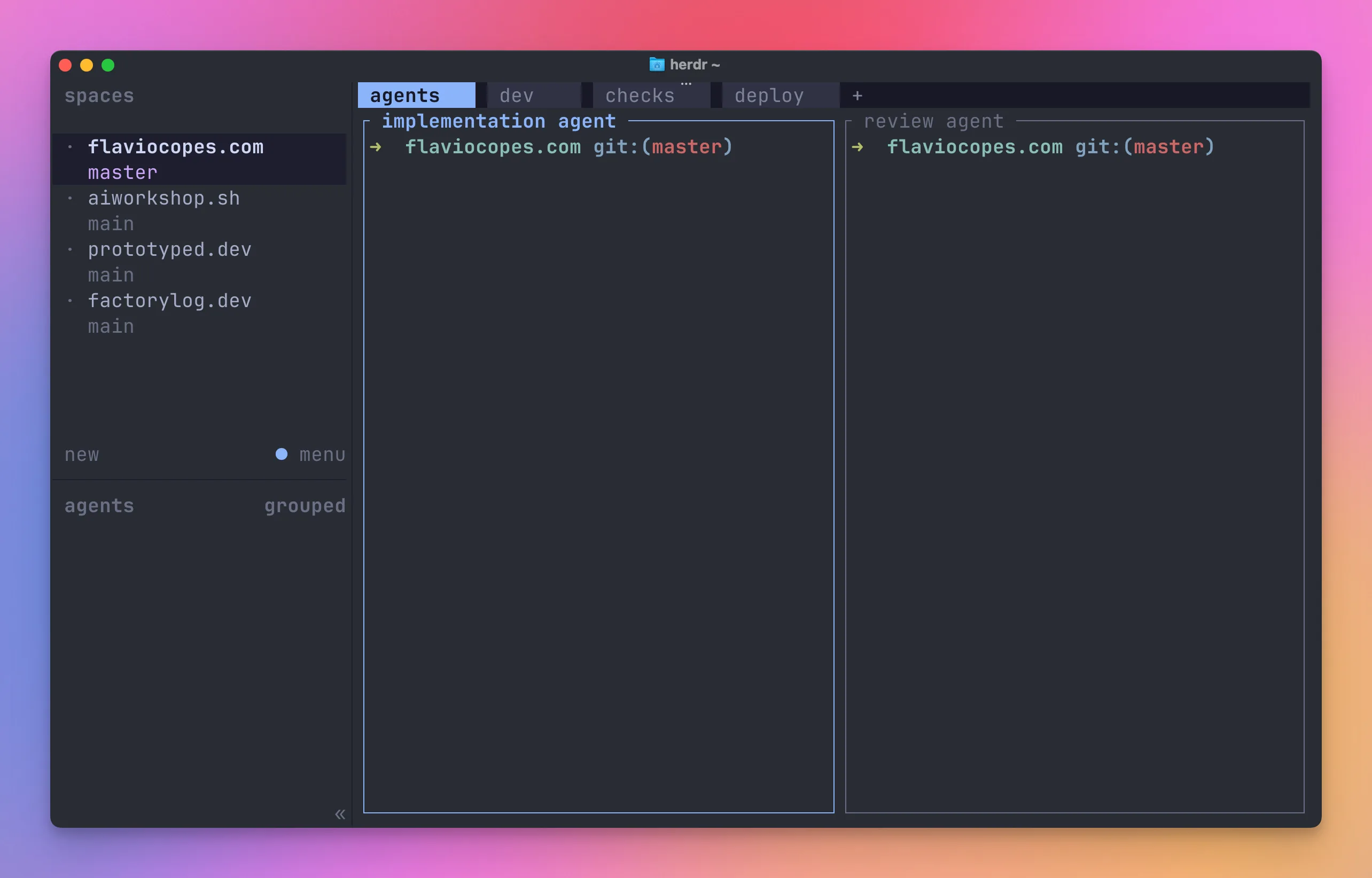
Herdr는 모든 에이전트에 진짜 터미널을 준다. 그 터미널들을 워크스페이스, 탭, 페인으로 정리한다. 사이드바는 어떤 에이전트가 working, blocked, done, idle 상태인지 알려 준다.
터미널을 닫아도 세션은 계속 돈다. 로컬에서, SSH로, 또는 휴대폰에서 다시 접속할 수 있다. 버전 0.9부터는 클라이언트 하나가 로컬 머신과 원격 머신을 함께 보여 줄 수도 있다.
Herdr는 CLI와 로컬 소켓 API로 스크립트화할 수 있다. 스크립트 하나로 워크스페이스를 만들고, 페인을 나누고, 에이전트를 시작하고, 프롬프트를 보내고, 끝나기를 기다렸다가 결과를 읽을 수 있다. 에이전트도 똑같이 할 수 있다.
에이전트들이 Herdr를 통해 소통하는 방식도 이것이다. 코디네이터 에이전트는 로컬 Herdr 서버와 대화하고, 다른 에이전트를 지정해 프롬프트를 보내고, 그 상태가 바뀌기를 기다렸다가 응답을 읽는다.
나는 같은 인터페이스로 에이전트들을 지켜보고 제어한다.
tmux를 써 봤다면 가장 짧은 설명은 이렇다. Herdr는 코딩 에이전트를 중심으로 다시 만든 tmux다.
터미널 멀티플렉서를 한 번도 써 보지 않았어도 괜찮다. Herdr는 마우스 조작을 기본으로 한다. 탭을 클릭하고, 페인 경계를 끌고, 오른쪽 클릭 메뉴를 쓰는 것부터 시작하면 된다.
지금부터 Herdr가 어떻게 동작하는지, 내 작업 흐름에 어떻게 들어맞는지 설명한다.
데스크톱 앱과 herdr-core
2026-10-29, Herdr는 네이티브 데스크톱 앱과 herdr-core라는 새 런타임을 발표했다. 발표 스레드에 둘 다 나온다. 앱, herdr-core, 터미널 앱은 모두 Apache 2.0 라이선스의 오픈 소스다.
저장소는 herdr-app, herdr-core, 그리고 터미널 앱이 있는 herdr다.
이 절의 설치 명령은 2026-10-30 기준 herdr.dev와 GitHub README에서 가져왔다.
데스크톱 앱
앱은 에이전트를 위한 네이티브 창이다. 스페이스는 한 머신 위의 프로젝트 하나, 보통 저장소 하나다. 스페이스마다 탭이 있고, 탭을 페인으로 나눈다. 사이드바에는 사용자의 응답이 필요한 에이전트가 나열된다.
창은 터미널을 배치할 뿐이다. 터미널을 실행하는 것은 herdr-core다.
Linux나 Apple Silicon Mac에서는 다음 명령으로 앱을 설치한다.
curl -fsSL https://releases.herdr.dev/app/install.sh | sh설치 프로그램은 앱을 머신에 설치하고 ~/.local/bin에 명령을 하나 넣는다. 설치 프로그램이 요청하면 그 폴더를 PATH에 추가한다. macOS에서 앱 위치는 ~/Applications/Herdr.app이다. Herdr.dmg를 내려받아 응용 프로그램 폴더로 끌어다 놓아도 된다.
Mac용 다운로드는 Apple Silicon 전용이다. Intel Mac에서는 herdr-app 저장소에서 빌드한다. Linux에는 데스크톱 세션과 제대로 동작하는 Vulkan 드라이버가 필요하다. Linux 빌드는 x86-64용과 ARM64용이 있다.
이 설치 프로그램은 코어가 없으면 herdr-core도 설치한다. 앱이 쓸 수 없는 코어라면 앱이 그 코어의 설치나 업데이트를 도와준다.
x64 Windows 10(1803 이상)에서 curl과 tar가 있으면 PowerShell에서 다음을 실행한다.
irm https://releases.herdr.dev/app/install.ps1 | iex그러면 시작 메뉴에 Herdr가 나타난다.
앱의 모든 부분은 에이전트가 바꿀 수 있는 파일이다. 그 파일들은 ~/.config/herdr-app에 있다. 그 폴더의 AGENTS.md가 에이전트에게 무엇을 편집해도 되는지 알려 준다.
~/.config/herdr-app/
├── AGENTS.md
├── settings.json
├── keys.json
├── layouts/
├── mods/
└── themes/
herdr-app --skill은 그 창을 조작하는 가이드를 출력한다.
앱에 기본으로 들어 있는 레이아웃은 Herdr, Terminals, Herdr 98이다. 기본 레이아웃이나 모드(mod)의 코드를 바꾸기 전에 먼저 복제한다. 앱은 시작할 때 기본 사본은 업데이트하고, 사용자가 만든 사본은 건드리지 않는다.
발표 데모는 다음 프롬프트로 에이전트에게 모드를 만들게 한다.
build a herdr mod that shows my PLAN.md next to you as a live checklist with a progress bar and open it beside this pane에이전트는 앱의 파일을 편집한다. 그러면 데모에서 터미널 옆에 플랜 페인이 열리고, 그 안에 체크리스트와 진행 막대가 나온다.
Herdr는 에이전트가 추가할 수 있는 레이아웃을 더 공개했다. 이 레이아웃들은 다운로드에 들어 있지 않다. 각 페이지에 에이전트에게 건넬 한 줄이 있고, 현재 레이아웃은 그대로 유지된다.
| 레이아웃 | 추가되는 것 |
|---|---|
| Board | 에이전트를 Needs you, Working, Done, Idle 칸의 카드로 보여 준다. 카드를 클릭하면 그 아래에 해당 터미널들이 열린다. |
| Chat | 스페이스가 채널처럼 보인다. 에이전트가 팀원처럼 업데이트를 올린다. |
| Mission | 초록색 관제 센터 화면이다. 활성 탭은 명령 피드 묶음이 된다. |
| Pasture | 에이전트가 초원의 양으로 나온다. 양을 클릭하면 그 터미널이 열린다. |
앱의 릴리스 빌드는 사용 텔레메트리를 보낸다. Settings에서 Privacy로 들어가 끌 수 있다.
창을 닫아도 터미널은 계속 돈다. 페인이나 탭을 닫으면 그 안의 터미널이 종료된다.
herdr-core
herdr-core는 새 런타임이다. 발표에서는 이것이 터미널 앱의 엔진보다 가볍고 기능이 많다고 한다. 데스크톱 앱은 클라이언트 중 하나다. 터미널 앱은 자체 서버를 계속 쓴다.
명령은 hc다. 이 명령은 화면에 아무것도 그리지 않는다. 셸, 에이전트, 직접 만든 프로그램이 이것을 조작할 수 있다.
앱 설치 프로그램은 코어가 없으면 이미 코어를 받아 온다. Linux나 macOS에서 코어만 따로 설치하려면 다음을 실행한다.
curl -fsSL https://releases.herdr.dev/core/install.sh | shWindows에서는 PowerShell에서 다음을 실행한다.
powershell -c "irm https://releases.herdr.dev/core/install.ps1 | iex"Linux와 macOS 빌드는 x86_64용과 aarch64용이다. Windows 빌드는 x86_64용이다. hc update는 코어를 업데이트하며, 이미 실행 중인 터미널은 계속 돈다.
터미널과 에이전트는 코어 안에 산다. 앱을 닫거나 업데이트해도, 앱이 크래시해도 그것들은 계속 돈다. 코어를 업데이트해도 계속 돈다.
재부팅이나 코어 자체의 크래시는 다른 경우다. 프로그램이 멈춘다. 남겨 둔 페인은 마지막 폴더에서 새 셸로 돌아온다. Herdr는 에이전트도, 페인에서 돌던 명령도 다시 시작하지 않는다. 그 작업은 직접 다시 시작해야 한다.
코어 터미널에서 도는 에이전트는 다른 에이전트를 시작할 수 있다. 그 자식 에이전트들은 hc send로 결과를 보고한다. 부모는 자식에게 사용자의 응답이 필요할 때와 자식이 종료될 때 알림을 받는다. 자식은 부모와 함께 멈춘다. 단, --outlive-parent로 시작한 자식은 예외다.
herdr-core 페이지는 다음과 같이 Codex 리뷰를 시작한다. 두 번째 명령은 리뷰가 진행되는 동안 방향을 조정한다.
hc run --bg --name review codex "review src/x.rs. Done: hc send $HC_TERMINAL_ID"
hc send review "also check the tests"
hc attach review는 셸, 스크립트, 다른 머신에서 그 터미널을 넘겨받는다. Ctrl+\는 프로그램을 실행 상태로 둔 채 분리(detach)한다.
다른 앱도 같은 코어를 쓴다. hc schema는 API를 OpenRPC 형식으로 출력한다. hc connect는 그 프로토콜을 stdin과 stdout으로 실어 나르며, SSH를 거쳐서도 동작한다.
다음 명령은 이미 SSH로 접근할 수 있는 머신에서 명령을 실행한다. hc가 출력하는 주소로 연결한다. box/t3는 그 형태를 보여 주는 예일 뿐이다.
hc machine add my-ssh-host --name box
hc run --on box --cwd /srv/app cargo test
프로그램과 그 파일은 그 머신에 그대로 남는다. 로컬 코어는 그 터미널들을 로컬 터미널 옆에 나열한다.
코어의 상태는 프로그램이 OSC 7501로 보고하는 값 그대로다. 코어는 그 보고를 저장할 뿐, 화면을 보고 추측하지 않는다. 터미널 앱은 여전히 자체 서버에서 페인을 지켜보며 에이전트를 감지한다.
모바일 앱
2026-11-09, Herdr는 iPhone, iPad, Android용 모바일 앱을 출시했다. App Store와 Google Play에서 무료로 받을 수 있다.
휴대폰은 각 머신의 herdr-core와 SSH로 통신한다. Herdr 계정도, 중간에 끼는 Herdr 서버도 없다. 머신 하나를 연결하면 앱이 알고 있는 다른 머신들을 제안한다. 그 코어가 이미 쓰는 머신, SSH 설정에 있는 호스트, Tailscale 기기들이다. 집 밖에서는 Tailscale이나 아무 VPN으로 접속하면 된다.
모바일 앱은 herdr-core하고만 동작한다. 터미널 앱에서 시작한 에이전트는 그 앱의 자체 서버에서 돌기 때문에 휴대폰에 나타나지 않는다. 둘은 같은 머신에서 함께 돌릴 수 있다.
Inbox는 모든 머신의 모든 에이전트를 사용자에게 무엇이 필요한지에 따라 needs you, done, working, idle 순으로 정렬해 보여 준다. 오른쪽으로 밀면 에이전트를 고정하거나 읽음으로 표시하고, 왼쪽으로 밀면 그 에이전트에 Esc를 보낸다.
에이전트를 탭하면 그 에이전트의 진짜 터미널로 들어간다. 키 막대가 Esc, Ctrl, Tab, 화살표 키를 더해 준다. 긴 답장은 작성 시트에서 직접 쓰거나, 스크린샷을 붙여 넣거나, 사진을 첨부하거나, 받아쓰기로 입력하면 되고, 시트는 이 모두를 한 번의 붙여넣기와 Enter로 보낸다. 받아쓰기는 한 번만 내려받는 음성 모델로 휴대폰 안에서 돌릴 수 있다.
데스크톱 앱의 스페이스도 나타나며, 각 탭은 페인 배치를 그린 작은 지도로 표시된다. 휴대폰에서 지켜봐도 컴퓨터 쪽 화면 크기는 바뀌지 않는다. iPad나 펼친 폴더블 기기에서는 사이드바와 터미널이 나란히 나온다.
머신을 연결하기 전에 둘러보려면 앱을 열 때 Try the demo를 탭한다. 자세한 내용은 모바일 페이지에 있다.
터미널 앱은 남는다
터미널 앱은 남고, 계속 업데이트된다. 아래의 설치 단계, 키, 작업 흐름은 그 앱 기준이다. 문서는 herdr.dev/tui에 있다.
터미널 앱에서 시작한 터미널은 터미널 앱에 머문다. 데스크톱 앱은 herdr-core가 채우는 별도의 목록을 가진다.
왜 Herdr를 쓰는가?
여러 코딩 에이전트를 돌리다 그 터미널들을 놓치게 될 때 Herdr를 쓴다. Herdr는 어떤 에이전트가 working인지, 승인을 기다리며 blocked인지, done인지를 사이드바 하나에 보여 준다. 터미널을 닫거나 SSH 연결이 끊겨도 에이전트를 계속 돌게 하고, 스크립트나 다른 에이전트가 CLI로 페인을 조작하게 해 준다.
코딩 에이전트 하나를 돌리는 것은 쉽다.
터미널을 열고, Codex나 Claude Code를 시작하고, 작업을 설명하고, 일하는 모습을 지켜보면 된다.
에이전트 여러 개를 돌리면 작업 흐름이 바뀐다. 터미널을 정리한다고 해서 각 대화가 무엇을 바꿔도 되는지 정하는 일을 대신할 수는 없다.
이제 다음을 기억해야 한다.
- 어느 터미널이 어느 프로젝트 것인지
- 어느 에이전트가 아직 일하고 있는지
- 어느 에이전트가 승인을 기다리는지
- 어느 에이전트가 질문을 했는지
- 다른 곳을 보는 사이에 어느 에이전트가 끝났는지
- 개발 서버가 어디서 돌고 있는지
- 테스트 출력이 어디로 갔는지
- 터미널을 닫거나 SSH 연결이 끊기면 무엇이 살아남는지
일반 터미널 탭은 첫 번째 문제만 해결한다.
tmux와 Zellij는 지속되는 세션, 페인, 레이아웃을 더한다. 훌륭한 범용 도구지만 페인 안의 프로세스를 이해하지는 못한다.
나중에 Herdr, tmux, Zellij를 직접 비교한 글을 썼다.
tmux에게 Codex는 그저 또 하나의 명령일 뿐이다.
그래픽 에이전트 매니저는 에이전트 상태를 이해하지만, 보통 터미널을 자기 애플리케이션 안에 넣는다. 그러면 감싼 터미널이 되거나, 데스크톱에서만 되는 작업 흐름이 되거나, 원격 Linux 서버까지 나를 따라오지 않는 도구가 될 수 있다.
Herdr는 이 두 접근 사이에 있다.
진짜 터미널과 지속되는 세션 모델은 그대로 유지한다. 그 위에 에이전트 인식, 마우스 조작, 원격 접속, 알림, 자동화를 더한다.
터미널 앱은 단일 Rust 바이너리다. 계정도 호스팅 대시보드도 없고, 그 바이너리는 텔레메트리를 보내지 않는다. 내 코드는 내가 시작한 머신에서 계속 돈다. 네이티브 데스크톱 앱은 별개의 프로그램이며 위에서 다뤘다.
아래 비교는 터미널 앱에 관한 것이다.
실용적인 비교는 다음과 같다.
| 기능 | 일반 터미널 탭 | tmux 또는 Zellij | 그래픽 에이전트 매니저 | Herdr |
|---|---|---|---|---|
| 진짜 터미널 프로세스 | 예 | 예 | 앱에 따라 다름 | 예 |
| 지속되는 분리와 다시 연결 | 아니요 | 예 | 보통 방식이 다름 | 예 |
| 페인과 탭 | 터미널에 따라 다름 | 예 | 예 | 예 |
| 에이전트 생명 주기 상태 | 아니요 | 아니요 | 예 | 예 |
| 일반 SSH로 동작 | 예 | 예 | 보통 제한적 | 예 |
| 한 클라이언트에서 여러 머신 | 머신마다 탭 하나 | 서버마다 클라이언트 하나 | 앱에 따라 다름 | 예, 0.9부터 |
| 마우스 기본 워크스페이스 UI | 터미널에 따라 다름 | 제한적 | 예 | 예 |
| 로컬 CLI와 소켓 API | 공용 계층 없음 | 범용 터미널 제어 | 제품에 따라 다름 | 예, 에이전트 인식 |
| 에이전트가 다른 에이전트를 제어 | 아니요 | 가능하지만 수동 | 제품에 따라 다름 | 기본 내장 |
Herdr가 모든 행에서 자동으로 더 나은 것은 아니다. 셸 하나면 충분할 때는 셸 하나를 쓰고, 오래 검증된 범용 멀티플렉서를 원하는 머신에서는 tmux로 충분하다. 제품 수준의 작업, 격리된 환경, 완전한 에이전트 이벤트 기록이 필요하다면 그래픽 에이전트 플랫폼이 더 강한 추상화일 수 있다.
나는 진짜 터미널 주위에 지속성과 에이전트 인식이 필요하고, 자동화할 수 있는 명령이 필요할 때 Herdr를 쓴다.
2026년 9월, Herdr는 600만 달러 규모의 시드 라운드를 발표했다. Bessemer Venture Partners가 주도했고, Y Combinator와 E2도 참여했다.
엔젤 투자자로는 토비 뤼트케(Tobi Lütke), @dok2001, @gorkem이 참여했다.
Herdr와 cmux 비교
Herdr가 cmux보다 꼭 더 나은 것은 아니다. 둘은 다른 계층이다.
Mac 데스크톱 터미널로는 cmux가 더 낫다. 네이티브 인터페이스, 세로 워크스페이스, 알림 링, 스크립트로 조작할 수 있는 내장 브라우저가 있다.
터미널 네이티브 멀티플렉서로는 Herdr가 더 낫다. 서버가 소유하는 지속되는 프로세스, 의미 단위의 에이전트 상태가 있고, 내 Mac, 원격 Linux 서버, 작은 화면의 터미널 어디서나 같은 인터페이스를 쓴다.
둘을 함께 쓸 수도 있다. Herdr를 cmux 안에서 돌리면 cmux가 Mac 인터페이스와 브라우저를 맡고, Herdr가 로컬이나 원격의 지속되는 터미널 세션을 소유한다.
Herdr는 어떻게 동작하는가?
터미널 앱은 터미널과 그 안의 프로세스를 소유하는 백그라운드 서버, 그리고 터미널 창에 인터페이스를 그리는 클라이언트로 돌아간다. 클라이언트를 닫아도 아무것도 멈추지 않는다. 터미널은 워크스페이스, 탭, 페인으로 묶이고, Herdr는 각 페인의 포그라운드 프로세스를 확인해 코딩 에이전트를 알아보고 그 상태를 읽는다.
멘탈 모델
Herdr에는 중요한 개념이 다섯 가지 있다.
워크스페이스는 프로젝트다
워크스페이스는 최상위 컨테이너다.
나는 저장소 하나, 또는 집중해서 파고드는 조사 하나마다 워크스페이스를 하나씩 쓴다.
예를 들어 flaviocopes.com을 워크스페이스 하나로, hostingpicker.dev를 또 다른 워크스페이스로 둘 수 있다. 워크스페이스를 바꾸면 서로 관련 없는 터미널을 긴 탭 바 하나에 섞어 두는 대신 프로젝트 맥락 전체가 바뀐다.
워크스페이스는 자기 탭과 페인을 소유한다. 또 그 안에 있는 에이전트들의 상태를 위로 취합한다.
백그라운드 워크스페이스 안의 에이전트가 결정을 필요로 하면, 그 워크스페이스가 사이드바에 그 상태를 표시한다.
탭은 프로젝트를 보는 한 화면이다
탭은 워크스페이스 안의 레이아웃이다.
나라면 이런 이름의 탭을 둘 수 있다:
agentsdevtestslogsreview
탭 하나에는 페인 하나나 분할 레이아웃이 들어갈 수 있다.
탭 덕분에 나는 관련된 터미널을 한데 모아 두면서도 전부를 한꺼번에 띄우지 않아도 된다.
페인은 진짜 터미널이다
페인은 Herdr가 제어하는 진짜 터미널이다.
페인에서는 셸, 에이전트, 개발 서버, 테스트 감시기, wrangler, ssh, 그 밖의 어떤 터미널 프로그램이든 돌릴 수 있다.
Herdr는 프로그램의 실제 터미널 화면을 렌더링하고 입력을 그 프로그램으로 돌려보낸다. Herdr가 출력을 채팅 메시지로 바꾸지 않기 때문에 전체 화면 터미널 인터페이스도 그대로 동작한다.
페인은 백그라운드 Herdr 서버가 소유하므로 클라이언트가 분리돼도 살아남는다.
에이전트는 페인 안에서 인식된 프로세스다
페인은 언제나 터미널로 존재한다.
에이전트는 Herdr가 그 페인 안에서 코딩 에이전트 프로세스를 인식할 때 존재한다.
테스트 러너는 페인 계층에 속한다. Codex는 페인 계층과 에이전트 계층 모두에 속한다. Herdr는 둘 중 어느 쪽에든 원시 입력을 보낼 수 있지만, working이나 blocked 같은 생명주기 상태를 이해하는 것은 에이전트 계층뿐이다.
세션은 런타임 전체를 소유한다
세션은 지속되는 Herdr 서버 네임스페이스다.
평소의 herdr 명령은 기본 세션을 시작하거나 거기에 연결한다. 대부분은 세션 하나와 워크스페이스 여러 개면 충분하다.
이름 있는 세션은 런타임 상태를 완전히 분리해야 할 때 쓸모 있다:
herdr session attach work
herdr session attach experiments
이름 있는 세션은 저마다 자기만의 워크스페이스, 탭, 페인, 프로세스, 소켓을 갖는다.
내 조언은 워크스페이스부터 시작하라는 것이다. 두 작업 묶음을 확실히 갈라놓아야 할 때만 이름 있는 세션을 추가한다.
클라이언트와 서버 아키텍처
평소의 herdr 명령은 터미널 애플리케이션 하나처럼 보이지만, 실제로는 두 가지 역할을 시작한다.
서버는 의사 터미널(pseudo-terminal), 자식 프로세스, 라이브 페인 상태, 세션 레이아웃을 소유한다.
클라이언트는 그 상태를 렌더링하고 키보드나 마우스 입력을 서버로 돌려보낸다.
프로세스 트리가 서버에 속하므로 클라이언트를 닫아도 작업은 멈추지 않는다.
이는 여러 클라이언트가 같은 세션에 연결할 수 있다는 뜻이기도 하다. 라이브 터미널 상태의 소유자는 여전히 서버 하나뿐이다.
버전 0.9 전까지는 이 분리가 위 도식이 암시하는 것만큼 깔끔하지 않았다. 서버가 사이드바를 포함한 인터페이스 전체를 렌더링했고, 클라이언트는 그것을 표시하기만 했다. 클라이언트 하나는 서버 하나만 보여 줄 수 있었다.
0.9부터는 바깥 UI를 클라이언트에서 렌더링한다. 서버는 자기 세션을 소유하고 터미널 뷰를 공급한다. 덕분에 클라이언트 하나가 여러 서버를 나란히 보여 줄 수 있는데, 이 내용은 아래 여러 머신 섹션에서 다룬다.
Herdr는 어떻게 쓰나?
터미널 앱을 쓰려면 brew install herdr나 설치 스크립트로 설치한 다음, 프로젝트 폴더 안에서 herdr를 실행한다. 평소처럼 페인에서 Codex나 Claude Code를 시작하면 Herdr가 사이드바에 그 에이전트를 상태와 함께 나열한다. 페인은 ctrl+b를 누른 다음 v를 눌러 분할한다. 분리는 ctrl+b를 누른 다음 q이고, 다시 연결하려면 herdr를 다시 실행한다. 데스크톱 앱은 따로 설치하며, 데스크톱 앱과 herdr-core에서 다룬다.
Herdr 설치
Herdr는 macOS, Linux, Windows용 안정판 바이너리를 배포한다.
직접 설치하는 명령은 다음과 같다:
curl -fsSL https://herdr.dev/install.sh | shHomebrew를 써도 된다:
brew install herdr또는 mise:
mise use -g herdr설치를 확인한다:
herdr --versionCLI를 자주 쓴다면 셸 자동 완성을 생성해 둔다.
현재 zsh 세션용:
source <(herdr completion zsh)Herdr는 Bash, Fish, PowerShell, Elvish용 자동 완성도 생성할 수 있다.
그런 다음 프로젝트 안에서 Herdr를 시작한다:
cd ~/www/flaviocopes.com
herdr
처음 실행하면 기본 백그라운드 세션을 만들거나 거기에 연결한다. 세션에 아직 워크스페이스가 없으면 Herdr가 하나 만든다.
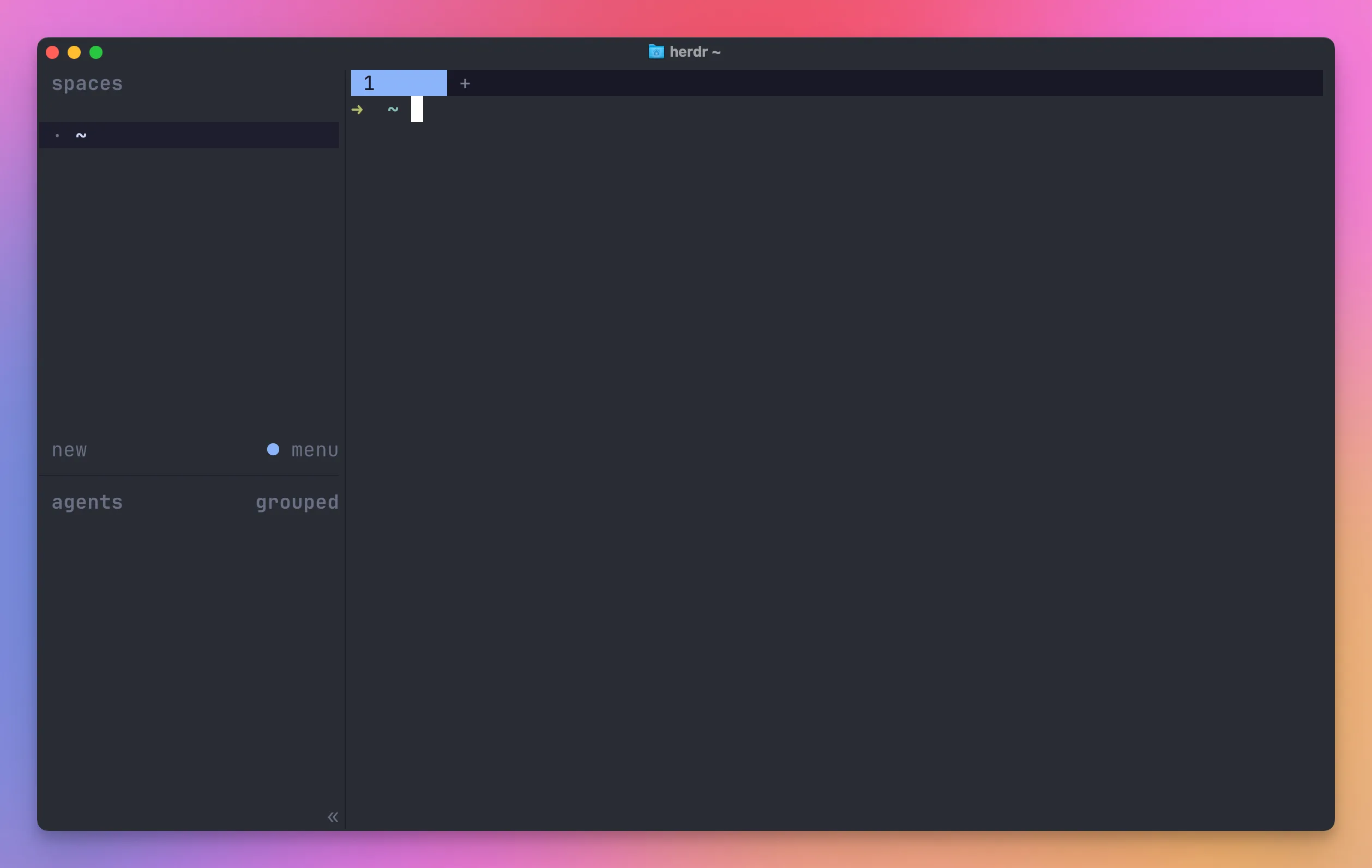
왼쪽 사이드바는 위쪽에 워크스페이스를, 아래쪽에 에이전트를 나열한다. 지금은 둘 다 거의 비어 있다. 오른쪽 페인은 평범한 셸이다.
따로 기억해 둘 소켓 설정은 없다.
Windows에서 쓰는 Herdr
Herdr는 Windows에서도 네이티브로 돈다. Windows 빌드는 2026-08에 프리뷰 채널에서 안정판 릴리스로 옮겨 갔으므로, Windows에 새로 설치하면 macOS나 Linux처럼 안정판 채널을 쓴다.
PowerShell에서 설치한다:
powershell -ExecutionPolicy Bypass -c "irm https://herdr.dev/install.ps1 | iex"엔드포인트 보안이 그 명령을 막는다면, 설치 문서에 명령 프롬프트(Command Prompt)용 대안인 install.cmd가 있다. 예전에 프리뷰로 설치한 사본은 herdr channel set stable을 실행하기 전까지 프리뷰에 남는다.
네이티브 페인은 Windows 의사 콘솔(pseudo-console)인 ConPTY를 거쳐 돈다. 새 페인은 기본으로 PowerShell을 열고, cmd.exe도 동작한다. 설정 파일은 %APPDATA%\herdr\config.toml에 있다.
프로젝트와 에이전트가 WSL에 있다면 대신 거기서 Linux 빌드를 돌릴 수 있다. WSL 셸을 열고 위의 curl 설치 명령을 쓴다.
네이티브 Windows에서는 아직 동작하지 않는 것이 몇 가지 있다: 직접 터미널 연결, --handoff를 쓰는 라이브 핸드오프, 로컬 페인에서 쓰는 Herdr의 클립보드 이미지 브리지. 플러그인은 아직 프리뷰이고, 바이너리에 서명이 없어서 SmartScreen이 경고할 수 있다. 최신 목록은 Windows 지원 페이지에 있다.
Herdr 업데이트
설치 스크립트가 관리하는 사본은 다음 명령으로 업데이트한다:
herdr updateHomebrew, mise, Nix로 설치했다면 대신 각자의 패키지 관리자로 업데이트한다.
업데이트된 클라이언트 바이너리가 아직 실행 중인, 호환되는 더 오래된 서버에 연결되는 경우가 있다. 둘 다 다음 명령으로 확인한다:
herdr status프로토콜상 서버를 재시작해야 한다면, 서버를 멈추면 그 페인 프로세스들도 종료된다는 점을 기억해야 한다. 중요한 작업을 먼저 끝내거나, 설치된 버전이 지원한다면 실험적인 라이브 핸드오프 경로를 쓴다:
herdr update --handoffHerdr 제거
Herdr에는 제거 명령이 없으므로 몇 단계를 손으로 거쳐야 한다.
먼저 서버를 멈춘다. 이 명령은 페인에서 돌고 있는 모든 프로세스를 끝내므로, 실행하기 전에 작업을 마쳐 둔다. 이름 있는 세션도 herdr session stop <name>으로 멈춘다.
herdr server stop에이전트 통합을 설치했다면 바이너리가 아직 있을 때 하나씩 제거한다. 그러면 Herdr가 그 에이전트의 설정 폴더에 써 넣은 훅이 삭제된다:
herdr integration uninstall codex설치 스크립트는 파일 하나, ~/.local/bin/herdr(HERDR_INSTALL_DIR을 설정했다면 그 폴더)만 쓴다. 이 파일을 삭제한다:
rm ~/.local/bin/herdrHomebrew로 설치했다면 대신 brew uninstall herdr를 실행한다. mise라면 mise unuse -g herdr를 실행한다.
마지막 단계는 선택이다. ~/.config/herdr에는 config.toml, 로그, 서버 소켓, 저장된 세션 레이아웃, 이름 있는 세션, 설치한 플러그인이 들어 있다. 다시 쓸 생각이 없다면 rm -rf ~/.config/herdr로 삭제한다. Herdr가 만든 워크트리는 기본으로 ~/.herdr/worktrees에 있다. 이것들은 코드 체크아웃이므로, 삭제하기 전에 머지하지 않은 작업이 남아 있는지 확인한다.
처음 5분
Herdr는 처음부터 마우스로 쓸 수 있다.
페인을 클릭하면 그 페인에 포커스가 간다. 오른쪽 클릭으로 페인을 분할하거나 탭을 새로 만든다. 두 페인 사이의 경계를 드래그하면 크기가 바뀐다. 사이드바에서 워크스페이스나 에이전트를 클릭하면 그리로 이동한다.
Herdr에는 tmux 스타일의 프리픽스 키도 있다.
기본 프리픽스는 ctrl+b다. 프리픽스를 눌렀다 뗀 다음 동작 키를 누른다.
시작하는 데는 이것들이면 충분하다:
| 동작 | 키 |
|---|---|
| 오른쪽으로 분할 | ctrl+b, 그다음 v |
| 아래로 분할 | ctrl+b, 그다음 - |
| 새 탭 | ctrl+b, 그다음 c |
| 다음 탭 | ctrl+b, 그다음 n |
| 이전 탭 | ctrl+b, 그다음 p |
| 워크스페이스 이동 | ctrl+b, 그다음 w |
| 포커스된 페인 확대 | ctrl+b, 그다음 z |
| 분리 | ctrl+b, 그다음 q |
| 활성 바인딩 보기 | ctrl+b, 그다음 ? |
프리픽스가 있어서 Herdr는 셸, 에디터, 에이전트로 가야 할 평범한 키 입력을 가로채지 않는다. 기본 키맵 전체는 Herdr 키보드 단축키에 있다.
페인 안에서 평소처럼 에이전트를 시작한다:
codexHerdr는 포그라운드 프로세스를 감지한다. 에이전트가 사이드바에 나타나고, 에이전트가 일하는 동안 상태가 바뀐다.
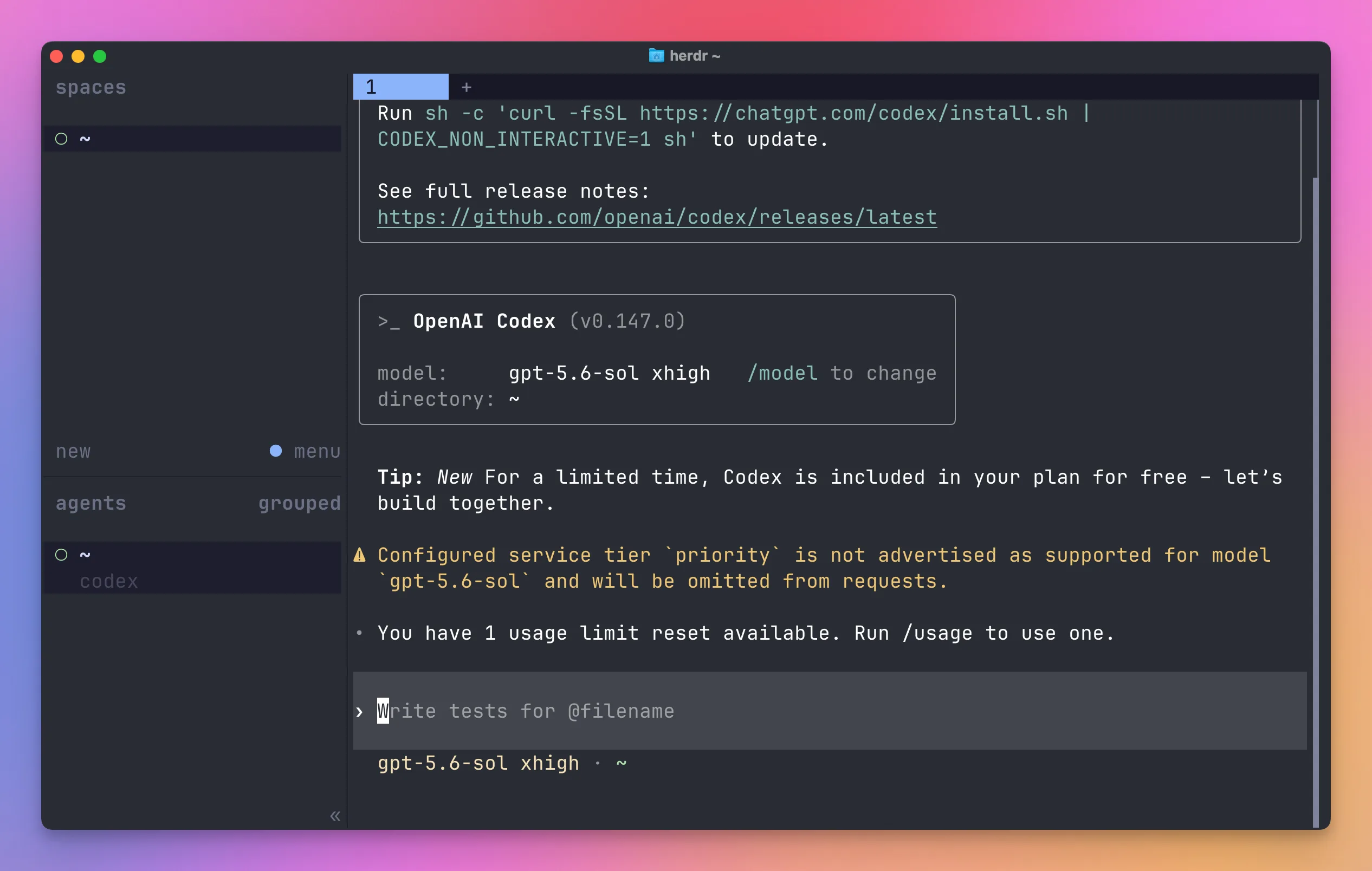
여기서는 Codex를 ~ 워크스페이스에서 막 시작했다. Herdr가 그것을 인식해 에이전트 목록에 codex 행을 추가했다. 이렇게 되도록 설정한 것은 아무것도 없다.
ctrl+b q로 분리한다. 터미널 클라이언트는 닫히지만 Herdr 서버, 페인, 에이전트, 테스트 감시기, 개발 서버는 계속 돈다.
다시 연결하려면:
herdr같은 라이브 프로세스로 돌아온다. 분리와 서버 중지의 차이는 작업을 잃지 않고 Herdr를 종료하는 방법을 참고한다.
에이전트 상태가 킬러 기능이다
지속되는 페인도 유용하지만, 내 주의가 필요한 곳을 알아보려고 내가 기대는 것은 에이전트 사이드바다.
Herdr는 다섯 가지 상태를 추적한다:
| 상태 | 의미 |
|---|---|
working | 에이전트가 한창 작업 중이다 |
blocked | 에이전트에 입력, 승인, 결정이 필요하다 |
done | 에이전트가 백그라운드에서 작업을 끝냈고 나는 아직 확인하지 않았다 |
idle | 에이전트가 준비돼 있고 그 탭을 이미 봤다 |
unknown | Herdr가 에이전트를 보지만 확신을 갖고 분류하지 못한다 |
상태는 위로 취합된다.
done은 에이전트가 보고하는 별도의 조건이 아니다. 주의 상태다. 탭이 백그라운드에 있는 동안 에이전트가 준비 상태가 됐다는 뜻이다. 내가 그 탭을 보거나 포커스하면 idle이 된다.
에이전트가 blocked가 되면 Herdr는 그 페인, 탭, 워크스페이스에 표시를 단다. working 에이전트는 자기 워크스페이스를 활성 상태로 만들고, 백그라운드에서 작업을 마친 에이전트는 내가 볼 때까지 done으로 남아 보인다.
에이전트가 멈췄는지 보려고 몇 분마다 탭 여섯 개를 열어 볼 필요가 없다. 사이드바에서 상태를 읽으면 된다.
감지 방식
Herdr는 먼저 페인의 포그라운드 프로세스를 감지한다.
많은 에이전트에 대해서는 그다음 터미널 화면의 라이브 하단부를 살펴 알려진 인터페이스 상태와 대조한다. 프로젝트는 이 규칙을 화면 매니페스트라고 부른다.
이 방식은 훅을 설정하지 않아도 동작한다.
Herdr는 Codex, Claude Code, Cursor Agent CLI, Pi, OpenCode, GitHub Copilot CLI, Devin, Kimi, Droid를 비롯한 많은 에이전트를 인식할 수 있다. 지원하지 않는 에이전트도 평범한 터미널 프로그램으로는 그대로 돈다. 다만 더 풍부한 생명주기 상태를 자동으로 얻지 못할 뿐이다.
어떤 에이전트는 생명주기 훅이나 플러그인을 노출한다. 그런 에이전트에서는 공식 Herdr 통합이 상태를 직접 보고할 수 있다.
다른 통합은 에이전트의 네이티브 세션 ID를 보고한다. Herdr는 그 ID를 써서 서버를 완전히 재시작한 뒤에도 대화를 재개할 수 있다.
쓰는 에이전트에 맞는 통합을 설치한다:
herdr integration install codex
herdr integration install claude
herdr integration install cursor
herdr integration status
내 Mac에서 Codex 통합은 이렇게 동작한다:
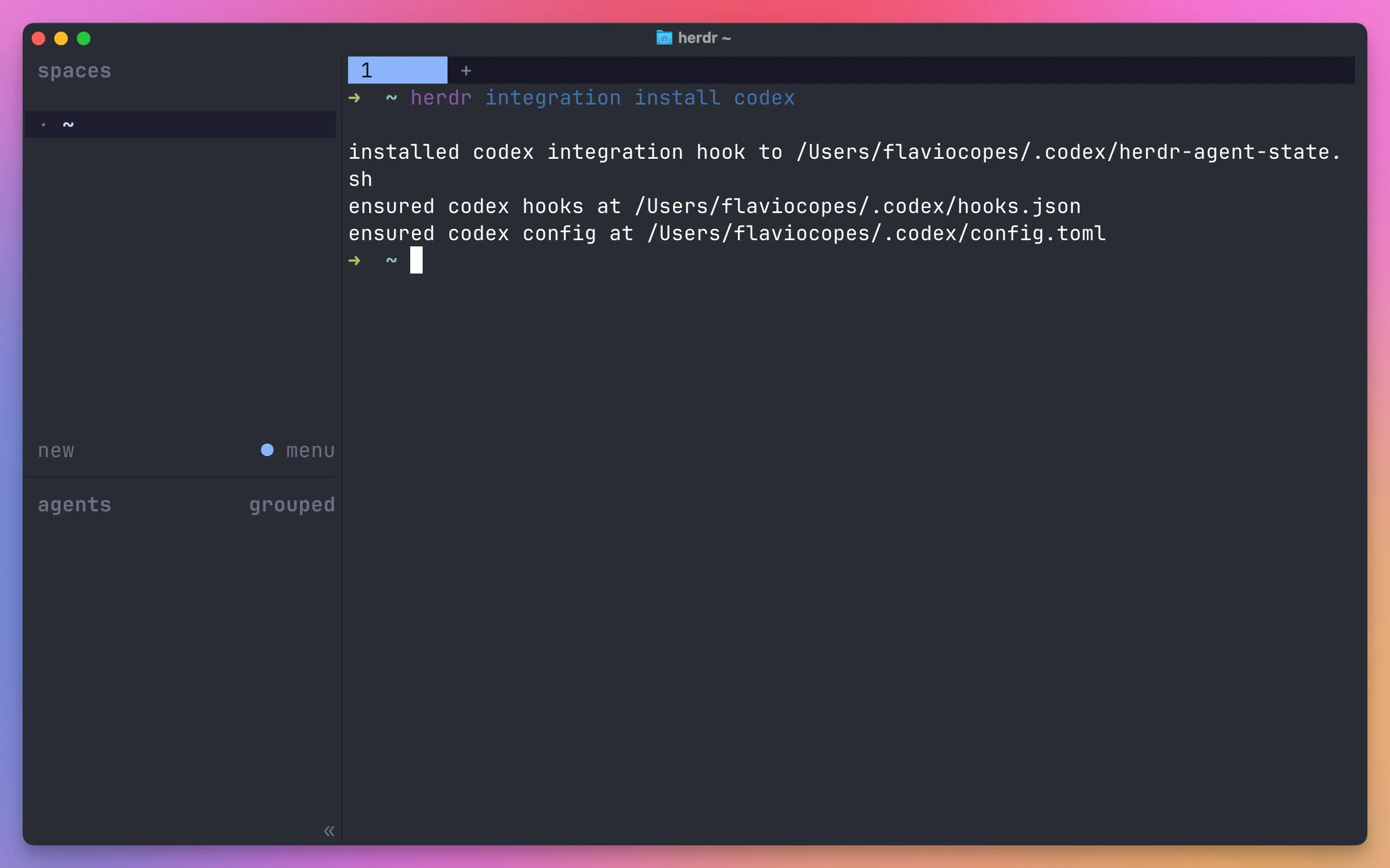
이 통합은 작은 훅 스크립트를 ~/.codex/herdr-agent-state.sh에 쓰고, 그것을 ~/.codex/hooks.json에 등록하며, ~/.codex/config.toml이 훅을 불러오도록 해 둔다. Codex는 실행되는 동안 그 훅을 호출하고, 훅은 Herdr에 상태를 보고한다.
Codex와 Claude Code는 생명주기 상태에 여전히 화면 감지를 쓴다. 이 둘의 통합은 복원에 쓸 네이티브 세션 식별 정보를 더해 준다.
페인에 잘못된 상태가 보이면 그 판단을 들여다본다:
herdr agent explain reviewer출력은 어떤 감지 소스와 규칙이 그 상태를 만들었는지 보여 준다.
지속성에는 세 가지 다른 뜻이 있다
"지속되는(persistent)"이라는 낱말은 중요한 세부를 가릴 수 있다.
Herdr는 세 경우를 구분한다.
분리와 다시 연결
평소처럼 분리하면 서버는 계속 돈다.
모든 프로세스가 살아 있다. 이것이 진짜 프로세스 지속성이다.
터미널을 닫았다가 다시 열고 herdr를 실행하면 원래의 셸과 에이전트로 돌아온다.
Herdr 서버 재시작
Herdr 서버가 멈추면 그 자식 프로세스도 멈춘다.
다음에 시작할 때 Herdr는 워크스페이스, 탭, 페인, 디렉터리, 레이아웃, 포커스 구조를 복원한다. 일반 페인은 새 셸로 돌아온다.
레이아웃은 돌아오지만 예전 프로세스는 돌아오지 않는다.
공식 통합이 이전에 네이티브 세션 ID를 보고해 두었다면, 지원되는 에이전트의 대화는 재개될 수 있다.
즉, 통합이 설치돼 있고 최신 상태라면 Codex는 빈 셸을 여는 대신 codex resume <id>로 다시 시작할 수 있다.
터미널 기록 복원
Herdr는 서버를 재시작해도 최근 페인 내용을 남겨 둘 수 있지만, 이 기능은 실험적이고 기본으로 꺼져 있다.
터미널 출력에는 프롬프트, 소스 코드, 로그, API 토큰, 비밀 값이 들어 있을 수 있다. 화면을 저장하면 디스크에 민감한 파일이 하나 더 생기므로, 꺼 둔 기본값은 사용자가 모르는 사이에 그런 파일이 생기는 것을 막는다.
그 트레이드오프를 받아들일 때만 페인 기록을 켠다:
[experimental]
pane_history = true
저장된 화면 기록은 눈에 보이는 것을 복원하지만, 그것을 만들어 낸 프로세스는 복원하지 않는다.
원격 작업이 로컬처럼 느껴진다
Herdr는 작업이 있는 곳에서 실행된다.
가장 단순한 원격 구성은 평범한 SSH다.
ssh you@server
herdr
Herdr 서버, 에이전트, 셸이 모두 원격 머신에서 실행된다. 분리하고, SSH 연결을 끊고, 나중에 다시 접속해서 같은 세션에 연결하면 된다.
이 방식은 휴대폰에서도 동작한다. Herdr는 좁은 터미널에 맞춰 인터페이스를 조정하므로, 나는 어떤 SSH 클라이언트에서든 어느 에이전트가 나를 필요로 하는지 확인할 수 있다. 모바일 앱은 herdr-core에서만 동작하고 터미널 앱에서는 동작하지 않는다.
로컬 머신에서 시작하는 모드도 있다.
herdr --remote workbox또는:
herdr --remote ssh://you@server:2222이 모드에서는 로컬 바이너리가 원격 Herdr 서버의 씬 클라이언트(thin client) 역할을 한다.
그래서 로컬 데스크톱 기능을 계속 쓸 수 있다. 예를 들어 로컬 클라이언트는 로컬 클립보드의 이미지를 원격 세션으로 넘겨줄 수 있다.
자주 접속하는 서버는 ~/.ssh/config에 대상을 넣어 두고 짧은 이름으로 쓴다.
SSH가 처음이라면 내 무료 SSH 강좌에서 호스트 검증, 키, 설정, 터널, 자동화, 문제 해결을 다룬다.
한 클라이언트에서 여러 머신 연결하기
--remote는 한 번에 머신 하나만 다룬다.
에이전트가 내 Mac에서도 돌고 서버에서도 돈다면, 머신마다 Herdr 클라이언트가 따로 필요하다. 터미널 탭이 두 개가 되고, 어느 에이전트가 어디에 있는지 내가 기억해야 한다.
2026-09에 나온 Herdr 0.9는 이 단계를 없앤다. 원격 머신을 한 번 저장하면, 그 머신의 워크스페이스, 탭, 에이전트가 로컬 것과 같은 사이드바에 나타난다.
대화형 터미널에서 머신을 추가한다.
herdr machine add workbox --label "Build machine"workbox는 ~/.ssh/config에 있는 호스트다. ssh://you@server:2222 같은 전체 대상도 된다.
Herdr는 SSH 연결, 원격 머신의 Herdr 바이너리, 호환되는 서버가 실행 중인지를 확인한다. 무언가를 설치하거나 교체해야 하면 먼저 묻는다. 기본 답은 No다. 실행 중인 서버를 교체하면 그 서버의 페인 프로세스가 멈추기 때문이다.
이 프로필은 원격의 기본 세션을 대상으로 한다. 이름 붙인 세션을 대신 쓰려면:
herdr machine add workbox --label "Build machine" --remote-session agents이제 herdr를 실행한다. 사이드바에 Local과 Build machine이 보인다. 머신이나 그 머신의 워크스페이스 하나를 클릭하면 전환된다. 클라이언트가 이미 열려 있으면 새 머신은 1초 안에 나타나고, 지금 보고 있는 화면은 바뀌지 않는다.
둘 이상의 머신이 연결되면 에이전트 행에 machine 토큰이 붙는다. 서버의 blocked 에이전트는 내가 로컬 페인에서 타이핑하는 동안에도 계속 보인다.
전환하면 다음과 같은 일이 일어난다.
- 선택한 머신이 키보드와 마우스 입력을 받고, 페인 화면을 스트리밍한다
- 다른 머신들은 워크스페이스 정보, 에이전트 상태, 알림은 계속 보내지만 화면은 보내지 않는다
각 머신은 자기 Herdr 서버, 세션, 프로세스를 그대로 유지한다. 한 머신과의 연결이 끊기면 마지막으로 알려진 상태가 흐리게 표시된 채로 남는다. 이것은 캐시된 정보다. 연결이 돌아올 때까지 그 페인에는 입력할 수 없다. 다른 머신들은 계속 동작하고, Herdr는 지금 쓰고 있는 머신에서 선택을 다른 곳으로 절대 옮기지 않는다.
Local은 시작하자마자 바로 열린다. 느린 SSH 연결이 로컬 작업을 붙잡아 둘 수 없다.
저장한 머신은 machine 명령으로 관리한다. 프로필 ID는 레이블이 아니라 목록에서 읽는다.
herdr machine list
herdr machine rename <profile-id> --label "Mac mini"
herdr machine disable <profile-id>
herdr machine enable <profile-id>
herdr machine remove <profile-id>
머신을 비활성화하거나 제거해도 클라이언트 연결만 끊긴다. 원격 서버와 그 에이전트들은 계속 실행된다.
저장된 프로필에는 ID, 레이블, SSH 대상, 세션 이름, 활성화 플래그가 들어 있다. 비밀번호나 개인 키는 저장하지 않는다. 인증은 OpenSSH가 계속 맡으므로, 패스프레이즈가 걸린 키는 Herdr가 백그라운드 연결을 열기 전에 ssh-add로 로드해 두어야 한다.
macOS, Linux, Windows 클라이언트에서 동작한다. 서버는 macOS나 Linux, 또는 x86_64의 Windows가 될 수 있다.
0.9 발표문에는 내가 동의하는 주장이 있다. 노트북이 클라이언트로 바뀌고 있다는 것이다. 에이전트는 몇 시간씩 실행된다. 계속 켜져 있는 VPS나 Mac mini에서 에이전트를 돌리고, 노트북은 그 작업을 들여다보는 창으로 다루는 편이 합리적이다.
아직 한 번에 머신 하나인 것
CLI는 여전히 서버 하나와만 통신한다.
워크스페이스, 탭, 페인 ID의 범위는 그 서버로 한정된다. 두 머신 모두 w1:p1과 reviewer라는 이름의 에이전트를 가질 수 있다. 사이드바에서 머신을 선택해도 페인 안에서 실행되는 CLI 명령의 대상은 바뀌지 않는다. 그 명령은 여전히 자기 페인이 물려받은 세션과 소켓을 쓴다.
원격 자동화는 에이전트를 소유한 호스트에서 명령을 실행하고, ID도 그곳에서 읽는다.
한 머신의 코디네이터가 다른 머신의 에이전트에게 프롬프트를 보내는 기능은 계획만 있고 아직 만들어지지 않았다.
다음으로 계획된 것은 Herdr Cloud다. SSH 접근 경로를 직접 구성하지 않아도 머신들을 연결해 주는 릴레이이고, 터미널 트래픽은 종단 간 암호화된다. Cloud는 에이전트를 호스팅하는 것이 아니라 머신들을 연결하므로, 머신은 여전히 직접 마련해야 한다. 이 글을 쓰는 시점에는 대기자 명단 단계다.
내가 Herdr를 쓰는 방식
내 Herdr 설정은 일부러 심심하게 두었다.
지금은 기본 동작을 그대로 쓰고, 첫 실행 후에 온보딩만 끈다.
onboarding = false나는 터미널 도구를 커스터마이즈하기 전에 기본값부터 익히는 쪽을 좋아한다. 먼저 워크스페이스 구조에 집중하고, 키맵은 필요할 때만 바꾼다.
Herdr는 내가 이미 하던 작업에 다음과 같이 들어맞는다.
활성 저장소마다 워크스페이스 하나
나는 매일 여러 저장소를 오간다.
이 사이트, AI Workshop 사이트, Work Tracebook, 그리고 내가 만들어 출시하는 개별 제품들이 있다.
활성 저장소마다 각자의 워크스페이스를 준다.
flaviocopes.com 안에서는 이렇게 쓸 수 있다.
workspace: flaviocopes.com
├── tab: agents
│   ├── pane: implementation agent
│   └── pane: review agent
├── tab: dev
│   └── pane: Astro development server
├── tab: checks
│   ├── pane: production build
│   └── pane: link or content audit
└── tab: deploy
    └── pane: Cloudflare Pages status and logs
Herdr에서 이 레이아웃은 이렇게 보이고, 다른 저장소들은 사이드바에서 대기한다.
그 워크스페이스의 모든 페인은 여전히 같은 작업 디렉터리를 가리킬 수 있으므로, 이 구성은 격리를 제공하지 않는다. 두 에이전트가 같은 파일을 편집하면 충돌할 수 있다. 작업 경계, Git, 리뷰, 프로젝트 지침은 여전히 필요하다.
이 프로젝트에서는 자동 워크트리로 이 문제를 풀지 않는다. 에이전트들을 메인 작업 트리에 두고 각자에게 좁은 범위를 준다. 한 에이전트가 글 하나를 편집하는 동안 다른 에이전트는 관련 없는 메타데이터를 검사하는 식이다. 공유 파일과 아키텍처는 코디네이터 하나가 맡는다.
각 에이전트가 언제 끝나는지는 사이드바가 알려 주고, 무엇이 바뀌었는지는 Git이 알려 준다.
Git이 처음이라면 내 무료 Git 강좌에서 브랜치, diff, 커밋, 작업 트리를 설명한다. 커맨드 라인 강좌는 페인과 지속되는 프로세스의 바탕이 되는 터미널 기초를 다룬다.
코딩 에이전트가 처음이라면 내 AI 기초 가이드에서 에이전트 루프, 도구, 권한, 검증을 다룬다.
구현과 리뷰를 나눈다
나는 구현과 리뷰를 자주 나눈다.
한 에이전트가 범위를 좁힌 변경을 만든다. 다른 에이전트는 diff를 읽고 사실 오류, 깨진 링크, 빠진 표면, 동작을 증명하지 못하는 테스트를 찾는다.
Herdr는 이것을 눈에 보이게 만든다.
agents tab
├── builder     working
└── reviewer    idle
빌더가 done이 되면 리뷰어에게 프롬프트를 보낼 수 있다. 리뷰어가 blocked가 되면, 그 변경에 필요한 것은 더 기다리는 것이 아니라 결정이라는 것을 안다.
이것은 내가 bb 심층 분석에서 설명한 워크플로와 맞아떨어지지만, Herdr는 터미널에 훨씬 가깝게 머문다. 자체 작업 데이터베이스나 에이전트 런타임을 만들지 않는다. 내가 이미 쓰는 터미널 프로세스를 정리하고 제어한다.
오래 실행되는 프로세스를 에이전트 옆에 둔다
모든 페인에 에이전트가 들어갈 필요는 없다.
Astro 프로젝트라면 개발 서버를 별도 탭에 둔다. 테스트, 빌드 출력, 배포 로그도 각자 페인을 갖는다.
에이전트는 서버 프로세스를 소유하지 않고도 일할 수 있다. 나는 서버를 재시작하거나, 로그를 살펴보거나, 에이전트를 교체하는 동안 서버를 계속 실행해 둘 수 있다.
이 분리는 에이전트는 끝났지만 환경은 살아 있어야 할 때 쓸모가 생긴다.
개발 서버와 그 로그를 내리지 않고 에이전트 페인 하나만 닫을 수 있다.
맥락을 잃지 않고 여러 제품 저장소를 열어 둔다
내 소프트웨어 라이브러리 때문에 나는 같은 주에 작은 제품 여러 개를 손대는 일이 잦다.
워크스페이스 계층이 없으면 모든 터미널이 똑같아 보이기 시작한다. 프롬프트에 디렉터리 이름이 나오지만, 타이핑하기 전에 여전히 그것을 훑어봐야 한다.
Herdr는 제품마다 이름 붙은 워크스페이스를 준다. 그 탭, 페인, 현재 디렉터리, 에이전트 상태가 한데 묶여 있다.
한 제품에서 테스트 스위트를 돌려 둔 채 다른 저장소로 넘어갔다가, 터미널 레이아웃을 다시 만들지 않고 돌아올 수 있다.
저장소를 오갈 때 워크스페이스가 그 운영 맥락을 한데 묶어 둔다.
터미널 창을 살려 두는 대신 분리한다
어떤 작업은 시간이 걸린다. 프로덕션 빌드, 다운로드 생성, 미디어 처리, 배포 모니터링, 깊이 있는 에이전트 리뷰 같은 것들이다.
나는 그 작업의 수명이 터미널 창 하나에 묶이는 것을 원하지 않는다.
Herdr에서는 분리하고, 창을 닫고, 나중에 돌아올 수 있다. 이는 SSH 연결이 언제든 끊길 수 있는 원격 서버에서 특히 유용하다. 프로세스는 Herdr 서버에 속하므로 클라이언트 없이도 계속 실행된다.
다른 기기에서 원격 작업을 확인한다
나는 원격 서버에서 애플리케이션과 인프라를 관리한다.
그런 작업에서 Herdr는 tmux의 좋은 점을 준다. SSH로 작업을 시작하고, 연결을 끊고, 나중에 같은 터미널로 돌아올 수 있다.
에이전트 인식 덕분에 돌아오는 과정이 더 빠르다. 페인만 되찾는 것이 아니다. 원격 에이전트가 아직 working인지, 승인을 기다리는지, done인지 바로 보인다.
작은 기기에서 연결해 빠르게 확인할 수도 있다. 큰 diff를 휴대폰으로 리뷰하지는 않겠지만, 질문에 답하거나, 안전한 명령을 승인하거나, 배포가 끝났는지 확인할 수는 있다.
에이전트에게 워크스페이스를 만들게 한다
재미있는 활용법 하나는 에이전트가 터미널 레이아웃을 직접 만들게 하는 것이다.
Shopify 공동 창업자이자 CEO인 토비 뤼트케(Tobi Lütke)는 자신이 가장 좋아하는 Herdr 데모를 공유했다. 워크스페이스를 열고, 에이전트를 실행하고, herdr --skill을 읽은 다음 페인 열 개를 더 분할해 SF 해커 터미널을 만들라고 지시하는 것이다.
SF 레이아웃은 장난스럽지만 핵심 아이디어를 보여 준다. 에이전트가 Herdr의 조작법을 알게 되면, 내게 모든 것을 손으로 배치해 달라고 요청하는 대신 필요한 페인을 직접 만들 수 있다.
Herdr 스킬과 herdr --skill에 관한 별도 가이드를 썼다.
완전한 실전 워크플로
구체적인 세션 하나로 조각들을 맞춰 본다.
기능 하나를 바꾸고, 개발 서버를 계속 보이게 두고, 다른 에이전트에게 결과 리뷰를 맡기고 싶다.
1. 저장소에서 시작한다
cd ~/www/project
herdr
UI에서 워크스페이스 이름을 바꾸거나, 다른 Herdr 페인에서 그 ID를 찾아 이름을 바꾼다.
herdr workspace list
herdr workspace rename w1 project
세션에 따라 ID는 다를 수 있다. 항상 명령 응답에서 읽는다.
2. 작업 레이아웃을 만든다
페인 두 개가 있는 agents 탭과 페인 하나가 있는 dev 탭을 만든다.
UI에서는 새 탭, 세로 분할, 또 하나의 새 탭이다.
CLI에서는 같은 구조를 이렇게 시작한다.
agents=$(herdr tab create \
  --workspace w1 \
  --cwd "$PWD" \
  --label agents \
  --no-focus)

builder_pane=$(printf '%s\n' "$agents" |
  jq -r '.result.root_pane.pane_id')

review=$(herdr pane split "$builder_pane" \
  --direction right \
  --cwd "$PWD" \
  --no-focus)

review_pane=$(printf '%s\n' "$review" |
  jq -r '.result.pane.pane_id')
개발 탭을 만든다.
dev=$(herdr tab create \
  --workspace w1 \
  --cwd "$PWD" \
  --label dev \
  --no-focus)

dev_pane=$(printf '%s\n' "$dev" |
  jq -r '.result.root_pane.pane_id')
3. 일반 프로세스를 시작한다
개발 서버는 에이전트가 아니므로 페인 표면을 쓴다.
herdr pane run "$dev_pane" "npm run dev"그 출력은 언제든 읽을 수 있다.
herdr pane read "$dev_pane" \
  --source recent-unwrapped \
  --lines 80
4. 에이전트를 시작한다
herdr agent start builder \
  --kind codex \
  --pane "$builder_pane"

herdr agent start reviewer \
  --kind codex \
  --pane "$review_pane"
agent start에는 사용 가능한 셸 페인이 필요하다. 셸은 프롬프트 상태여야 하고, 편집기, 서버, 그 밖의 포그라운드 명령이 실행 중이면 안 된다.
5. 빌더에게 범위가 정해진 작업을 준다
herdr agent prompt builder \
  "Implement the requested change. Run the relevant tests and stop before committing." \
  --wait \
  --timeout 600000
이 명령은 에이전트가 안정된 idle, done, blocked 상태에 도달하면 반환된다.
blocked로 반환되면, 답하기 전에 페인을 살펴본다.
herdr agent read builder \
  --source recent-unwrapped \
  --lines 120
6. 리뷰어에게 결과 검토를 요청한다
herdr agent prompt reviewer \
  "Review the current diff. Report only actionable findings with file and line references." \
  --wait \
  --timeout 600000
이 예에서 리뷰 에이전트는 같은 작업 트리를 본다. 리뷰하는 동안에는 읽기 전용으로 남아야 한다. 그렇지 않으면 소유권 경계가 불분명해진다.
7. 최종 결정은 사람이 한다
나는 diff, 빌드 출력, 리뷰 결과를 읽는다. Herdr 덕분에 터미널과 상태를 조율하기 쉬웠지만, 구현이 옳은지와 출시해도 되는지는 여전히 내가 결정한다.
한 에이전트가 다른 에이전트를 조율하게 한다
CLI를 쓰면 스크립트와 에이전트가 Herdr를 제어할 수 있다.
Herdr는 제어 표면 세 가지를 노출한다.
- 레이아웃 명령은 워크스페이스, 탭, 페인을 만든다
- 페인 명령은 원시 터미널과 일반 프로세스를 제어한다
- 에이전트 명령은 인식된 에이전트와 생명주기 상태를 제어한다
코디네이터가 두 번째 Codex 에이전트에게 변경 리뷰를 맡기려 한다고 하자.
먼저 현재 페인을 분할한다.
split=$(herdr pane split --current \
  --direction right \
  --cwd "$PWD" \
  --no-focus)
생성 명령은 JSON을 반환한다. 새 페인 ID는 추측하지 말고 응답에서 읽는다.
review_pane=$(printf '%s\n' "$split" |
  jq -r '.result.pane.pane_id')
그 페인에서 이름 붙인 Codex 에이전트를 시작한다.
herdr agent start reviewer \
  --kind codex \
  --pane "$review_pane"
그다음 작업을 보내고 에이전트가 안정될 때까지 기다린다.
herdr agent prompt reviewer \
  "Review the current diff and report actionable findings." \
  --wait \
  --timeout 120000
결과를 읽는다.
herdr agent read reviewer \
  --source recent-unwrapped \
  --lines 120
코디네이터는 터미널을 만들고, 알려진 에이전트를 시작하고, 바로 그 에이전트에게 프롬프트를 보내고, 생명주기 상태를 기다리고, 그 터미널 출력을 읽었다. 키 입력을 흉내 내지도, 30초 동안 sleep하지도 않았다.
에이전트 생명주기에는 agent wait를 쓴다. 서버나 테스트 명령에는 pane wait-output을 쓴다. 에이전트가 working인지 blocked인지 Herdr가 이미 알고 있으니 에이전트 텍스트를 긁어 올 필요가 없다.
페인 명령은 일반 프로세스용이다
프로그램이 에이전트가 아니면 페인 명령을 쓴다.
예를 들어 페인에서 테스트를 실행한다.
herdr pane run w1:p3 "npm test"기대하는 출력을 기다린다.
herdr pane wait-output w1:p3 \
  --regex "passed|failed" \
  --timeout 120000
그다음 줄바꿈을 푼(unwrapped) 최근 출력을 읽는다.
herdr pane read w1:p3 \
  --source recent-unwrapped \
  --lines 120
생명주기 상태가 중요할 때는 에이전트 명령을 쓴다.
herdr agent wait reviewer \
  --until blocked \
  --timeout 120000
이 명령은 우연히 “blocked”라는 낱말이 들어간 텍스트 조각이 아니라, 승인이나 질문 인터페이스를 기다린다.
ID는 안정적인 핸들이다
Herdr는 워크스페이스, 탭, 페인에 공개 ID를 준다.
workspace: w1
tab:       w1:t1
pane:      w1:p2
스크립트는 이 값들을 JSON 응답에서 받아 와야 한다.
reviewer 같은 에이전트 이름은 페인 안의 살아 있는 에이전트를 가리키는 편리한 별칭이다. 이름은 그 에이전트를 따라가고, 프로세스가 종료되거나 교체되면 사라진다.
이렇게 하면 흔한 자동화 버그를 피할 수 있다. 다음 프롬프트를 그때 우연히 포커스된 아무 터미널에나 보내는 버그다.
이름 하나 짓지 않고 워크트리에서 병렬 에이전트 시작하기
Herdr로 같은 저장소의 체크아웃 여러 개를 어떻게 다룰까?
작업마다 매번 브랜치 이름과 워크트리 폴더를 입력하는 일은 금방 지겹다. 나는 프롬프트만 입력하면 체크아웃과 브랜치와 에이전트가 나타나기를 원한다. 그래야 다섯 개를 시작해 두고 자리를 뜰 수 있다.
나는 이 저장소에서는 워크트리를 쓰지 않는다. 앞에서 설명했듯이 에이전트를 메인 작업 트리에 두고 범위를 좁게 잡는다. 하지만 격리된 체크아웃이 타당한 저장소라면, Herdr에는 이 과정을 완전히 자동화할 부품이 갖춰져 있다. 그 부품들을 엮어 보자.
워크트리는 워크스페이스다
Herdr는 Git 워크트리를 출처 정보가 덧붙은 평범한 워크스페이스로 다룬다. herdr worktree create는 git worktree add를 실행하고, 체크아웃을 새 워크스페이스로 연 다음, 사이드바에서 그 저장소의 워크스페이스 아래에 묶어 둔다.
herdr worktree create --cwd ~/www/project --branch fix-header --no-focusfix-header가 이미 로컬 브랜치로 있으면 Herdr는 그 브랜치를 체크아웃한다. 없으면 --base에서, 이를 생략하면 HEAD에서 브랜치를 만든다.
--path가 없으면 체크아웃은 설정된 워크트리 디렉터리 아래에 놓인다:
[worktrees]
directory = "~/.herdr/worktrees"
Herdr는 <directory>/<repo>/<branch>를 만든다. 저장소 옆에 형제 폴더를 두고 싶다면 이 값을 ~/www/worktrees 같은 곳으로 지정한다.
사이드바에도 같은 동작이 있다. Git 워크스페이스 행을 오른쪽 클릭하면 New worktree와 Open worktree…가 나온다. 하지만 이 대화 상자는 브랜치 이름을 입력하라고 하고, 바로 그 단계가 우리가 없애려는 단계다.
이름은 스크립트가 고르게 하기
브랜치 이름은 고유하기만 하면 된다. 사이드바 레이블과 에이전트의 프롬프트가 무슨 작업인지 알려 주므로 이름을 기억할 필요가 없다.
그러니 시계로 이름을 만든다:
stamp=$(date +%Y%m%d-%H%M%S)워크트리를 만들고 JSON 응답에서 루트 페인 ID를 읽는다:
created=$(herdr worktree create \
  --cwd ~/www/project \
  --branch "agent/$stamp" \
  --label "$stamp" \
  --no-focus)

pane=$(printf '%s\n' "$created" |
  jq -r '.result.root_pane.pane_id')
그 페인에서 에이전트를 시작하고 작업을 넘긴다:
herdr agent start "agent-$stamp" --kind codex --pane "$pane"
herdr agent prompt "agent-$stamp" "Fix the mobile header overlap"
에이전트 이름은 [a-z][a-z0-9_-]{0,31}에 맞아야 하므로, 브랜치가 슬래시를 쓰는 자리에 이름은 대시를 쓴다.
agent start는 에이전트가 터미널을 차지하고 입력받을 준비가 된 뒤에야 반환한다. 그래서 프롬프트를 곧바로 이어 보낼 수 있다. 다만 새 페인의 셸이 프롬프트에 도달해 있어야 한다. 셸 시작이 느리다면 에이전트를 시작하기 전에 짧게 기다린다.
작업 하나에 명령 하나
이것을 spawn이라는 스크립트에 넣는다:
#!/bin/sh
set -e

repo=${REPO:-$PWD}
stamp=$(date +%Y%m%d-%H%M%S)

created=$(herdr worktree create \
  --cwd "$repo" \
  --branch "agent/$stamp" \
  --label "$stamp" \
  --no-focus)

pane=$(printf '%s\n' "$created" |
  jq -r '.result.root_pane.pane_id')

herdr agent start "agent-$stamp" --kind codex --pane "$pane"
herdr agent prompt "agent-$stamp" "$1"
이제 작업마다 한 줄이면 된다:
spawn "Fix the mobile header overlap"
spawn "Add a sitemap route"
spawn "Upgrade the test runner and fix what breaks"
이렇게 하면 서로 다른 브랜치에 체크아웃 세 개가 시작되고, 각각 자기 에이전트를 가진다. 나는 프롬프트만 입력한다.
사이드바는 세 워크스페이스를 저장소 아래에 묶는다. 그중 하나가 blocked나 done이 되면 그 탭을 열지 않고도 알 수 있다. 사람이 명령을 입력하는 속도라면 1초 단위 타임스탬프로 충분히 고유하다. 그보다 빨리 실행하는 스크립트라면 $$나 무작위 접미사를 덧붙이면 된다.
체크아웃을 자동으로 준비하기
새 워크트리에는 보통 준비 작업이 필요하다. 의존성을 설치하고, .env 파일을 복사하고, 어쩌면 비어 있는 포트에서 개발 서버를 시작해야 한다.
Herdr 플러그인은 worktree.created 이벤트에 훅을 걸어, 새 워크스페이스를 맥락으로 삼아 명령을 실행할 수 있다. 그러면 준비 작업이 spawn 스크립트 밖에 머물고, 사이드바에서 만든 워크트리에도 똑같이 실행된다.
Herdr 플러그인 예제에는 정확히 이 용도로 만든 worktree-bootstrap 플러그인이 있다:
herdr plugin install ogulcancelik/herdr-plugin-examples/worktree-bootstrap설치하기 전에 읽어 본다. 플러그인은 사용자의 권한으로 실행된다. 내 Herdr 플러그인 가이드는 매니페스트, 이벤트 훅, 그리고 자기 저장소용 플러그인을 작성하는 방법을 다룬다.
정리하기
브랜치가 병합되면 체크아웃을 제거한다:
herdr worktree remove --workspace <workspace-id>이 명령은 git worktree remove를 실행하고 Herdr 워크스페이스를 닫는다. 브랜치는 절대 삭제하지 않는다. 체크아웃에 커밋하지 않은 변경이 있으면 Git이 거부하고, 이를 무시하려면 --force를 넘겨야 한다.
사이드바에서 워크스페이스를 닫아도 디스크에서는 아무것도 삭제되지 않는다. 폴더까지 없애고 싶을 때는 자식 워크스페이스에서 Delete worktree checkout…을 쓰거나 worktree remove 명령을 쓴다.
이것이 해결하지 못하는 것
워크트리는 서로 다른 브랜치의 에이전트 다섯이 서로의 파일을 덮어쓰지 못하게 막는다. 그래도 에이전트들은 같은 모듈에 서로 맞지 않는 변경을 할 수 있고, 그 사실은 병합할 때 드러난다. 작업들을 서로 떼어 놓는 계획은 여전히 필요하다.
쓸모 있는 설정
Herdr는 사용자 설정 파일 없이도 동작한다.
설정을 바꾸고 싶을 때 쓰는 파일은 다음과 같다:
~/.config/herdr/config.toml세션을 재시작하지 않고 설정을 다시 불러온다:
herdr server reload-config키 바인딩 바꾸기
기본 키맵은 프리픽스 우선이다:
[keys]
prefix = "ctrl+b"
new_tab = "prefix+c"
next_tab = "prefix+n"
previous_tab = "prefix+p"
focus_pane_left = "prefix+h"
split_horizontal = "prefix+minus"
ctrl+b ?를 누르면 현재 세션에서 활성화된 바인딩을 볼 수 있다. 기본값 전체 목록은 Herdr 키보드 단축키를 참고한다.
알림 추가하기
Herdr는 백그라운드 에이전트가 끝나거나 입력이 필요할 때 알림을 보낼 수 있다:
[ui.toast]
delivery = "herdr"
delay_seconds = 1

[ui.toast.herdr]
position = "bottom-right"
전달 방식으로는 앱 내 토스트, 바깥 터미널, 운영체제 알림 서비스를 쓸 수 있고, 끌 수도 있다.
Herdr는 활성 탭에 대해서는 팝업을 띄우지 않는다. 지금 보고 있지 않은 작업에 대해서만 알린다.
사이드바 꾸미기
기본 에이전트 행은 상태, 워크스페이스, 탭, 에이전트 이름을 보여 준다.
통합 기능이 보고하는 상태 텍스트나 메타데이터를 추가할 수 있다:
[ui.sidebar.agents]
rows = [
  ["state_icon", "agent", "state_text"],
  ["workspace", "tab"],
]
플러그인과 스크립트는 모델 이름이나 짧은 작업 요약 같은 사용자 정의 토큰을 보고할 수 있다.
그러면 사이드바는 이름 없는 터미널의 목록이 아니라 작은 실시간 운영 화면이 된다.
플러그인과 소켓 API
CLI 뒤에는 로컬 소켓 API가 있다.
이 API로 레이아웃을 만들고 살펴보고, 페인을 읽고, 입력을 보내고, 에이전트를 제어하고, 이벤트를 구독하고, 상태 변화를 기다릴 수 있다.
대부분의 자동화는 CLI로 시작하는 편이 좋다. CLI가 소켓 세부 사항을 처리하고 구조화된 JSON을 돌려주기 때문이다.
오래 실행되는 통합을 만들거나 이벤트 구독이 필요할 때는 원시 API를 쓴다.
Herdr는 플러그인도 지원한다. 나는 설치, 점검, 설정, 직접 만들기까지 다루는 Herdr 플러그인 실전 가이드를 썼다.
플러그인은 herdr-plugin.toml 매니페스트를 가진 실행 가능한 워크플로 패키지다. 구현은 Bash, JavaScript, Lua, Rust, 또는 그 머신에서 실행할 수 있는 무엇이든 될 수 있다.
플러그인은 같은 CLI와 소켓 API를 쓰므로 별도의 플러그인 SDK가 없다.
코어는 터미널과 에이전트를 다루고, 플러그인은 그 주변의 재사용 가능한 워크플로를 제공한다.
플러그인은 이런 일을 할 수 있다:
- 내가 선호하는 프로젝트 레이아웃 만들기
- 개발 서버와 테스트 감시기 열기
- 구현 에이전트 옆에 리뷰 에이전트 추가하기
- 사이드바에 작업 요약 보고하기
- 에이전트가 blocked나 done이 되면 반응하기
- 팝업으로 배포 대시보드 열기
플러그인은 사용자의 권한으로 로컬 명령을 실행한다. 설치한 플러그인은 다른 실행 코드와 똑같이 취급하고, 신뢰하기 전에 살펴본다.
문제 해결
모든 조사는 설치된 버전과 클라이언트/서버 상태 확인에서 시작한다:
herdr -V
herdr status
바깥 터미널, 운영체제, 로컬 모드인지 원격 모드인지, 그리고 tmux가 Herdr를 감싸고 있는지 아니면 Herdr의 페인 하나 안에서 돌고 있는지도 적어 둔다.
Herdr가 에이전트를 감지하지 못한다
포그라운드 프로세스와 분류 근거를 확인한다:
herdr pane process-info --current
herdr agent explain <pane-or-agent>
셸 프레임워크가 페인 안에서 tmux를 자동으로 시작하면, Herdr는 그 뒤의 에이전트가 아니라 tmux를 보게 된다. 필요하다면 tmux를 바깥 멀티플렉서로 두고 그 안에서 Herdr를 실행하되, Herdr와 감지하려는 에이전트 사이에 또 다른 tmux 세션을 두지 않는다.
감지 매니페스트 업데이트를 확인한다:
herdr server agent-manifests
herdr server update-agent-manifests
상태가 이상해 보인다
다음 명령을 쓴다:
herdr agent explain <target> --verbose이 명령은 활성 매니페스트, 일치한 규칙, 보이는 근거, 폴백 이유, 원격 업데이트 상태를 보여 준다.
unknown 상태가 실패를 증명하지는 않는다. idle 폴백이 언제나 에이전트가 끝났다는 증거인 것도 아니다. 조치하기 전에 페인을 읽는다.
바이너리는 업데이트됐는데 세션은 그대로다
설치된 클라이언트가 이미 실행 중이던 호환 서버보다 새 버전일 수 있다.
herdr status를 확인한다.
서버를 정상적으로 교체하려면:
herdr server stop
herdr
주의해야 한다. 서버를 멈추면 그 페인의 프로세스들도 종료된다. 적절하다면 라이브 핸드오프를 쓰거나, 먼저 작업을 끝낸다.
원격 연결이 인증하지 못한다
Herdr를 디버깅하기 전에 일반 SSH부터 시험한다:
ssh workboxSSH 키에 패스프레이즈가 있다면 ssh-agent에 불러온다. 평범한 OpenSSH가 동작하면 다음을 시도한다:
herdr --remote workbox저장한 머신이 Attention을 표시한다
백그라운드 연결은 프롬프트에 절대 응답하지 않는다. 원격 호스트가 호스트 키 승인, 인증, 또는 호환 서버를 요구하면, 그 머신은 사이드바에 Attention을 표시한다. 다른 머신들은 계속 동작한다.
대화형 터미널에서 단독 연결을 실행한다:
herdr --remote workbox프로필이 이름 있는 세션을 쓴다면 --session <name>을 덧붙인다. 프롬프트에 답한 뒤 클라이언트를 재시작해 연결을 다시 시도하게 한다.
원격 서버의 버전이 클라이언트와 다르다는 이유만으로 실행 중인 원격 서버를 멈추지 않는다. Herdr가 둘 사이의 호환성을 협상한다.
키 바인딩이 아무 동작도 하지 않는다
Herdr가 보기 전에 운영체제나 바깥 터미널이 그 키 조합을 가로챌 수 있다.
ctrl+b ?로 도움말 패널을 열어 바인딩을 확인한다. 그다음 터미널과 데스크톱의 단축키를 확인한다.
프리픽스 바인딩이 가장 안전한 기본값이다. 직접 단축키를 원한다면, Herdr 문서는 쓰이지 않는 ctrl+alt 조합을 먼저 살펴보라고 권한다. 그래도 운영체제에서 충돌이 있는지는 확인해야 한다.
터미널로 돌아오면 페인이 새로 그려진다
기본적으로 Herdr는 바깥 터미널이 포커스를 되찾을 때 인터페이스 전체를 다시 그린다. 이는 낡은 터미널 내용을 바로잡는 데 도움이 되지만, 일부 터미널 에뮬레이터에서는 다시 그리기가 번쩍임처럼 보인다.
~/.config/herdr/config.toml에서 이 기능을 끌 수 있다:
[ui]
redraw_on_focus_gained = false
그다음 설정을 다시 불러온다:
herdr server reload-config그 대가로 페인이 다음 업데이트 전까지 가끔 낡은 내용을 보여 줄 수 있다.
로그 찾기
기본 로그 파일은 ~/.config/herdr/ 아래에 있다:
herdr.log
herdr-client.log
herdr-server.log
진단용 실행에서 더 자세한 정보를 켜려면:
HERDR_LOG=herdr=debug herdr로그에는 터미널과 환경의 세부 정보가 들어 있을 수 있다. 공개적으로 공유하기 전에 살펴본다.
명령 치트 시트
Herdr를 익히는 동안 내가 가까이 두고 볼 명령들이다:
| 목표 | 명령 |
|---|---|
| 시작 또는 다시 연결 | herdr |
| 클라이언트와 서버 확인 | herdr status |
| 워크스페이스 목록 보기 | herdr workspace list |
| 워크스페이스 만들기 | herdr workspace create --cwd ~/project --label project |
| 탭 목록 보기 | herdr tab list --workspace w1 |
| 탭 만들기 | herdr tab create --workspace w1 --label tests |
| 워크트리 워크스페이스 만들기 | herdr worktree create --cwd ~/project --branch fix-header |
| 워크트리 체크아웃 제거 | herdr worktree remove --workspace <id> |
| 페인 목록 보기 | herdr pane list --workspace w1 |
| 현재 페인 분할 | herdr pane split --current --direction right |
| 명령 실행 | herdr pane run w1:p2 "npm test" |
| 페인 출력 읽기 | herdr pane read w1:p2 --source recent-unwrapped --lines 120 |
| 에이전트 목록 보기 | herdr agent list |
| 이름 붙인 에이전트 시작 | herdr agent start reviewer --kind codex --pane w1:p2 |
| 프롬프트를 보내고 기다리기 | herdr agent prompt reviewer "Review the diff" --wait |
| 질문이 올 때까지 기다리기 | herdr agent wait reviewer --until blocked |
| 감지 근거 설명 | herdr agent explain reviewer --verbose |
| 통합 설치 | herdr integration install codex |
| 설정 다시 불러오기 | herdr server reload-config |
| 원격 머신 저장 | herdr machine add workbox --label "Build machine" |
| 저장한 머신 목록 보기 | herdr machine list --json |
| UI 분리 | ctrl+b, then q |
자동화에서는 명시적인 ID나 고유한 에이전트 이름을 쓴다. UI에서 포커스된 페인에 작용하는 명령은 사람에게는 편하지만 스크립트에서는 깨지기 쉽다.
Herdr가 잘 맞는 곳
작업이 이미 터미널 안에서 이루어진다면 Herdr는 매력적이다.
특히 다음과 같을 때 잘 맞는다:
- 코딩 에이전트를 둘 이상 돌린다
- 여러 저장소를 오간다
- 요약된 대화 기록이 아니라 실제 터미널 인터페이스를 원한다
- 개발 서버와 테스트가 에이전트 옆에 있어야 한다
- SSH로 작업한다
- 여러 머신에서 에이전트를 돌리고 그 전부를 한 화면에서 보고 싶다
- 터미널 연결이 끊겨도 프로세스가 살아남기를 원한다
- 한 에이전트나 스크립트가 다른 에이전트를 조율하기를 원한다
- 서로 다른 에이전트 제품을 쓰면서 하나의 공유 화면을 원한다
혜택을 보려고 무거운 자동화가 필요한 것은 아니다. 에이전트 둘과 오래 실행되는 서버 하나만 있어도, 지속되는 워크스페이스와 눈에 보이는 상태가 도움이 된다.
Herdr가 답이 아닌 곳
Herdr가 모든 멀티 에이전트 문제를 해결하지는 않는다.
파일 변경을 격리하지 않는다
같은 디렉터리의 두 페인은 같은 파일을 편집할 수 있다.
Herdr는 워크트리를 만들 수 있고, 나는 앞에서 그 과정을 자동화하는 방법을 보였다. 그래도 워크트리를 안전하게 쓰는 일은 여전히 Git과 프로젝트 아키텍처 차원의 결정이다. 나는 모든 저장소에서 워크트리를 쓰지는 않으며, 공유 계약을 터미널 관리자가 대신 정하게 두지 않는다.
명확한 작업 소유권, 좁은 범위, 적절할 때의 브랜치, 그리고 리뷰를 활용한다.
공유 메모리를 제공하지 않는다
Herdr가 에이전트 사이의 로컬 통신 경로를 제공하기는 한다. 에이전트와 스크립트는 소켓 API를 통해 Herdr 서버와 대화한다. 코디네이터는 다른 에이전트를 지정해 프롬프트를 보내고, 기다리고, 응답을 읽을 수 있다.
이것은 오케스트레이션이지 공유 메모리가 아니다. Herdr는 에이전트 컨텍스트나 프로젝트 상태를 자동으로 합치지 않는다.
에이전트는 평범한 터미널 프로세스처럼 파일, Git, 명령을 통해 프로젝트 데이터를 공유한다. 같은 체크아웃에 있는 에이전트들은 파일 시스템 변경을 즉시 보는데, 이는 서로 충돌할 수 있다는 뜻이기도 하다.
별도의 워크트리에 있는 에이전트들은 커밋, 패치, 공유 산출물을 통한 명시적인 인계가 필요하다.
Herdr는 터미널, 통신, 프롬프트, 에이전트 상태를 조율한다. 에이전트를 위해 프로젝트 데이터를 동기화하지는 않는다.
에이전트 플랫폼을 대체하지 않는다
Herdr는 제품 수준의 작업 그래프, 이슈 데이터베이스, 승인 정책, 또는 에이전트 턴마다의 완전한 이벤트 기록을 저장하지 않는다.
bb, Buzz, T3 Code는 그보다 높은 애플리케이션 계층에서 동작한다. 애플리케이션 인터페이스와 터미널 워크스페이스 사이에서 고를 때를 위해, 내 T3 Code 가이드가 T3 Code를 Herdr와 비교한다.
Herdr는 프로세스에 더 가까이 머문다. 가벼운 터미널 네이티브 도구를 원할 때는 이것이 강점이다. 지속되는 작업과 조직 정책을 갖춘 관리형 팀 워크플로가 필요할 때는 한계다.
감지는 완벽하지 않다
화면 기반 감지는 알아볼 수 있는 에이전트 인터페이스에 의존한다.
에이전트 업데이트가 새로운 모양의 프롬프트를 들여올 수 있다. 래퍼가 포그라운드 프로세스를 가릴 수 있다. 지원되지 않는 에이전트는 unknown으로 남을 수 있다.
공식 통합과 원격으로 업데이트되는 감지 매니페스트가 이를 개선하지만, unknown은 여전히 말 그대로의 뜻이다. 성공을 뜻하지 않는다.
서버 재시작은 분리와 다르다
분리는 프로세스를 살려 둔다. Herdr 서버를 멈추면 그렇지 않다.
레이아웃은 돌아올 수 있고 지원되는 에이전트 대화는 재개될 수 있지만, 임의의 개발 서버나 테스트 프로세스는 다시 시작해야 한다.
어떤 종류의 지속성에 기대고 있는지 알아 둔다.
에이전트가 늘면 여전히 조율할 일도 는다
Herdr는 에이전트 상태를 보이게 해 주지만, 서로 겹치는 작업 다섯 개는 여전히 나쁜 계획일 수 있다.
병렬 에이전트는 서로 맞지 않는 변경을 만들고, CI에 과부하를 걸고, 많은 배포를 대기열에 쌓을 수 있다. 나는 이 조율 문제를 병렬 코딩 에이전트에서 따져 보았다. 병렬 푸시가 한꺼번에 몰려 Cloudflare Pages 빌드 대기열을 막는 일도 이미 겪었다.
대시보드는 주의를 기울이는 비용을 줄여 준다. 하나의 명확한 계획과 리뷰 단계가 필요하다는 사실까지 없애 주지는 않는다.
내가 Herdr를 매력적으로 보는 이유
Herdr는 내가 이미 쓰는 도구를 바꾸라고 요구하지 않는다. Codex, Claude Code, 셸, Astro, 테스트, Git, SSH, 배포 도구는 평범한 프로세스로 계속 실행된다.
Herdr는 그 도구들 주위에 구조, 눈에 보이는 에이전트 상태, 지속성을 더한다. 나는 마우스와 키보드로 Herdr를 쓰고, 스크립트와 에이전트는 같은 실시간 시스템 위에서 CLI와 API로 작업한다.
나는 에이전트를 손으로 시작하고, Herdr가 그것을 알아보게 한 다음, 스크립트에서 그 에이전트를 지정할 수 있다. 에이전트는 다른 페인에 리뷰어를 만들 수 있다. 나는 사이드바에서 둘 다 지켜보다가 분리하고, 나중에 SSH로 다시 연결할 수 있다.
bb에서도 같은 성질이 마음에 들었다. 내가 지켜보는 바로 그 환경을 에이전트가 조작할 수 있다는 점이다. Herdr는 워크스페이스, 탭, 페인, 프로세스, 상태, 소켓을 통해 그것을 내게 주며, 지금 내가 일하는 방식에 맞는다.
2026-10-29에 나온 데스크톱 앱은 herdr-core 위의 별도 클라이언트다. 이 절의 워크플로는 터미널 앱 기준이다.
나는 cmux 심층 분석과 직접 맞대 본 Herdr 대 cmux 비교도 썼다. 더 넓은 목록은 Herdr 대안을 참고한다.
Herdr 빠른 시작부터 시작한 다음, 에이전트 가이드와 에이전트 자동화 가이드를 읽는다.
- 원문: Flavio Copes, 「How to manage coding agents with Herdr」, flaviocopes.com · 첫 발행 2026-08-10 · 갱신 2026-11-10 · 저자 소개 · X @flaviocopes
- Herdr 저장소: herdrdev/herdr (터미널 앱) · herdrdev/herdr-core · herdrdev/herdr-app (데스크톱 앱)
- 터미널 앱 버전: 릴리스 목록 · v0.9.3 (2026-09-29) · v0.9.5 (2026-10-14) · CHANGELOG
- Herdr 문서: 빠른 시작 · 설치 · 에이전트 안내 · 에이전트 자동화 · Windows 지원 · herdr-core · 모바일 앱
- Herdr 발표: 데스크톱 앱 발표 스레드 · 모바일 앱 출시 게시물 · 0.9 발표 · 시드 투자 발표
- 원문이 연결한 링크 64개는 원본 (완역)의 같은 자리에 있다. 판정 근거 자료는 팩트체크의 각 항목 아래에 있다.
용어
- 워크스페이스·탭·페인 — Herdr 터미널 앱의 세 단계 묶음이다. 워크스페이스는 프로젝트 하나, 탭은 그 프로젝트를 보는 화면 하나, 페인(pane)은 탭을 나눈 칸 하나에 든 실제 터미널이다.
- 세션 — Herdr 서버가 붙들고 있는 실행 상태 전체다. 워크스페이스, 탭, 페인, 그 안의 프로세스가 여기에 든다. 터미널 창을 닫아도 세션은 서버 안에서 계속 돈다.
- 분리(detach)와 연결(attach) — 분리는 화면을 그리는 클라이언트만 떼어 내는 일이다. 서버와 프로세스는 남는다. 연결은 그 세션에 다시 화면을 붙이는 일이다.
- PTY — 의사 터미널(pseudo-terminal)이다. 프로그램은 진짜 터미널에 붙은 것처럼 입출력하고, 그 반대편은 Herdr 같은 관리 프로그램이 쥔다.
- 에이전트 상태 — Herdr가 페인 속 코딩 에이전트에 붙이는 표시다.
working(작업 중),blocked(승인이나 답을 기다림),done(내가 안 보는 사이 끝남),idle(대기),unknown(판별 불가) 다섯 가지다. 화면과 명령에서 영어 그대로 쓰이므로 번역하지 않았다. - 화면 매니페스트(screen manifest) — 에이전트 화면 아래쪽에 뜨는 문구와 모양을 상태로 바꾸는 Herdr의 판별 규칙 묶음이다.
- 워크트리(git worktree) — 저장소 하나에서 브랜치마다 작업 폴더를 따로 꺼내는 Git 기능이다. 에이전트 여럿이 같은 파일을 동시에 고치지 않게 하는 데 쓴다.
- herdr-core와
hc— 2026-10-29 발표된 데스크톱 앱이 쓰는 새 실행 환경이 herdr-core이고, 그 명령줄 도구 이름이hc다. 터미널 앱의herdr명령과 다른 제품선이다.
범위
- 원문 2026-11-10 갱신판의 본문 24개 절, 코드 블록 82개, 표 5개, 도표 6개, 스크린숏 5장, 영상 1편을 빠짐없이 실었다. 코드 블록은 원문 그대로다.
- 원문의 그림 1(에이전트 상태)은 눌러서 여섯 단계를 넘겨 보는 그림이다. 이 문서에서도 그림을 누르거나 Enter 키를 치면 같은 여섯 단계가 넘어간다. 그림 속 Herdr 화면의 글자는 원문 그대로 두고 단계 설명만 옮겼다.
- 도표 6개의 글자는 한국어로 옮겼다. 상태 이름과 제품 이름은 영어 그대로다.
- 본문 중간에 있던 저자의 유료 강의(AI Workshop) 블랙프라이데이 할인 배너와 글 끝의 팔로 버튼, 뉴스레터 상자, 관련 글 목록은 사이트 광고와 장식이라 싣지 않았다.
- 원문 링크는 같은 자리에 그대로 두었다. 링크에 마우스를 올리거나 키보드로 고르면 그 링크가 어떤 페이지인지 세 줄 설명이 뜬다.
고지
- 팩트체크는 Herdr 터미널 앱 v0.9.3(2026-09-29)을 비교 기준으로 삼았다. Herdr 명령과 설정은 릴리스마다 바뀐다. 쓰는 버전은
herdr --version으로 확인하고, 명령 하나하나는 그 버전의--help로 대조한다. - 원문 저자는 Herdr와 비교 대상(cmux, bb, T3 Code)을 다룬 자기 블로그 글을 여러 편 링크한다. 원문에는 저자와 Herdr 사이의 금전 관계가 적혀 있지 않다.