Haz(@diegohaz)가 2026-11-15 X에 올린 65초 영상은 Claude가 만든 PR 활동 타임라인 컴포넌트 하나를 측정선으로 재며 고친다. 아이콘 배지의 위쪽·왼쪽 거리와 글자까지의 간격을 11.2로, 셰브런의 두 거리를 15.2로 맞춘다. 호버 배경에 묻히던 배지, 펼친 상태에서 끊기던 호버 배경, 0 ms로 순간 전환되던 펼치기, 시각까지 끌어안은 접근 가능한 이름을 차례로 고친 뒤 다크·고대비·보라 색조 테마를 확인한다. 영상에는 말이 없어서 값의 이유는 Haz의 답글이 말하는 만큼만 알 수 있다. 이 순서를 옮긴 스킬 파일 ui-deslop을 함께 싣는다.
Claude가 만든 UI에서 Haz는 무엇을 고치고, 고친 값의 기준은 어디에 있는가? 65초 영상은 풀 리퀘스트(pull request, PR) 활동 타임라인 컴포넌트에서 댓글 카드 하나를 중심으로 간격, 글자 크기, 호버 상태, 펼치기/접기 모션, 접근 가능한 이름을 고친다. 영상에는 말과 자막이 없다. 고친 값을 고른 이유도 영상에 나오지 않는다. Haz는 2026-11-15 08:04 KST 답글과 2026-11-16 00:37 KST 답글에서 주로 게슈탈트 원리와 접근성 지침을 따른다고 답한다. 개별 거리 값에 어느 원리를 썼는지는 답글도 말하지 않는다.
원문은 Haz(@diegohaz)가 2026-11-15 05:07 KST(2026-11-14 20:07 UTC)에 X에 올린 게시물이다. 게시물 본문은 영어 한 문장 “Claude가 만든 UI를 강박에 가까운 세부 집착으로 고치기”(Fixing a Claude-generated UI with obsessive attention to detail.)와 영상 하나다. Haz는 X 자기소개에 자신을 Ariakit 저자이자 전 Automattic(WordPress) 소속으로 적는다. 영상이 답하지 않는 질문 일부는 Haz가 2026-11-15 05:27 KST부터 2026-11-16 10:15 KST까지 대화에 단 답글 17건이 답한다.
rem·em·lh·cap — MDN에 따르면 padding 같은 속성에서 1em은 그 요소의 글자 크기, 1rem은 루트 요소(보통 <html>)의 글자 크기와 같다. Haz가 링크한 2026-01-17 게시물의 계산식에 나오는 1lh는 그 요소의 line-height 계산값, 1cap은 글꼴의 대문자 높이와 같다.
round() — MDN에 따르면 CSS round()는 기본 전략에서 첫 값을 둘째 값의 가장 가까운 정수 배로 반올림한다. Haz가 같은 05:43 KST 답글에서 더 조심하려면 써 보라고 적은 round(0.35em, 1px)는 0.35em을 가장 가까운 1px 배수로 맞춘다.
호버(hover) — MDN에 따르면 CSS :hover는 사용자가 포인팅 장치로 요소와 상호작용할 때 맞는 상태다. 대개 마우스 버튼을 누르지 않은 채 커서를 요소 위에 올린 때다.
접근 가능한 이름과 설명(accessible name / description) — W3C 「Accessible Name and Description Computation 1.2」에 따르면 접근 가능한 이름은 UI 요소의 이름, 접근 가능한 설명은 그 이름을 보완하는 추가 정보다. 영상 0:42~0:48의 접근성 검사 패널이 이 두 칸을 name과 description으로 보여 준다.
게슈탈트 원리(Gestalt principles) — 사람이 시각 요소를 낱낱이 보지 않고 무리로 묶어 하나의 패턴으로 보는 방식을 정리한 지각 원리다. Max Wertheimer의 1923년 논문(영어 번역 「Laws of Organization in Perceptual Forms」)은 근접(proximity)과 유사(similarity)를 첫 두 요인으로 든다.
멘탈 모델
측정선 장면 하나가 고칠 곳 하나다. 빨강 숫자는 영상이 틀렸다고 표시한 값, 초록 숫자는 고친 값이다.
초록 값끼리는 공통점이 보인다. 한 요소에서 잰 거리들이 같은 값이 된다. 아이콘 배지의 위쪽·왼쪽 안쪽 거리와 글자까지의 간격은 모두 11.2, 셰브런의 위쪽·오른쪽 거리는 둘 다 15.2다. 글자까지의 간격은 11에서도 빨강이다.
거리를 맞춘 뒤 영상은 같은 카드를 호버·펼침·키보드 초점 상태에서 다시 본다. 0:48부터는 다크 모드·고대비·보라 색조 테마와 전후 비교가 이어진다.
읽기 순서
Executive Summary — 영상이 보여 주는 고침을 장면별 전후 화면과 함께 싣고, Haz가 답글에서 한 주장을 한곳에 모은다.
영상 0:42~0:48의 접근성 검사 패널에서 고치기 전과 뒤의 name과 description은 각각 무엇인가? — Executive Summary의 S9
소수 거리 값을 브라우저가 잘 처리한다는 Haz의 답은 어디까지 근거가 있는가? — 팩트체크
영상의 고치기 순서를 다른 컴포넌트에 옮기면 어떤 단계가 어떤 순서로 오는가? — 스킬로 옮긴 워크플로
Executive Summary
Haz는 Claude가 만든 타임라인 컴포넌트 하나를 여덟 장면에 걸쳐 고친다 — 측정선으로 잰 거리 세 곳, 글자 크기, 호버 상태 두 곳, 펼침 모션, 접근 가능한 이름
자기소개에 Ariakit 저자, 전 Automattic·WordPress라고 적은 Haz(@diegohaz)는 2026-11-15 05:07 KST X에 “Fixing a Claude-generated UI with obsessive attention to detail.”(Claude가 만든 UI를 강박에 가까운 세부 집착으로 고치기) 한 문장과 말·자막 없는 65초 영상을 올렸다(조회 136,153회 · 북마크 1,562회, 2026-11-16 11:11 KST 기준). 영상은 Claude가 만든 풀 리퀘스트(pull request, PR) 활동 타임라인을 측정선 숫자와 전후 화면만으로 고친다. 측정선의 빨강은 영상이 틀렸다고 표시한 값, 초록은 고친 값이다. 값을 고른 이유의 일부는 Haz의 댓글 답글에 있다. 고친 여덟 곳은 모두 화면에서 전후를 대조할 수 있다. 에이전트가 만든 UI를 검토하는 점검 목록으로 그대로 옮길 수 있는 형태다.
신뢰도 B — 작성자 이력(실명 Diego Haz, Reakit에서 이름을 바꾼 Ariakit의 저자, Automattic·WordPress 경력)과 round()·lh·cap·접근 가능한 이름에 관한 내용은 W3C 명세·MDN·연사 기록과 맞는다. 소수 값·0.5·(1lh - 1cap) / 2 레시피·300 ms 접기에는 기기 픽셀 배율이나 글꼴 지표 같은 조건이 붙는다. 영상의 측정값, ‘Claude가 만든 UI’, 2026년 말 출시 계획은 작성자의 자료와 말이라서 바깥에서 가릴 수 없다. 판정 18건과 기호의 뜻은 팩트체크 블록에 있다.
영상이 보여 주는 것: 장면 11개
영상의 수치 고침은 모두 한 요소 둘레에서 서로 다르던 거리를 하나의 값으로 맞춘다(S2~S4). 나머지 고침은 측정선 없이 전후 화면으로 보인다(S5~S9). 영상의 거리 숫자에는 단위 표기가 없다. 단위가 붙은 것은 모션 그래프의 ms뿐이다.
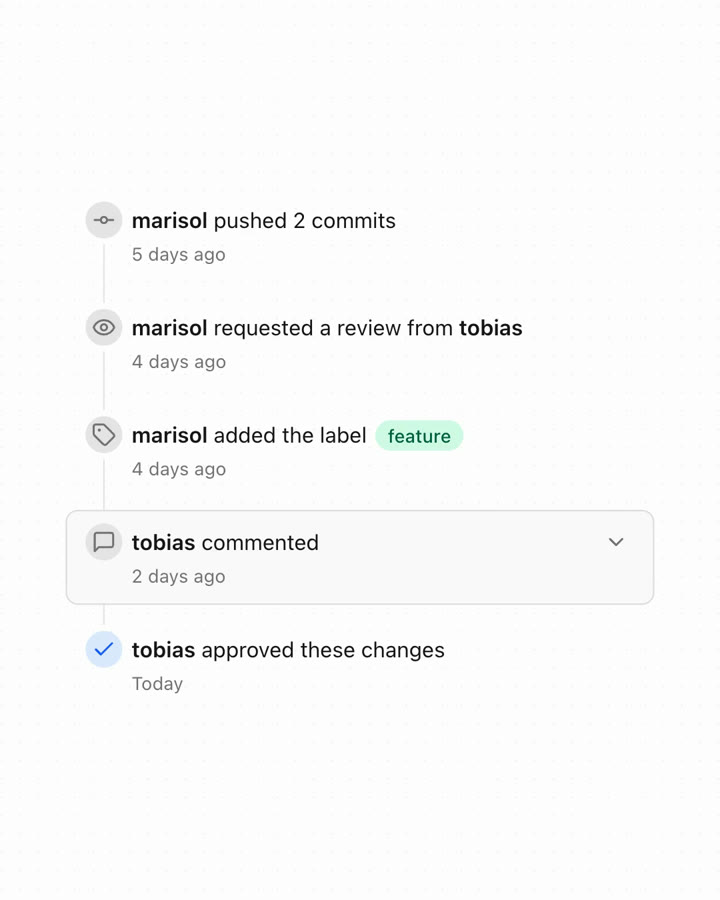
S1 · 0:00–0:05 · Claude가 만든 원본. 영상의 첫 화면은 Claude가 만든 타임라인 그대로다. 세로선에 둥근 아이콘 배지가 달린 이벤트 다섯 줄이다: marisol pushed 2 commits(5 days ago), marisol requested a review from tobias(4 days ago), marisol added the label feature(4 days ago), tobias commented(2 days ago), tobias approved these changes(Today). tobias commented 줄만 테두리를 두른 카드다. 카드 오른쪽 위의 셰브런(펼침 화살표)으로 카드를 펼치고 접는다. 0:03쯤 파란 모서리 괄호가 이 카드를 선택한다.
고치기 전 한 프레임 — 댓글 카드의 배경이 회색이다. 글자는 고친 판보다 작다.
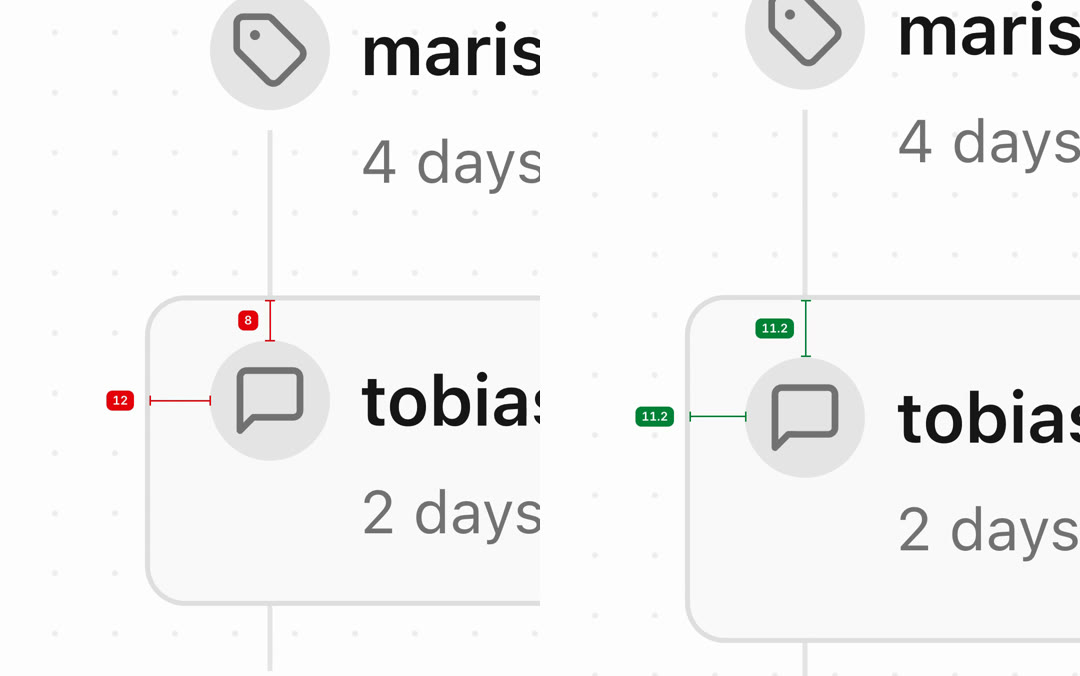
S2 · 0:05–0:10 · 아이콘 배지의 안쪽 거리. 영상은 댓글 카드로 확대한다. 측정선이 아이콘 배지에서 카드 위쪽·왼쪽 가장자리까지의 안쪽 거리를 잰다. 카드 패딩이 움직이는 도중 두 숫자는 8.7과 11.8을 지난다. 아이콘은 그동안 타임라인 세로선의 한가운데에 머문다.
왼쪽 고치기 전 · 오른쪽 고친 뒤 — 위쪽 8·왼쪽 12(빨강)가 둘 다 11.2(초록)가 된다.
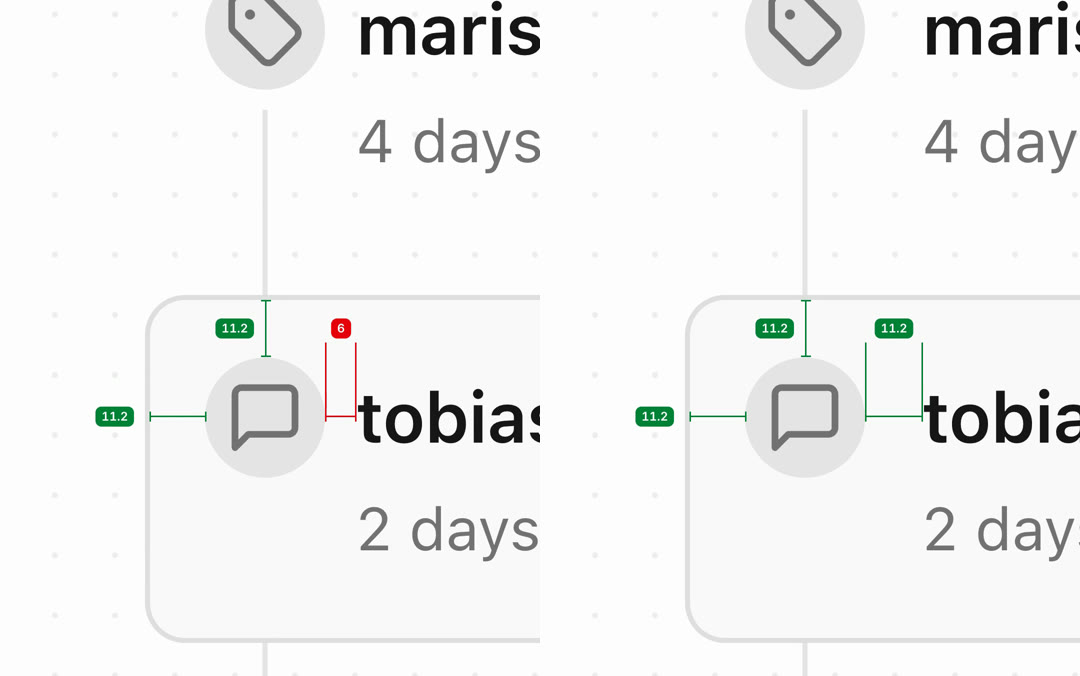
S3 · 0:10–0:13 · 아이콘과 이름 사이 간격. 다음 측정선은 아이콘 배지와 이름 tobias 사이 간격을 잰다. 숫자는 6(빨강) → 10 → 11(빨강) → 11.2(초록)로 바뀐다. 11까지는 빨강이다.
왼쪽 고치기 전 · 오른쪽 고친 뒤 — 고친 뒤에는 위쪽·왼쪽 안쪽 거리와 이름까지의 간격, 세 측정선이 같은 값이다.
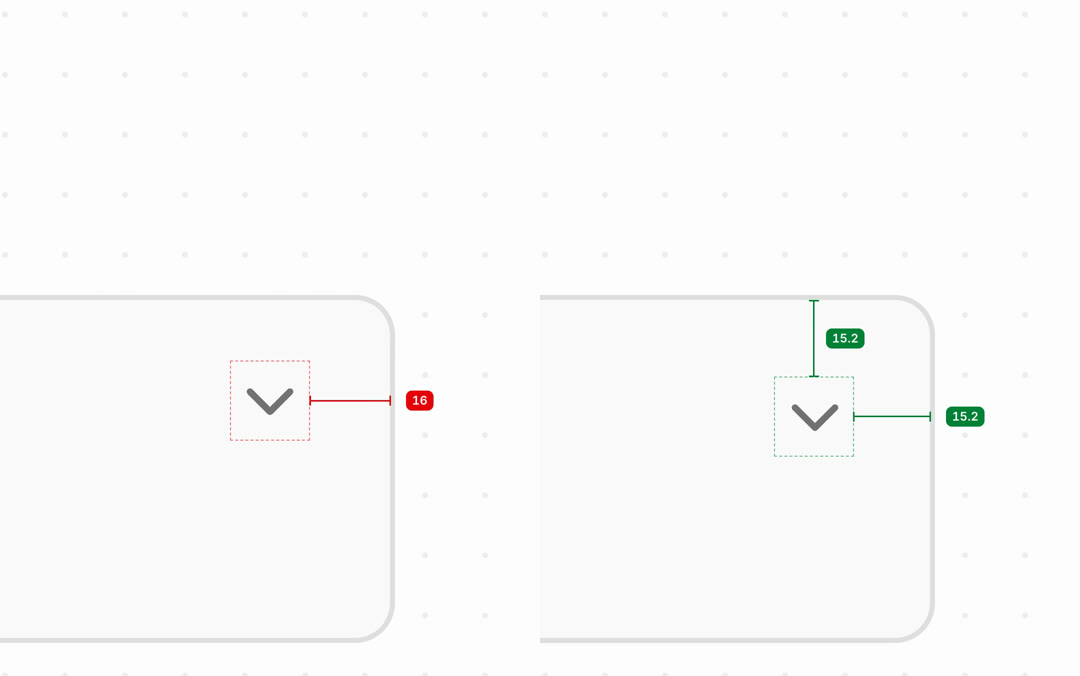
S4 · 0:15–0:20 · 셰브런의 안쪽 거리. 측정선이 카드 오른쪽 위 셰브런을 점선 상자로 감싼다. 상자에서 카드 위쪽·오른쪽 가장자리까지 안쪽 거리를 잰다. 고치기 전 위쪽 거리는 12(빨강)다.
왼쪽 고치기 전 · 오른쪽 고친 뒤 — 오른쪽 거리 16(빨강)이 15.2(초록)가 된다. 위쪽 거리도 15.2(초록)다.
S5 · 0:20–0:24 · 글자 크기와 행 높이. 화면이 라벨 배지 feature와 셰브런 위를 지나 멀어진다. 가로 방향의 파란 와이프 선이 타임라인 전체를 새 판으로 바꾼다. 새 판은 글자가 더 크다. 행마다 세로 여유도 더 있다. 카드 배경은 옅은 회색에서 흰색이 된다. 이 장면에는 측정선도 숫자도 없다.
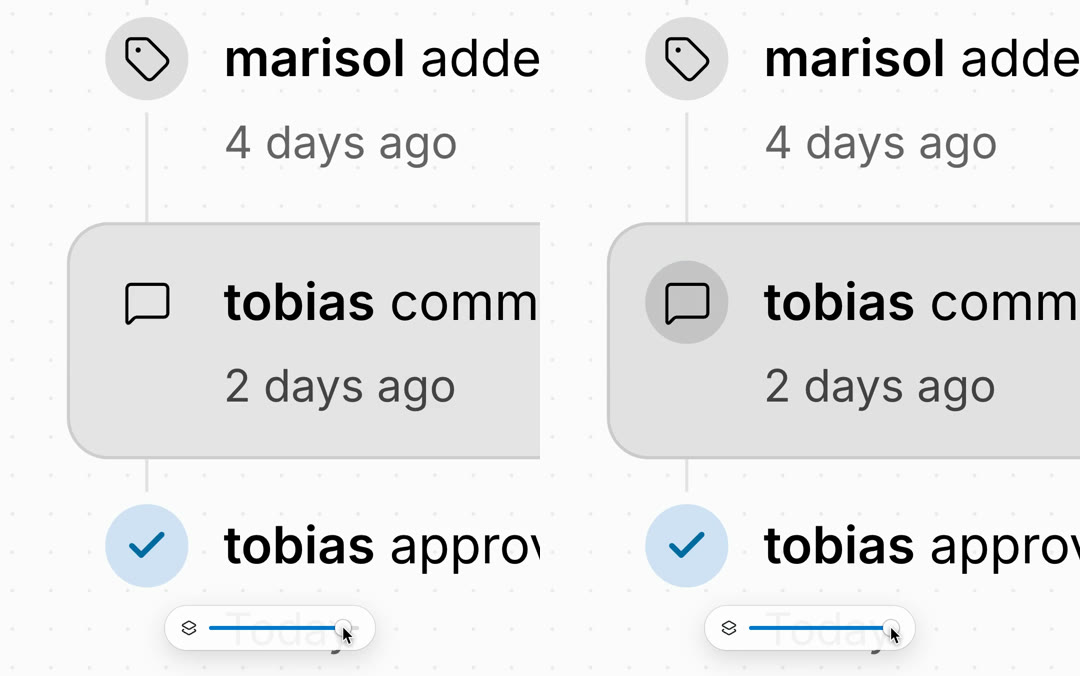
S6 · 0:24–0:30 · 호버 때 아이콘 배지의 원. 화면 위 슬라이더(레이어 아이콘)가 카드의 호버 상태를 단계별로 돌린다. 초록 고리가 아이콘 배지의 회색 원을 표시한다.
왼쪽 고치기 전 · 오른쪽 고친 뒤 — 호버 배경이 짙어지면 왼쪽에서는 회색 원이 배경에 묻혀 사라진다. 오른쪽에서는 원도 함께 짙어져 남는다.
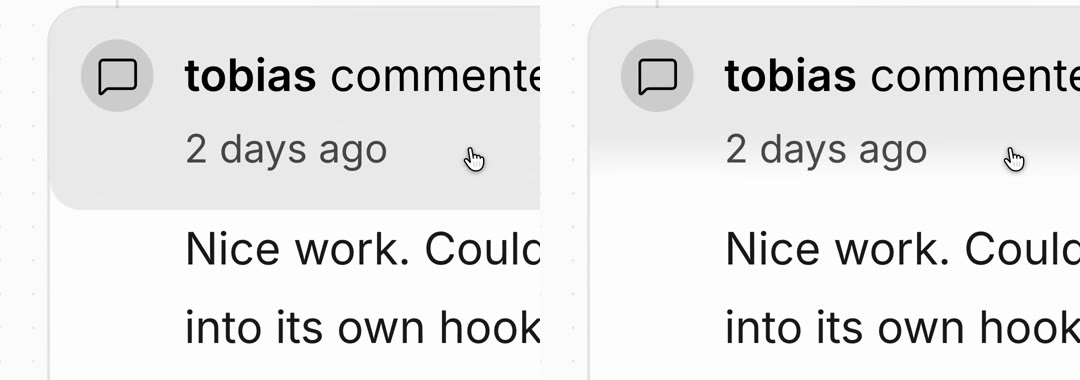
S7 · 0:30–0:36 · 펼친 카드의 호버 배경. 커서가 카드에 올라가 클릭한다. 카드가 펼쳐진다. 댓글 본문은 “Nice work. Could we pull the retry logic into its own hook before merging? Everything else looks good to me.”다. 영상은 펼친 카드의 머리 부분으로 확대한다.
왼쪽 고치기 전 · 오른쪽 고친 뒤 — 왼쪽은 머리 부분의 호버 배경이 본문 위에서 둥근 모서리로 끊긴다. 오른쪽은 호버 배경이 세로 그라데이션으로 본문 쪽에서 흐려진다.
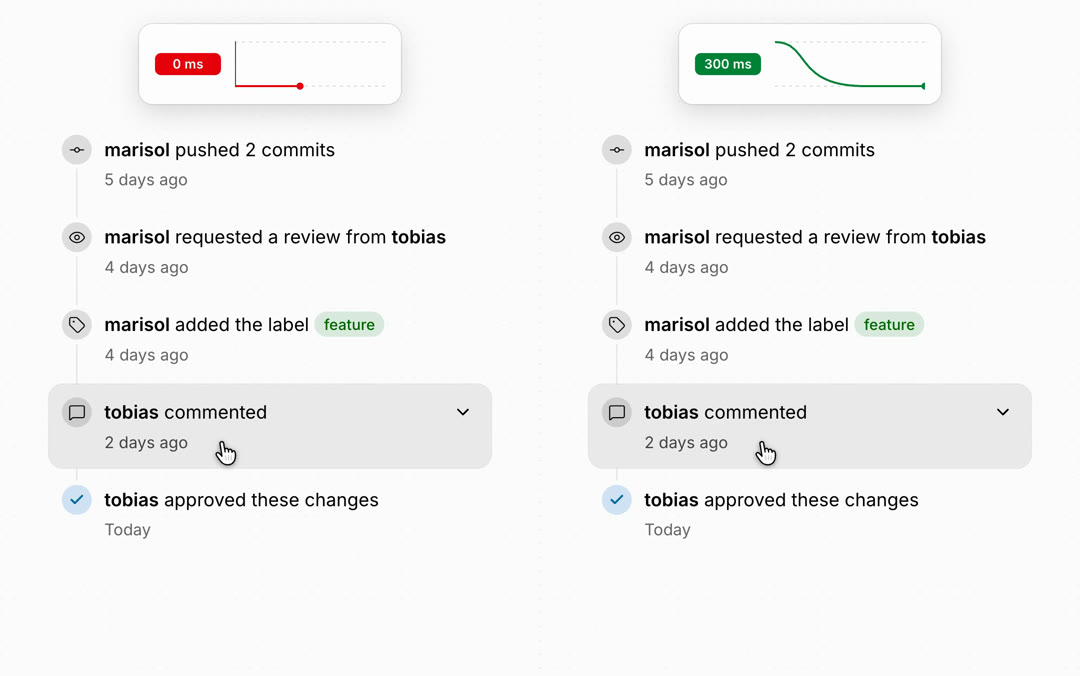
S8 · 0:36–0:42 · 펼치기/접기 모션. 영상은 카드를 펼치고 접는 동안 화면 위에 시간 그래프를 띄운다. 그래프 하나마다 카드를 한 번 펼치고 한 번 접는다.
왼쪽 고치기 전 · 오른쪽 고친 뒤 — “0 ms”(빨강) 그래프는 계단 모양이다. 카드가 그 자리에서 바로 열리고 닫힌다. “300 ms”(초록) 그래프는 S자 곡선이다.
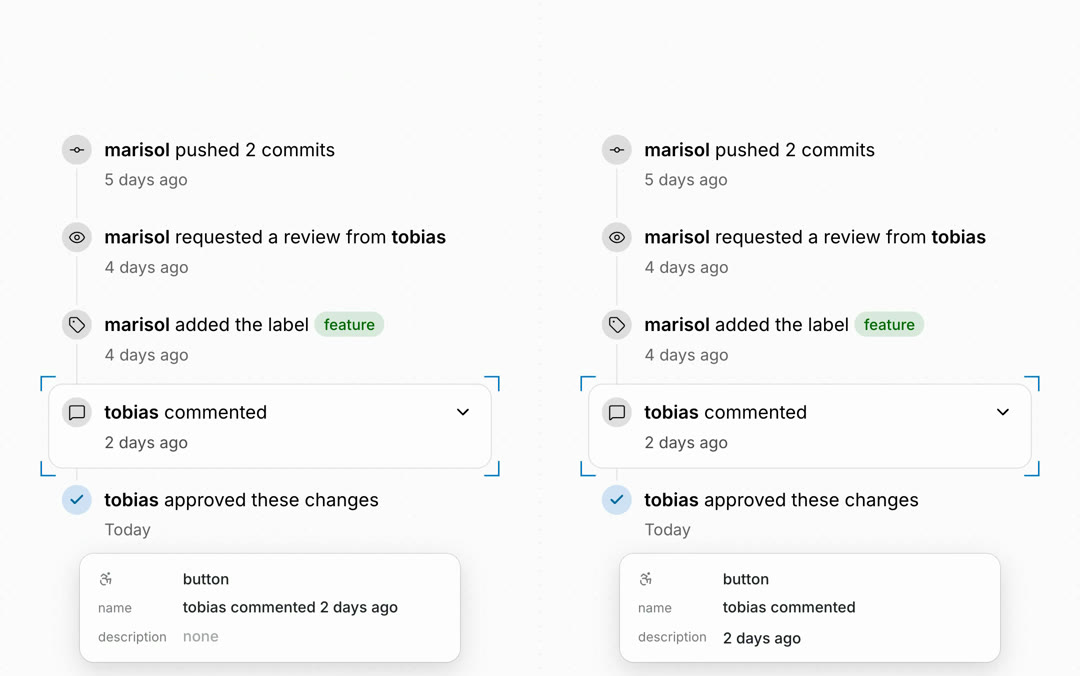
S9 · 0:42–0:48 · 접근 가능한 이름 / 설명(accessible name / description). 키보드 포커스 괄호가 카드 머리 부분을 감싼다. 아래에 접근성 검사 패널이 뜬다.
왼쪽 고치기 전 · 오른쪽 고친 뒤 — 고치기 전 패널은 “button · name: tobias commented 2 days ago · description: none”이다. 고친 뒤에는 “button · name: tobias commented · description: 2 days ago”다. 시각이 이름에서 빠져 설명으로 옮겨 간다.
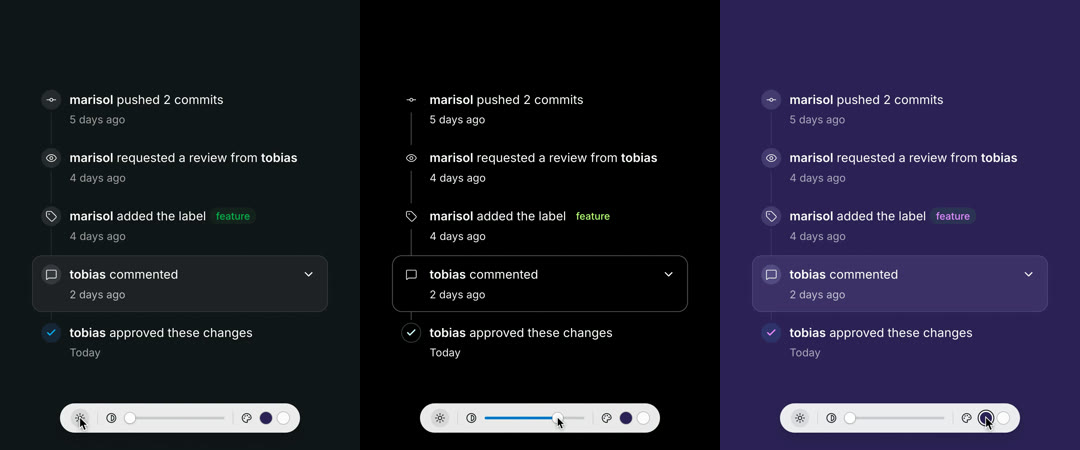
S10 · 0:48–0:58 · 테마. 테마 도구 막대에는 해·달 전환, 대비 슬라이더, 진보라·흰색 견본 팔레트가 있다. 다크 모드가 원형으로 번져 화면을 덮는다. 대비 슬라이더를 끝까지 올리면 배경이 완전한 검정으로 바뀐다.
고대비에서 카드 테두리는 흰색이 된다. 아이콘 배지는 채운 원을 잃는다. 승인 체크는 테두리만 있는 원이 된다. 시각 글자는 밝아진다. 슬라이더가 돌아온 뒤 진보라 견본이 카드·배지·라벨까지 화면 전체에 보라 색조를 입힌다. 흰색 견본은 중립 라이트 테마로 되돌린다.
왼쪽부터 다크 모드 · 고대비 · 보라 색조 — 아래 도구 막대에서 각각 해 아이콘, 대비 슬라이더, 진보라 견본에 커서가 있다.
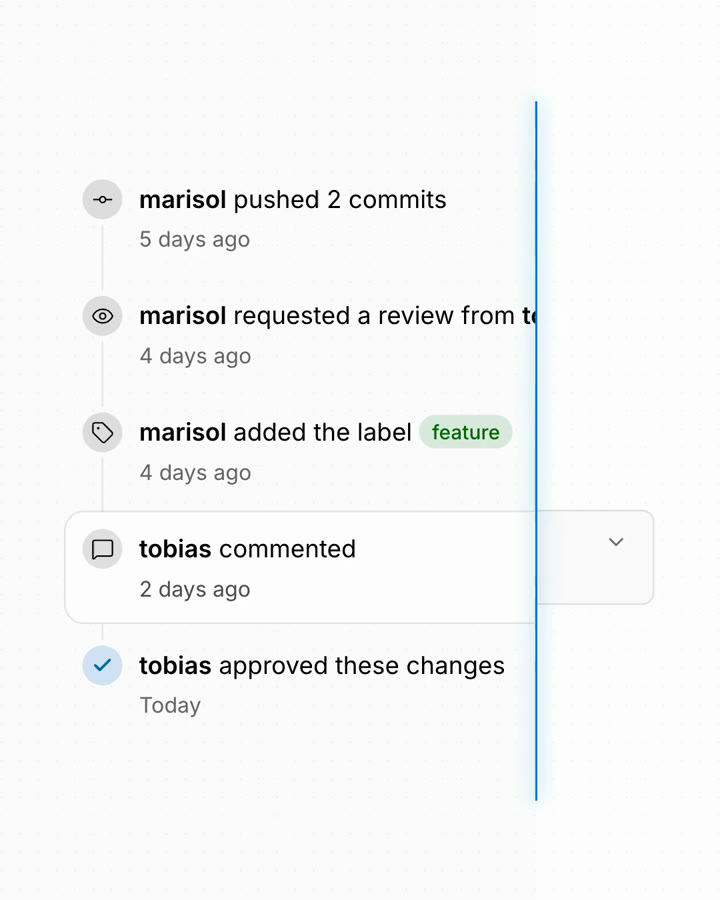
S11 · 0:58–1:05 · 전후 비교. 세로 와이프 선이 고치기 전 판과 고친 판 사이를 두 번 오간다. 영상은 검은 화면으로 끝난다.
고친 뒤를 보이는 한 프레임 — 와이프 선 왼쪽은 고친 판의 흰 카드다. 선 오른쪽에는 S1의 회색 카드가 남아 있다.
Haz가 답글에서 밝히는 것
대화에 달린 Haz의 답글 17건 가운데 7건은 11.2 같은 소수 값을 묻거나 비꼬는 글에 대한 답이다(2026-11-16 12:30 KST 기준). 새 내용을 담은 답글은 11건이다. 자기 답글 링크만 붙인 답글이 4건, 이모지(😅)나 한 줄 응대가 2건이다.
숫자보다 같은 값. 분노 유발이 아니었다면 디자인 의도를 형편없이 전달한 것이라는 답글에 Haz는 의도는 제대로 전달됐다고 답한다(2026-11-16 08:25 KST). 요점은 숫자가 아니라 두 축의 값이 같다는 것이라고 쓴다. 영상 장면 S2~S4의 초록 값이 이 말에 들어맞는다. 위쪽과 왼쪽, 위쪽과 오른쪽이 각각 같은 값이 된다.
테두리 방식.1px 테두리 대신 0.5 안쪽 그림자를 써 보라는 제안에 Haz는 라이트 모드에서는 바깥쪽 1px 그림자, 다크 모드에서는 테두리를 쓴다고 답한다(2026-11-15 08:46 KST). 다른 상자 그림자가 함께 있을 때 특히 그쪽이 보기 좋다고 한다. 0.5는 1배율 디스플레이와 소수 배율 디스플레이에서 일정하지 않게 그려진다고 쓴다. 가장자리 불투명도를 낮추는 편이 낫다고 한다. 이 경우에는 댓글 상자의 테두리 두께를 목록 가이드선(타임라인 세로선) 두께와 맞추고 싶었다고 덧붙인다. 가이드선을 더 얇게 하면 보기 좋지 않다는 것이 이유다.
영상을 만드는 방식.이런 영상을 어떻게 만드느냐는 질문에 Haz는 몇 달 동안 다듬어 온 큰 스킬이 있다고 답한다(2026-11-16 04:02 KST). 그 스킬에는 자산·참고 자료·지시문이 많이 들어 있다. 영상 속 컴포넌트는 Haz의 컴포넌트 라이브러리에서 온다. Haz가 원하는 대본을 주면 Claude가 Remotion으로 컴포넌트를 녹화한다. 측정선 같은 그림은 Claude가 컴포넌트 라이브러리 밖에서 그릴 수 있는 자유 레이어(“free layer”)에서 나온다.
Haz는 이 방식을 아직 다듬는 중이라고 쓴다. 예로 든 것은 오디오 품질이다 — 아직 자기 기준에 못 미친다고 한다. 조금 나아진 예로 탭 UI 영상(2026-11-16 02:09 KST, 40초)을 링크한다.
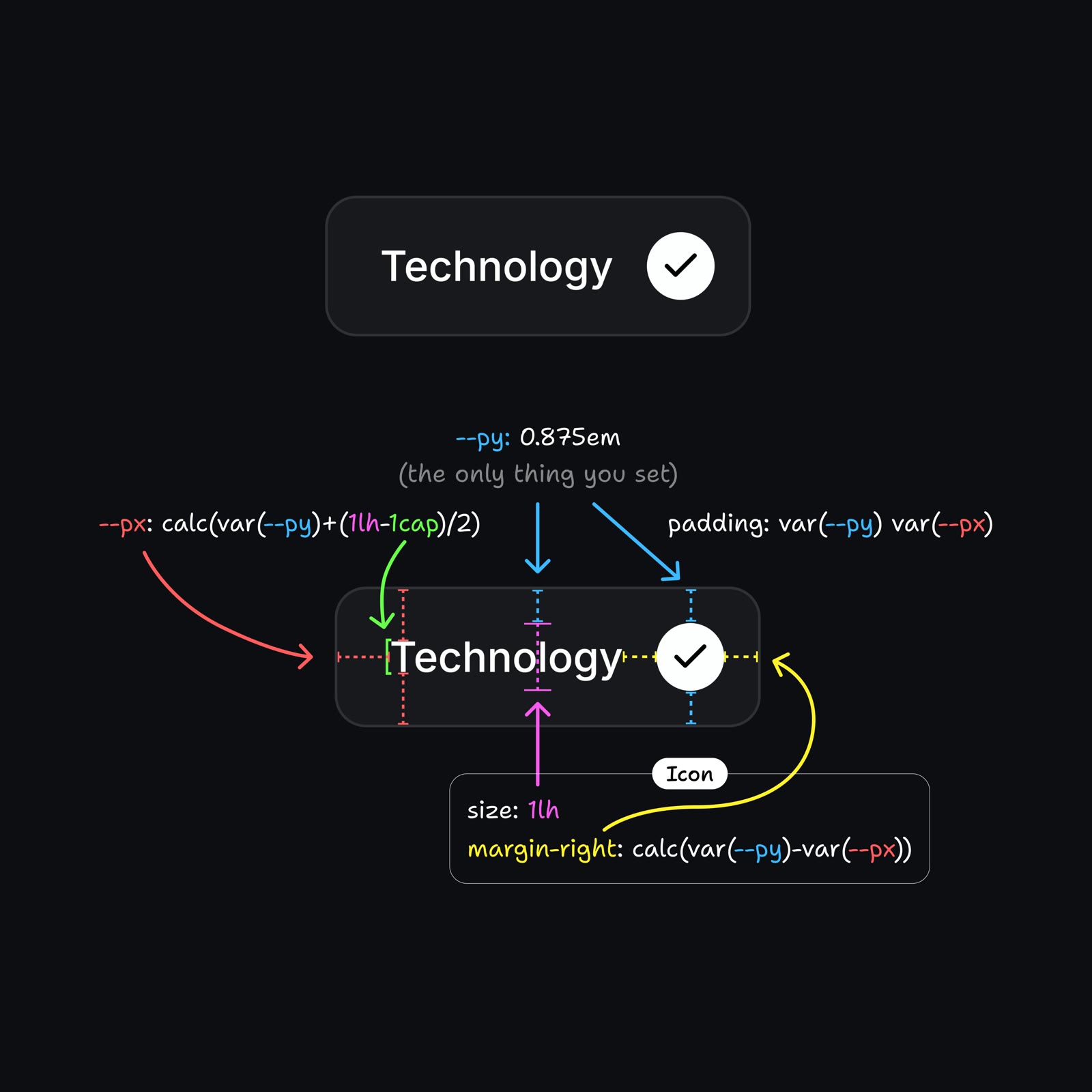
링크된 이미지 「CSS 🤝🏽 Math」: 손으로 정하는 값은 --py 하나다
Haz가 플레이북 요청에 건넨 2026-01-17 게시물은 line-height와 대문자 높이로 여백을 계산해 내는 CSS 레시피다. 영상을 보고 다른 UI로 넓힐 수 있는 짧은 공리형 플레이북을 @bot에게 달라고 한 요청에 Haz는 “This might be useful”이라며 이 게시물을 링크한다(2026-11-16 10:15 KST). 게시물 「CSS 🤝🏽 Math」(2026-01-17 01:38 KST)의 본문은 “How to get even margins without ignoring line-height.”(line-height를 무시하지 않고 고른 여백을 얻는 법) 한 줄과 이미지 한 장이다.
「CSS 🤝🏽 Math」 이미지 — 위는 완성된 상자, 아래는 식과 화살표를 겹친 도해다. 변수마다 색이 다르다: --py 파랑, --px 빨강, 1lh 분홍, 1cap 초록, margin-right 노랑.
--py: 0.875em — 이미지가 “(the only thing you set)”이라고 적은 유일한 입력값이다. 파란 화살표 둘이 이 값을 글자 위 패딩과 아이콘 위 거리로 가리킨다.
--px: calc(var(--py)+(1lh-1cap)/2) — 가로 패딩은 --py에 1lh(line-height)와 1cap(대문자 높이) 차이의 절반을 더한 값이다. 빨간 화살표는 글자 왼쪽 패딩을 가리킨다. 초록 화살표는 T 옆에서 대문자 높이를 표시한 괄호를 가리킨다.
아이콘 size: 1lh — 아이콘 크기를 글자 한 줄의 높이와 같게 한다. 분홍 화살표가 글자 줄 높이를 표시한 막대를 가리킨다.
아이콘 margin-right: calc(var(--py)-var(--px)) — 1lh가 1cap보다 크면 이 값은 (1lh - 1cap) / 2만큼의 음수다. 노란 화살표는 아이콘과 상자 오른쪽 가장자리 사이를 가리킨다. 오른쪽 패딩에 이 여백을 더하면 그 거리는 --px + (--py - --px) = --py가 된다.
원문이 말하지 않는 것
영상과 답글 어디에도 11.2·15.2를 얻은 계산은 없다.
영상은 300 ms를 포함해 어느 값을 고른 이유도 화면에 적지 않는다.
「CSS 🤝🏽 Math」를 링크한 답글은 그 레시피가 영상의 값을 만든 식인지 말하지 않는다.
S5에서 바뀐 글자 크기·line-height·색은 값으로 나오지 않는다.
300 ms 곡선의 이징 이름은 영상에 없다.
영상에는 코드가 없다.
영상은 Claude에게 준 지시나 모델 이름을 보이지 않는다. 타임라인이 Claude가 만든 것이라는 근거는 게시물 본문 한 문장뿐이다.
팩트체크
신뢰도 B. 바깥 기록으로 가릴 수 있는 주장 15건에 거짓은 없다. 작성자는 Diego Haz다. 그는 Reakit을 만들었다. Reakit은 2021-12-07 Ariakit으로 이름을 바꿨다. 2021년 기록에서 그의 소속은 Automattic이다. CSS round()의 문법과 브라우저 지원, lh·cap 단위의 지원, 버튼 이름을 짧게 두는 접근성 수정도 W3C 명세·MDN과 맞는다.
문장 그대로 성립하려면 조건이 붙는 곳이 다섯 군데다.
소수 값: 레이아웃은 1/64픽셀까지 보존한다. 화면에 그린 가장자리는 기기 픽셀에 맞춘다.
round(0.35em, 1px): CSS 픽셀 정수에 맞춘다. 기기 픽셀 비율이 1.5 같은 소수인 화면에서는 기기 픽셀 경계를 보장하지 않는다.
0.5: 테두리는 명세가 기기 픽셀 1개로 올려 배율마다 굵기가 달라진다. 질문이 권한 그림자에는 그 규칙이 없다.
(1lh - 1cap) / 2: 대문자가 줄 상자 한가운데 있는 글꼴에서만 대문자 위 여백과 같다.
300 ms 접기: Material Design 3는 접는 전환을 펼치는 전환보다 짧게 권한다.
영상 속 측정값과 전후 화면은 작성자의 1차 자료라서 바깥에서 검증할 대상이 없다. ‘Claude가 만든 UI’, 제작 방식, 20년 경력은 자기 보고다. 지시문·코드 레시피 모음의 2026년 말 출시는 계획이다. 2026-11-16 기준 출시 공지는 없다.
표기
뜻
✅ 사실
W3C 명세, MDN, 브라우저 엔진 소스, 행사 연사 기록처럼 누구나 열어 볼 수 있는 1차 기록이 주장과 일치한다.
🟡 부분 사실
주장의 방향은 1차 기록과 맞는다. 문장 그대로 성립하려면 기기 픽셀 배율, 글꼴 지표, 전환 종류 같은 조건이 붙는다.
⚠️ 불확실
작성자 말고는 기록이 없는 자기 보고다. 아직 오지 않은 일의 계획도 여기에 든다. 지금은 참과 거짓을 가릴 수 없다. 계획 항목에는 2026-11-16 현재 상태를 함께 적는다.
❌ 거짓
1차 기록이 주장과 어긋난다.
신뢰도 A
핵심 주장 전부가 1차 기록과 조건 없이 일치한다.
신뢰도 B
바깥 기록으로 가릴 수 있는 주장에 거짓이 없다. 일부 주장에 조건이 붙는다. 나머지는 자기 보고나 계획이다.
신뢰도 C
핵심 주장의 절반가량이 부분 사실이거나 가릴 수 없다.
신뢰도 D
핵심 주장 여럿이 1차 기록과 어긋난다.
신뢰도 F
핵심 주장이 거짓이다.
작성자
✅
X 자기소개는 Haz(@diegohaz)를 ‘Ex Automattic’으로 적는다. 실명은 Diego Haz다.
React Conf 2021 연사 페이지는 Diego Haz의 소속을 Automattic으로 적는다. 소개 글은 그를 Automattic의 JavaScript 엔지니어이자 Reakit의 저자로 쓴다. 같은 페이지의 소셜 링크가 twitter.com/diegohaz와 github.com/diegohaz다. 퇴사(‘Ex’)는 X와 Bluesky 자기소개에 있는 본인 진술이다.
X 자기소개는 Haz를 Ariakit(@ariakitjs)의 저자로 적는다. Ariakit의 이전 이름은 Reakit이다.
Haz는 2021-12-07 Ariakit 뉴스레터 「Reakit is now Ariakit」에서 Reakit의 다음 메이저 버전을 Ariakit이라는 이름으로 낸다고 알렸다. 그 글에서 Reakit은 React Toolkit, Ariakit은 Aria Toolkit의 줄임말이다. 이름을 바꾼 이유는 라이브러리의 무게가 접근성(ARIA) 쪽으로 옮겨 갔기 때문이다. Ariakit GitHub 저장소의 핵심 팀 목록 첫 줄은 Diego Haz다.
X 자기소개의 ‘Ex … WordPress’는 WordPress에서 일한 이력을 가리킨다.
WordPress.org 프로필 @hazdiego(2019-10 가입)는 github.com/diegohaz와 연결돼 있다. 프로필에 2020년 WordPress 핵심 기여자(Core Contributor) 배지가 있다. 활동 기록에는 블록 편집기 Gutenberg 저장소의 PR이 있다. 그중 #51623은 Toolbar 컴포넌트를 Reakit에서 Ariakit으로 옮긴다.
Haz는 자기 배경이 디자인이라고 답한다. 20년 넘게 소프트웨어를 디자인했다고 쓴다. 게슈탈트 원리와 접근성 지침을 따른다고도 답한다.
Haz는 2026-01-24 X 글 「Why Every Developer Should Become a Designer in the Age of AI」에서 10대 때부터 디자인에 빠져 있었다고 썼다. 20년이라는 연수는 본인 진술뿐이다. 영상의 접근성 수정 하나는 W3C 지침과 맞는다(아래 ‘접근성과 모션’). 게슈탈트 원리를 어디에 적용했는지는 영상과 답글이 말하지 않는다.
Haz는 원래 값이 rem/em이라고 답한다. 브라우저가 소수 값을 꽤 잘 처리한다(browsers handle fractional values pretty well)고 쓴다.
레이아웃 계산은 소수를 보존한다. Chromium(Blink)의 LayoutUnit은 길이를 1/64픽셀의 배수로 저장한다. WebKit의 LayoutUnit 문서(2013년 무렵 작성, 보관본)는 패딩과 마진을 서브픽셀로 계산한다고 적는다. 화면에 그리는 단계는 다르다. 같은 문서는 레이아웃 값을 그릴 때 기기 픽셀 정수에 맞춘다고 적는다. 11.2 같은 거리는 계산에 남는다. 화면의 가장자리는 가장 가까운 기기 픽셀 경계로 간다. CSS Values 4는 수치의 정밀도와 반올림 방식을 대체로 구현에 맡긴다.
원문 ‘브라우저가 소수 값을 꽤 잘 처리한다’ → 확인 ‘레이아웃은 1/64픽셀 정밀도로 소수를 보존한다. 그린 가장자리는 기기 픽셀에 맞춘다.’
Haz는 더 조심하려면 CSS round() 함수를 보라며 padding: round(0.35em, 1px)를 예로 든다. 이 식은 유효한 CSS다.
CSS Values 4는 round(<rounding-strategy>?, A, B)를 A를 B의 정수배로 반올림하는 함수로 정의한다. A와 B는 타입이 같아야 한다. 0.35em과 1px은 둘 다 길이라서 이 식은 유효하다. 반올림 전략을 생략하면 nearest(가장 가까운 배수)다. A가 두 배수의 한가운데면 큰 쪽 배수를 고른다.
MDN은 round()를 Baseline 2024로 분류한다. 2024-05부터 주요 브라우저 최신판이 모두 지원한다는 뜻이다. MDN 브라우저 호환 데이터의 첫 지원 버전은 Chrome 125, Firefox 118, Safari 15.4다. 2026-11-16 기준 MDN 표기는 ‘새로 지원(Newly available)’ 단계다.
답글은 round(0.35em, 1px)로 값을 정수 픽셀에 맞추는 것을 ‘더 조심하는’ 방법으로 권한다.
이 식의 1px은 CSS 픽셀이다. 기기 픽셀 비율(devicePixelRatio)은 CSS 픽셀 하나에 들어가는 물리 픽셀 수다. MDN은 이 값을 소수까지 담는 부동소수점 수로 적는다. 비율이 1이나 2인 화면에서는 CSS 픽셀 정수가 기기 픽셀 정수와 맞는다. 비율이 1.5인 화면에서 CSS 1px은 기기 픽셀 1.5개다. 5px 같은 홀수 값은 기기 픽셀 7.5개가 된다. CSS Values 4 편집자 초안(2026-08-24)은 기기 픽셀에 맞추는 반올림 전략 line-width를 따로 둔다. 간격 B를 생략하면 사실상 기기 픽셀 1개 단위다. MDN 호환 데이터의 round() 항목에는 이 전략이 없다.
원문 ‘round(…, 1px)로 조심한다’ → 확인 ‘CSS 픽셀 정수에 맞춘다. 소수 배율 화면의 기기 픽셀 경계는 보장하지 않는다.’
1px 테두리 대신 0.5 안쪽 그림자를 쓰라는 답글에, Haz는 0.5가 1배율·소수 배율 디스플레이에서 일관되지 않게 렌더된다고 답한다. 대신 가장자리 불투명도를 낮추라고 쓴다.
테두리라면 명세가 그 차이를 만든다. CSS Backgrounds 3은 border-width 계산값을 선 굵기로 스냅한 절대 길이로 정의한다. CSS Values 4의 스냅 규칙은 0보다 크고 기기 픽셀 1개보다 작은 굵기를 기기 픽셀 1개로 올린다. 0.5px 테두리는 1배율 화면에서 CSS 1px 굵기다. 2배율에서는 CSS 0.5px, 1.5배율에서는 CSS 약 0.67px이다. 질문이 권한 그림자(box-shadow)에는 이 규칙이 없다. CSS Backgrounds 3은 box-shadow의 길이를 스냅 조항 없이 절대 길이로 계산한다. 그림자의 0.5가 화면에서 어떻게 보이는지는 엔진의 그리기 방식에 달려 있다.
원문 ‘0.5는 일관되지 않게 렌더된다’ → 확인 ‘테두리는 명세상 기기 픽셀 1개로 올라가 배율마다 굵기가 달라진다. 그림자는 명세에 스냅 규칙이 없다.’
플레이북 요청에 Haz가 건넨 2026-01-17 레시피 이미지는 1lh로 아이콘 크기를 정한다.
CSS Values 4는 lh를 그 요소의 line-height 계산값과 같은 길이로 정의한다. web-features는 lh를 2023-11-21부터 Baseline(새로 지원), 2026-05-21부터 ‘널리 지원’으로 분류한다. 첫 지원 버전은 Chrome 109, Firefox 120, Safari 16.4다.
CSS Values 4는 cap을 첫 번째 사용 가능 글꼴의 대문자 높이(cap-height)로 정의한다. web-features는 cap을 2023-12-11부터 Baseline(새로 지원), 2026-06-11부터 ‘널리 지원’으로 분류한다. 첫 지원 버전은 Chrome 118, Firefox 97, Safari 17.2다.
이미지는 --py 하나만 정하면 --px: calc(var(--py) + (1lh - 1cap) / 2)로 위아래와 옆 여백이 고르게 보인다고 보여 준다. 화살표는 1lh - 1cap을 대문자 위 여백으로 가리킨다.
공식은 대문자가 줄 상자 한가운데 있을 때만 정확하다. CSS Inline 3은 행간 L = line-height - (A + D)의 절반을 어센트(A) 위에, 나머지 절반을 디센트(D) 아래에 붙인다. 대문자 윗선 위의 여백은 L/2 + (A - cap)이다. 기준선 아래 여백은 L/2 + D다. (1lh - 1cap) / 2는 이 두 값의 평균이다. 대문자 위 여백과 같아지려면 글꼴의 A - cap이 D와 같아야 한다. 같은 명세는 어센트·디센트 기준으로 가운데를 맞춘 텍스트가 대문자 기준으로는 가운데가 아닌 예를 든다. 글꼴과 상관없이 대문자 윗선과 기준선에 맞추는 속성은 text-box-trim이다. web-features는 text-box를 2026-11-16 기준 Baseline으로 분류하지 않는다(Chrome·Edge 133, Safari 18.2).
원문 ‘(1lh - 1cap) / 2 = 대문자 위 여백’ → 확인 ‘대문자 위 여백과 기준선 아래 여백의 평균이다. A - cap = D인 글꼴에서만 같다.’
영상(0:42~0:48)은 카드 머리 버튼의 접근 가능한 이름을 ‘tobias commented 2 days ago’에서 ‘tobias commented’로 줄인다. ‘2 days ago’는 접근 가능한 설명으로 옮긴다.
W3C의 ARIA 작성 지침(APG)은 접근 가능한 이름을 보통 1~3단어의 짧은 문자열로 정의한다. 이름 작성 규칙에는 ‘간결하게(Be concise)’가 있다. 접근 가능한 설명은 요소에 부가 정보를 붙일 때 쓴다. 지침이 드는 수단은 aria-describedby다. 영상의 수정은 이 지침과 맞는다.
영상(0:36~0:42)은 펼치기·접기 0 ms(즉시)를 틀린 값으로, 300 ms 이징 곡선을 고친 값으로 표시한다. 영상과 답글은 300 ms의 근거를 말하지 않는다.
Material Design 3의 기본 짝에 ‘Standard 300ms, 화면 안에서 시작하고 끝나는 전환’이 있다. 제자리에서 펼치는 300 ms는 이 값과 같다. 같은 지침은 요소를 닫거나 접는 전환을 더 짧게 권한다. 영상은 접기에도 300 ms를 쓴다. M3는 컴포넌트 모션을 스프링 기반 체계로 옮겼다. 이 이징·지속 시간 체계는 전환에 여전히 쓸 수 있다. M3는 이 체계를 더 이상 유지하지 않는다고 적는다.
원문(영상) ‘펼치기·접기 모두 300 ms’ → 확인 ‘M3 기준 펼치기는 Standard 300ms와 같다. 접기는 더 짧게 권한다.’
이런 영상을 어떻게 만드느냐는 질문에, Haz는 Claude에게 스크립트를 주고 Remotion으로 녹화하게 한다고 답한다.
Remotion 공식 사이트는 Remotion을 React로 영상과 모션 그래픽을 만드는 도구로 소개한다. 사이트 제목은 ‘Make videos programmatically’다. 이 영상을 실제로 Remotion으로 만들었는지는 작성자 진술이다(아래 제작 과정 항목).
Haz는 이런 규칙을 넣은 지시문과 코드 레시피 모음을 만드는 중이라고 답한다. 에이전트가 재사용하고 고쳐 쓸 수 있는 형태다. 출시 목표는 2026년 말이다(원문 ‘by the end of the year’).
아직 오지 않은 일의 계획이다. 2026-11-16 기준 ariakit.com과 Haz의 X 계정에 출시 공지는 없다. 2026-11-15 11:18 KST 답글에서 그는 기반을 손으로 만들었다고 썼다. 지금은 대부분 자동화했다고 썼다. 출시 전에 아직 다듬는 중이라고 덧붙였다.
지난 몇 달 동안 다듬어 온 거대한 스킬이 하나 있다. 에셋, 레퍼런스, 지시문이 잔뜩 들어 있다. 컴포넌트는 내 컴포넌트 라이브러리에서 가져온다. 원하는 대본을 Claude에게 주고, Remotion으로 녹화해 달라고 한다. Claude가 내 컴포넌트 라이브러리 밖의 것(측정선 그래픽 같은 것)을 그릴 수 있는 자유 레이어("free layer")도 있다.
위쪽 배지는 완성본이다. 어두운 알약 모양 안에 ‘Technology’(기술)라는 글자와 흰 원 안의 체크 아이콘이 있다. 아래쪽 배지는 같은 배지에 색깔별 점선 치수를 그은 도해다. 그림 속 글은 아래와 같다. CSS는 그림에 적힌 그대로 옮긴다.
파랑 --py: 0.875em, 그 밑의 회색 글씨는 “(직접 정하는 값은 이것 하나뿐)”이다. 파랑 화살표 두 개는 파랑 세로 점선을 가리킨다. 파랑 점선은 배지 위 가장자리에서 글줄 상자 윗선까지, 그리고 아이콘 위아래와 배지 가장자리 사이에 그어져 있다.
빨강 --px: calc(var(--py)+(1lh-1cap)/2). 빨강 화살표는 배지 왼쪽 가장자리에서 글자까지의 가로 점선을 가리킨다. 같은 빨강의 세로 점선이 배지 위 가장자리에서 대문자 윗선까지, 기준선에서 아래 가장자리까지 그어져 있다. 식 속 1lh는 분홍, 1cap은 초록으로 칠했다. 초록 화살표는 대문자 T의 높이를 잡은 초록 꺾쇠를 가리킨다.
흰 글씨 padding: var(--py) var(--px).
‘아이콘’이라는 꼬리표가 붙은 상자에는 두 줄이 있다. size: 1lh의 분홍 화살표는 글줄 높이 전체를 잡은 분홍 세로 점선을 가리킨다. margin-right: calc(var(--py)-var(--px))의 노랑 화살표는 아이콘과 배지 오른쪽 가장자리 사이의 노랑 점선을 가리킨다. 노랑 점선은 글자와 아이콘 사이에도 있다.
스크롤되는 버전은 따로 게시물을 올릴까 생각 중이다. 탭이 넘치면 목록이 눈에 보이는 스크롤바 없이 스크롤되고, 가려진 탭이 있는 쪽에만 셰브런 버튼이 나타난다. 여기서 다루지 않은 세부가 많다.
원 게시물에는 탭 UI를 보여 주는 40초 영상이 붙어 있다. 이 글에는 그 영상을 싣지 않는다.
스킬로 옮긴 워크플로
ui-deslop은 Haz의 65초 영상이 보여 준 고치기 순서를 에이전트가 따를 지시문으로 옮긴 스킬 파일 하나다. 단계 10개는 영상의 장면 순서를 따른다. 테두리·단위 규칙은 Haz가 같은 스레드의 답글에서 한 말에서 왔다. 영상이 값이나 이유를 말하지 않는 자리는 스킬도 비워 두고, 비어 있다고 적는다. Haz가 2026년 말에 공개하겠다고 한 「지시문과 코드 레시피 모음」과는 다른 파일이고, 그 모음은 2026-11-16 기준 공개되지 않았다.
시작 전. 컴포넌트 하나를 고르고, 상태와 테마마다 지금 모습을 찍어 둔다(장면 S1, S11). 수치는 코드의 단위로 잰다. Haz의 원래 값은 rem/em이라 11.2 같은 소수가 나온다. CSS 픽셀 정수에 맞추려면 round(0.35em, 1px)로 감싼다(Haz 답글, 2026-11-15 05:43 KST). 이 값은 1.5배율 화면에서는 기기 픽셀 정수가 아니다(팩트체크). 맞춰야 할 값과 다르면 빨강, 같아지면 초록으로 기록한다(S2).
모서리 요소의 두 거리를 같게. 왼쪽 위 아이콘 배지에서 카드 위쪽 가장자리까지, 왼쪽 가장자리까지를 잰다. 두 값이 같아질 때까지 패딩을 바꾼다. 영상은 8과 12를 11.2와 11.2로 맞추고, 배지를 타임라인 세로선 위에 그대로 둔다(S2). Haz는 이 고침의 요점을 숫자가 아니라 두 축의 값이 같다는 것이라고 답한다(Haz 답글, 2026-11-16 08:25 KST).
옆 요소와의 간격도 같은 값으로. 배지와 제목 글자 사이를 1단계의 거리와 같게 한다. 영상은 6을 11.2로 바꾼다(S3).
반대쪽 모서리의 컨트롤. 오른쪽 위 셰브런은 글리프가 아니라 아이콘 상자를 잰다. 위쪽과 오른쪽 가장자리까지의 거리를 같게 한다. 영상은 12와 16을 15.2와 15.2로 맞춘다(S4). 1단계의 11.2와 값이 다른 이유는 영상에 없다. 텍스트 한 줄과 끝 아이콘으로 된 알약 모양에는 Haz가 링크한 계산식을 쓸 수 있다. --py 하나만 정하고 --px와 아이콘 여백을 식으로 얻는다(링크된 게시물, 2026-01-17). 식의 (1lh - 1cap) / 2는 글꼴 지표에 따라 근삿값이다(팩트체크).
글자 크기와 테두리. 전체를 다시 렌더링해 처음 모습과 같은 크기로 비교한다. 영상은 이 단계에서 글자와 줄 간격을 키우고 카드 바탕을 옅은 회색에서 흰색으로 바꾸지만, 값도 규칙도 보이지 않는다(S5). 스킬은 글자 크기와 줄 간격을 제품의 타입 스케일에 맞추라고만 한다. 바탕색 변경은 작성자의 선택으로 적는다. 테두리 규칙은 Haz의 답글에서 왔다. 라이트 모드는 바깥쪽 1px 그림자, 다크 모드는 테두리를 쓴다. 0.5px 대신 가장자리 불투명도를 낮춘다. 댓글 상자의 테두리 두께는 목록 가이드선 두께에 맞춘다(Haz 답글, 08:46 KST).
호버 배경에 묻히는 요소. 호버를 천천히 걸며 자기 배경을 가진 요소를 본다. 영상에서 댓글 아이콘의 회색 원은 회색 호버 배경에 묻혀 사라진다. 고친 판에서는 원도 호버와 함께 진해진다(S6).
펼친 상태의 호버 경계. 펼친 채 머리글에 포인터를 올렸을 때 호버 배경이 본문 위에서 끊기면, 본문 쪽으로 흐려지게 한다(S7). 스레드의 한 시청자는 이 그라데이션이 너무 세다고 했다. 흐림의 세기는 원문에 값이 없다.
펼치기·접기 모션. 0 ms 순간 전환을 양방향 300 ms의 S자 곡선으로 바꾼다(S8). 곡선 이름은 영상에 없다.
접근 가능한 이름. 접근성 트리에서 이름에는 사건("tobias commented")만 남기고, 시각("2 days ago")은 설명으로 옮긴다(S9). 영상은 검사 패널의 결과만 보여 준다. 시각 글자가 버튼 안에 있으면 aria-labelledby로 제목을, aria-describedby로 시각을 가리켜야 이 결과가 나온다.
테마. 다크 모드, 고대비, 색조마다 모든 상태를 다시 본다. 영상의 고대비 판은 검은 바탕, 흰 카드 테두리, 채움 없는 배지, 윤곽선 체크 표시다(S10). 이 결과를 만드는 규칙은 영상에 없다.
전후 비교. 마지막 렌더를 처음 캡처와 같은 크기로 겹쳐 본다. 영상은 와이프 선으로 두 판을 오간다(S11).
스킬의 완료 조건 8개는 위 단계의 끝 상태를 그대로 옮긴 것이고, 아래 전문에 있다.
기존 스킬과 겹치는 곳, 다른 곳
ui-deslop은 컴포넌트 하나를 재면서 고치는 좁은 절차다. 화면의 방향을 정하거나 경로 전체를 다듬는 스킬과는 범위가 다르다. 아래 세 스킬은 zworkflow 플러그인 2.20.0에 들어 있다.
스킬
다루는 범위
ui-deslop과 겹치는 곳
ui-deslop에만 있는 것
ui-ux
스타일·색·폰트 데이터베이스와 UX 지침, 이름 붙은 디자인 레퍼런스(기본 openai)로 화면을 설계하고 검토한다.
0 ms 순간 상태 변화 금지, 마이크로 인터랙션 150–300 ms, 호버·펼침 전환 애니메이션, 4.5:1 대비, 라이트·다크 점검.
---
name: ui-deslop
description: Use when a UI component that an AI agent generated (or any draft component) already works but looks slightly off, and the user wants it fixed detail by detail before shipping — triggers on "ui-deslop", "UI 슬롭 다듬어", "생성된 UI 디테일 잡아줘", "fix the details of this generated UI", "polish this component pixel by pixel", "attention-to-detail pass". NOT for picking a visual direction, restyling a whole page, or building new UI. Args: target component (file path, or URL + selector; required); optional list of states (hover, focus, open/expanded) and themes (dark, increased contrast, color tints) the product supports.
---

# ui-deslop — a measured detail pass on one generated component

This is the order of fixes shown in Haz's 65-second video "Fixing a Claude-generated UI with obsessive attention to detail." (X, 2026-11-15), plus rules he stated in replies under it. The video has no narration or captions: each step below restates what the video shows. When the video shows a change but gives no rule or value, the step says so. Do not fill those gaps with your own numbers and present them as the method.

The author says he decides with "Gestalt principles and accessibility guidelines" and taste from 20+ years of design. He does not list which principles. He publishes no prompts.

## Inputs

- One component, rendered in a real browser, in every state it has: default, hover, focus, open/expanded.
- The themes the product supports: light, dark, increased contrast, color tints.
- A way to measure rendered boxes (devtools, or `getBoundingClientRect()` from a script) and to read the accessibility tree (devtools Accessibility pane, or an accessibility snapshot).

## Before you start

1. Screenshot every state and theme of the component as it is now. These are the "before" images for step 10.
2. Work on one component at a time. Select it and look at it zoomed in.
3. Measure in the units the code uses. The author's values are rem/em, so measured numbers can be fractional (11.2, 15.2). He says browsers handle fractional values well. To land on whole pixels anyway, wrap the value: `padding: round(0.35em, 1px)`. Fact note, not from the source: this rounds to whole CSS pixels; on a 1.5x display that is still not a whole number of device pixels.
4. Record every measurement as `before → after`. Mark a value red while it differs from the values it should match and green when it matches. The video draws these as red and green labels.

## Steps — in the video's order

### 1. Corner element: equal distance to both edges

Take the element in the container's top-left corner (in the video: the round icon badge of a timeline card). Measure from its rendered shape to the container's top edge and to its left edge. Change the padding around it (on the container, or on the row inside it that carries the hover background) until both distances are equal.

- Video: top 8, left 12 → 11.2 and 11.2.
- The author on these fixes: "It's not about the number, but about the values being the same on both axes." (reply, 2026-11-16)
- Keep the element on any axis it shares with its siblings. In the video the badge stays centered on the timeline's vertical line while the card padding changes.

### 2. Gap to the next element = the same distance

Measure the gap between that corner element and the content beside it (badge → title text). Make it equal to the edge distance from step 1.

- Video: 6 → 11.2.

### 3. Opposite corner control: equal distance to its two edges

Take the control in the other corner (in the video: the expand chevron, top-right). Measure its icon box, not only the glyph, to the top edge and the right edge. Make the two equal.

- Video: top 12, right 16 → 15.2 and 15.2.
- The video uses a different value here than in step 1 and does not say why. Do not force the two corners to one value unless your spacing system defines it.

Optional recipe, from a post the author linked as "useful" for this work ("CSS 🤝🏽 Math — How to get even margins without ignoring line-height", X, 2026-01-17). It is for a pill or row of text with an icon on the end:

```css
.item {
  --py: 0.875em;                                   /* the only value you set */
  --px: calc(var(--py) + (1lh - 1cap) / 2);         /* horizontal padding next to text */
  padding: var(--py) var(--px);
}
.item .icon {
  width: 1lh; height: 1lh;                          /* icon as tall as one line */
  margin-right: calc(var(--py) - var(--px));        /* icon sits --py from the edge */
}
```

Fact note, not from the source: `(1lh - 1cap) / 2` equals the space above the capitals only when the font's ascent minus its cap height equals its descent; for other fonts it is an approximation.

### 4. Whole-component type and surface

Re-render the whole component and compare it with the "before" at full size. In this step the video makes the text and the row spacing larger and changes the card surface from light gray to white. It shows no values and no rule.

- Check every text size and row spacing against your product's own type scale and spacing tokens. Replace values that drift from them. The source gives no sizes.
- The gray-to-white surface change is this author's choice for this component. The source gives no rule for it. Make it only if the tinted surface is the same kind of drift in your product.

Edges, from the author's reply about this card:

- Light mode: an outer 1px shadow as the edge. Dark mode: a border.
- Do not use 0.5px edges. They render inconsistently on 1x and fractional-scaling displays. To make an edge lighter, lower its opacity.
- Match related line widths. Here the comment box border width matches the timeline guide line width.

### 5. Hover: nothing may disappear into the hover background

Step through the hover state slowly (the video scrubs it with a slider). Watch every element that has its own backdrop on the hovered surface. If a backdrop blends into the hover background, change it on hover too.

- Video: the gray circle behind the comment icon vanishes into the gray hover background. Fix: the circle also darkens on hover and stays visible.

### 6. Hover while open: no hard edge between header and body

Open the component while the pointer is over its header. If the header's hover background stops at a hard edge above the revealed body, fade it out into the body.

- Video: hard edge → vertical gradient fade.
- One viewer in the thread found the gradient too harsh. The strength of the fade is a judgment call; the source gives no value.

### 7. Motion: no instant open/close

If opening or closing is instant (0 ms), add a transition in both directions.

- Video: 0 ms → 300 ms with an eased, S-shaped curve. The easing function is not named.

### 8. Accessible name: the event only

Focus the interactive element and read its accessible name and description in the accessibility tree.

- Video: `name: "tobias commented 2 days ago", description: none` → `name: "tobias commented", description: "2 days ago"`.
- Keep the name to what the control is (the event). Move secondary information, such as the timestamp, to the description.
- The video shows only the inspector result, not the markup. In HTML: if the timestamp is outside the button, `aria-describedby` on the button pointing at it gives this result. If the timestamp is inside the button, the name is computed from all of the button's text, so also point `aria-labelledby` at the title element. Check the result in the accessibility tree, not in the markup.

### 9. Themes: dark, increased contrast, tints

Switch to each theme the product supports and look at every state again.

- Video, dark mode: same layout, card and badges on dark surfaces.
- Video, increased contrast: pure black background, a white border around the card, icon badges without filled circles, the approval check drawn as an outlined circle, brighter secondary text.
- Video, color tint: picking the purple swatch tints the whole surface, cards, badges and label; picking white returns to neutral.
- The video shows these results but no rules for how to derive them.

### 10. Before/after

Compare the final render with the "before" from the start, at the same size, for every state and theme you touched. The video uses a wipe line moving across the two versions.

## Done when

- Each corner element: both edge distances are equal, and its gap to the next element equals them. Numbers recorded as `before → after`.
- Hover: every backdrop stays visible on the hovered surface.
- Open + hover: no hard edge between the header's hover background and the body.
- Open and close are animated in both directions; nothing is 0 ms.
- The accessible name is the event only; the timestamp or other secondary text is in the description, checked in the accessibility tree.
- No edge is thinner than 1px; light/dark edges follow step 4.
- Every theme the product supports was rendered and looked at.
- Before/after screenshots exist for every state and theme you changed.

## Not in the source

- Why a value was chosen (11.2, 15.2), type sizes, colors, the easing function, code for the component.
- The author's own rule set, "a collection of instructions and code recipes with all these rules built in", was not released on 2026-11-16. He planned to launch it by the end of 2026.

Credit: workflow from Haz (@diegohaz), "Fixing a Claude-generated UI with obsessive attention to detail.", X, 2026-11-15 — https://x.com/diegohaz/status/2121696559955919147 — with his replies in that thread and his linked post https://x.com/diegohaz/status/2012202785551327265. Extracted for dosi.dev.
UI 슬롭 — AI가 만든 화면에 남는 어설픈 기본값. 이 문서에서는 동작은 하지만 간격·상태·접근성·테마의 세부가 어긋난 컴포넌트를 가리킨다.
rem / em — 글자 크기에 비례하는 CSS 길이 단위. rem은 문서 루트, em은 그 요소의 글자 크기가 기준이다. 영상의 11.2·15.2 같은 소수는 이 단위를 픽셀로 바꾼 값이다.
lh / cap — 각각 한 줄 높이와 대문자 높이를 1로 삼는 CSS 길이 단위.
round() — 값을 주어진 간격의 배수로 반올림하는 CSS 함수. round(0.35em, 1px)는 0.35em을 가장 가까운 정수 CSS 픽셀로 맞춘다.
안쪽 거리 — 요소에서 그 요소를 담은 상자의 가장자리까지의 거리. 영상의 빨강·초록 측정선이 이 거리를 잰다.
셰브런 — 펼치기·접기를 나타내는 꺾쇠 모양 아이콘.
접근 가능한 이름 / 설명(accessible name / description) — 보조 기술이 컨트롤을 읽을 때 쓰는 이름과 덧붙이는 설명. 영상의 검사 패널이 두 값을 보여 준다.
고대비 — 운영체제나 브라우저의 대비 높이기 설정에 맞춘 테마.
게슈탈트 원리 — 사람이 가까이 놓인 것, 닮은 것을 한 묶음으로 보는 경향을 정리한 지각 원리. Haz는 어떤 원리를 쓰는지 나열하지 않는다.
Remotion — React 코드로 영상을 만드는 프레임워크. Haz는 이 영상을 Claude가 Remotion으로 녹화했다고 답한다.
자유 레이어("free layer") — Haz가 영상 제작 스킬에서 컴포넌트 라이브러리 밖의 그림(측정선 등)을 Claude가 직접 그리는 층을 부르는 말.
범위와 고지
영상에는 말·자막·설명 글이 없고 음악과 효과음만 있다. Executive Summary의 장면 기록과 숫자는 화면에 보이는 것이다. 영상이 값의 이유를 말하지 않는 자리는 그렇다고 적었다.
완역 블록은 게시물, 작성자 답글 17개와 각 답글이 답한 질문, 답글이 링크한 게시물 2개를 싣는다. 작성자가 답하지 않은 제3자 반응 약 30개는 싣지 않는다.
다른 사람이 이 게시물을 인용한 글(배경 오디오 품질을 지적한 @xorwyrm, 2026-11-16 09:29 KST)에 Haz가 단 답글 1건은 대화 밖이라 싣지 않는다. Haz는 거기서 동의하며 개선 중이라고 답하고 탭 UI 영상을 링크한다.
답글이 링크한 탭 UI 게시물의 40초 영상은 이 문서에 넣지 않았다. 그 게시물은 본문 글만 옮긴다.
「스킬로 옮긴 워크플로」는 이 사이트의 링크 정리 형식(다섯 블록)에 없는 여섯째 블록이다. 원문의 고치기 순서를 바로 쓸 수 있는 파일로 함께 싣기 위해 더했다. 스킬 파일의 단계와 규칙은 영상의 장면과 Haz의 답글·링크한 게시물에서만 왔고, 원문에 값이 없는 자리는 비워 두었다.